Text aus gescanntem PDF extrahieren
Mit der leistungsstarken integrierten OCR-Funktion von PDFgear können Sie Text aus gescannten PDFs extrahieren und ihn überall wiederverwenden, wo Sie ihn benötigen.
- Öffnen Sie Ihre gescannte PDF-Datei in PDFgear auf Ihrem Mac.
- Gehen Sie zur Registerkarte Startseite und klicken Sie auf OCR.
- Wählen Sie im Dropdown-Menü eine der folgenden Optionen:
Aktuelle Datei-OCR: Führen Sie OCR auf der PDF-Datei aus, die Sie bereits geöffnet haben.
Lokale Datei-OCR: Wählen Sie eine andere PDF-Datei von Ihrem Computer aus.
Screenshot-OCR: Wählen Sie einen Bereich auf Ihrem Bildschirm aus, um Text zu erkennen.
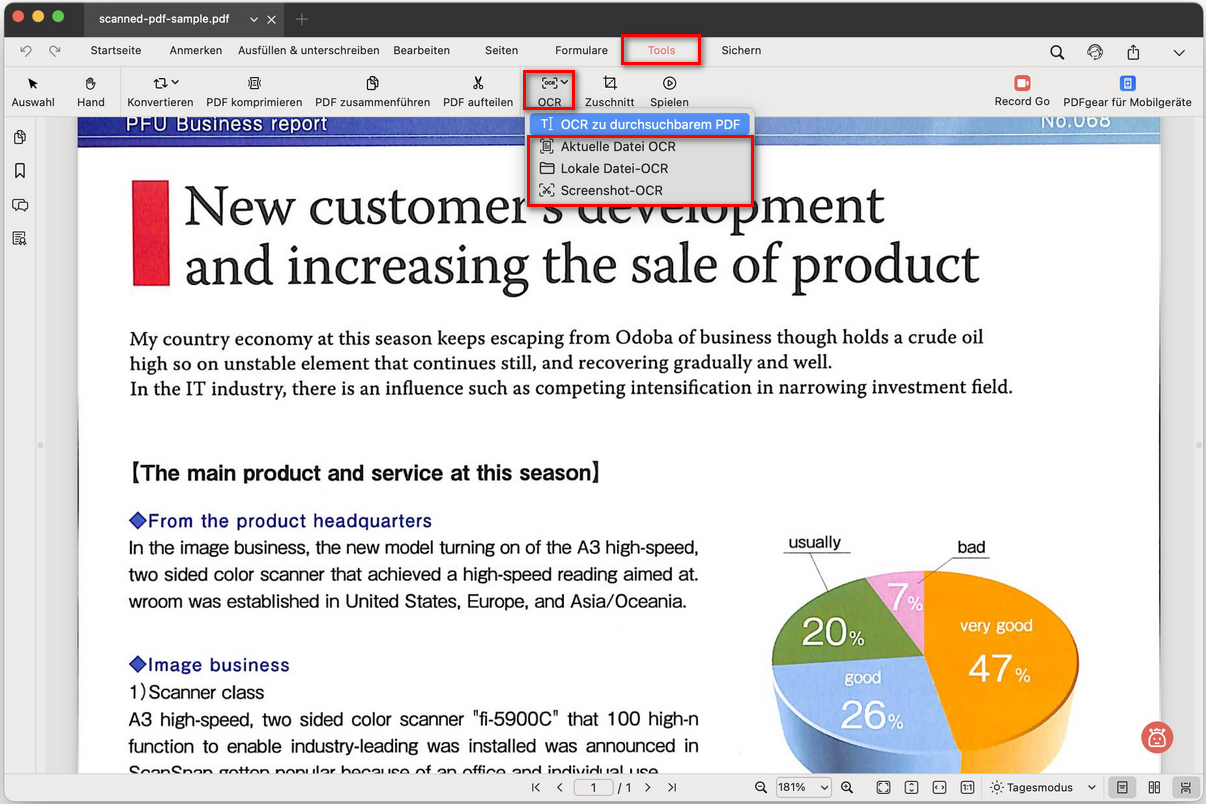
Text-OCR-Tool öffnen
- PDFgear erkennt die Sprache automatisch. Wählen Sie bei Bedarf im Dropdown-Menü die richtige Sprache aus, um die Genauigkeit zu verbessern.
- Im linken Bereich wird das ursprüngliche gescannte PDF angezeigt, im rechten Bereich der erkannte Text. Scrollen Sie durch, um die Ergebnisse zu überprüfen.
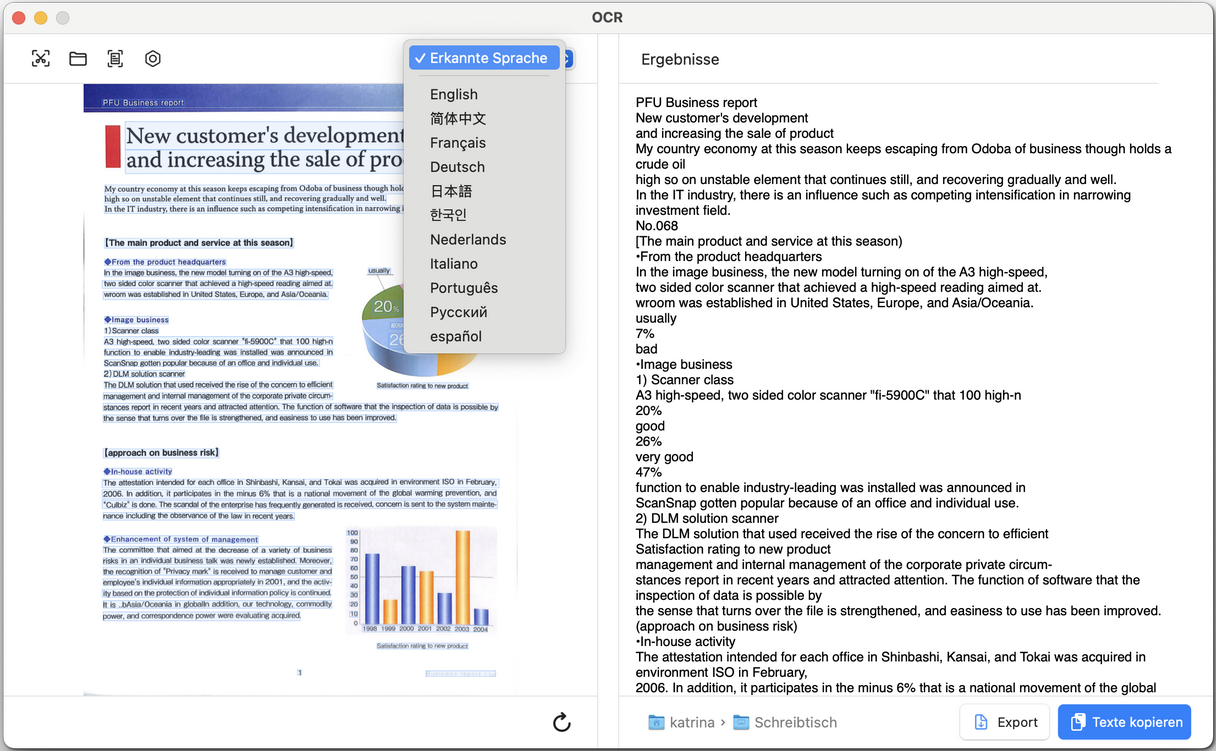
Text aus dem gescannten PDF extrahieren
- Klicken Sie auf Export, um den Text als Datei zu speichern, oder auf Text kopieren, um alles in die Zwischenablage zu kopieren und in Word, Notepad oder eine andere App einzufügen.