Text in PDF bearbeiten
Mit PDFgear können Sie Text in Ihrer PDF-Datei genauso einfach bearbeiten wie in einem Textverarbeitungsprogramm.
- Starten Sie PDFgear und öffnen Sie das PDF-Dokument, das Sie bearbeiten möchten.
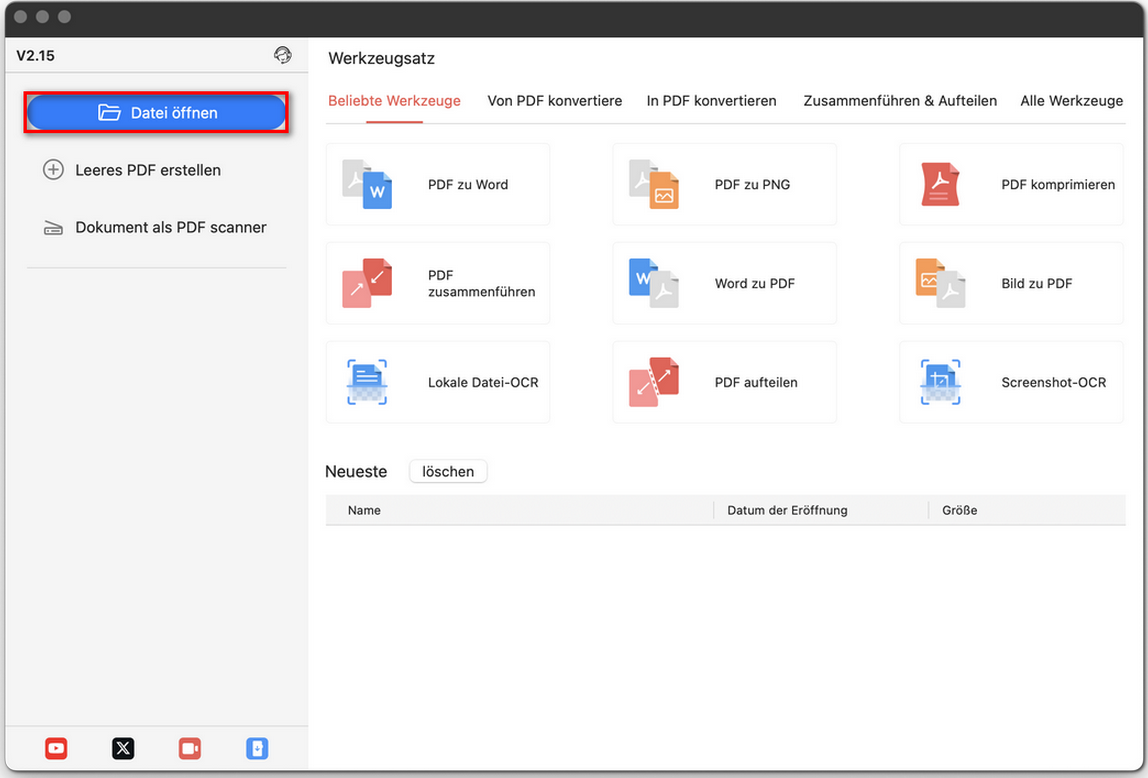
Eine PDF-Datei in PDFgear auf dem Mac öffnen
- Klicken Sie oben in der Menüleiste auf die Registerkarte Bearbeiten und wählen Sie Text und Bild bearbeiten, um den Textbearbeitungsmodus zu aktivieren.
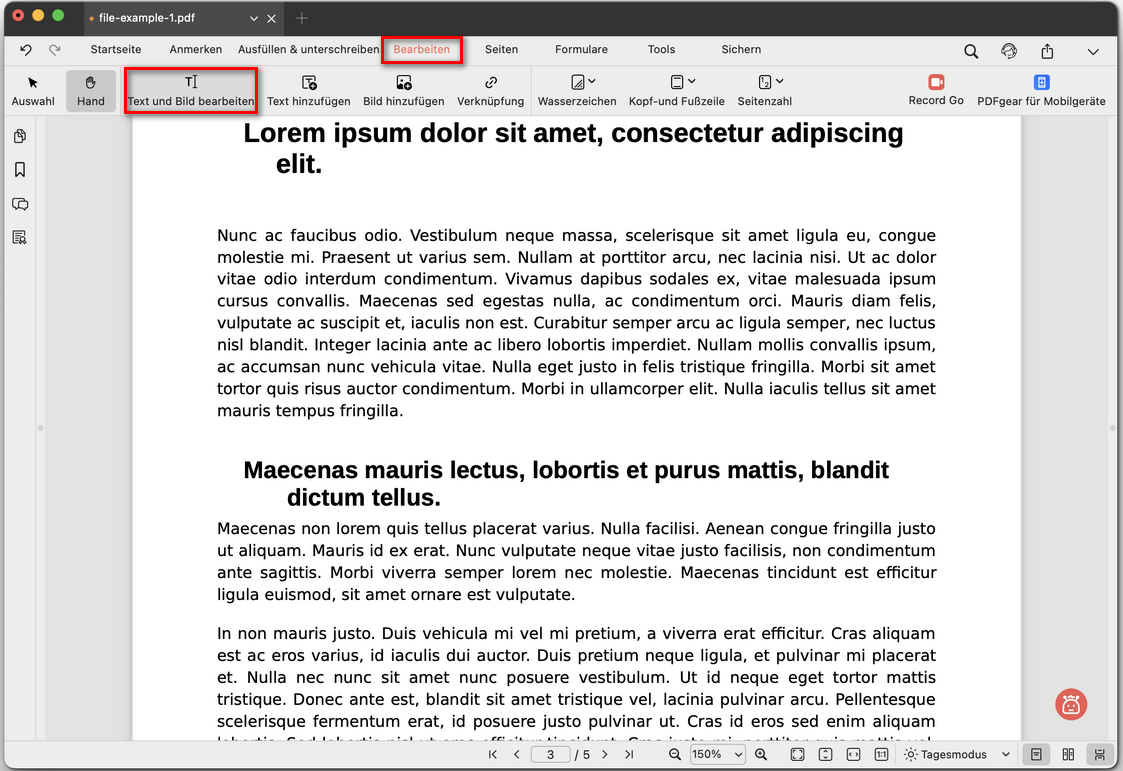
Textbearbeitungsmodus öffnen
- Klicken Sie auf den Text, den Sie ändern möchten. Ein blauer Rahmen erscheint um den ausgewählten Textbereich.
- Doppelklicken Sie in den Rahmen, um mit der Eingabe zu beginnen. Ein blinkender Cursor erscheint über dem Text, den Sie bearbeiten möchten.
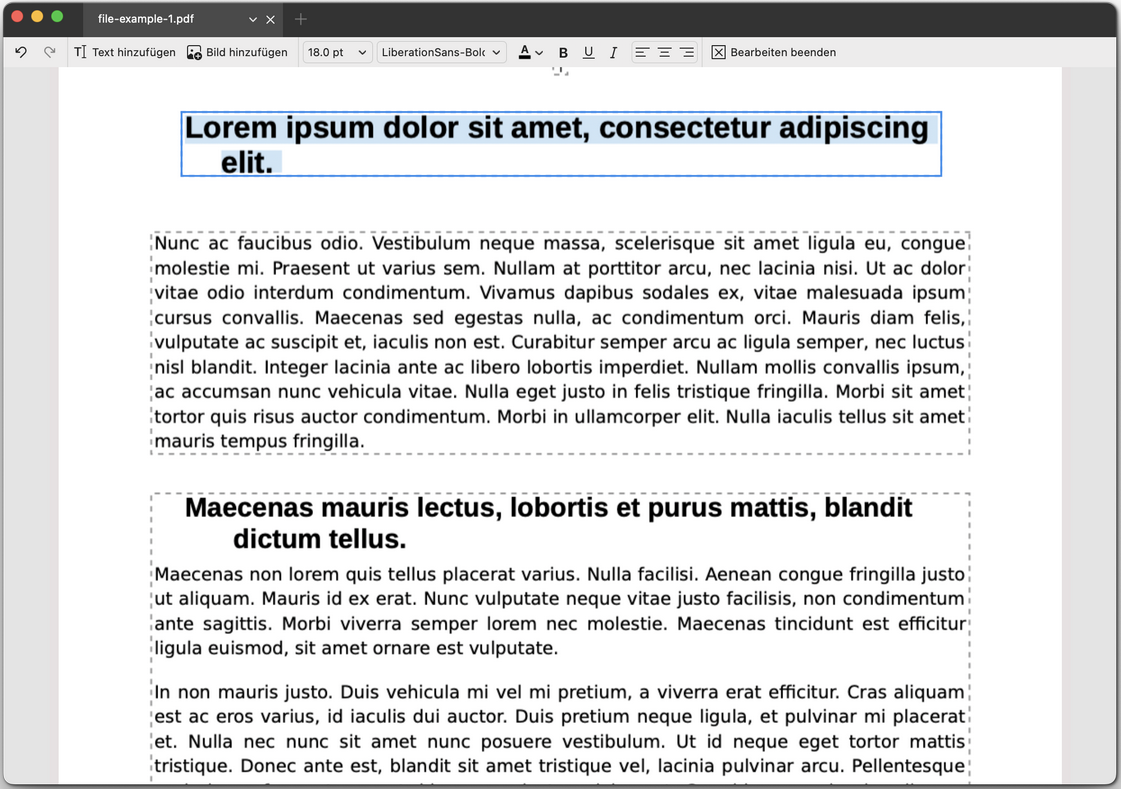
Text in PDF bearbeiten
- Nun können Sie Text hinzufügen, löschen oder ändern. Verwenden Sie die Symbolleiste oben, um Schriftart, Größe, Farbe, Fett, Kursiv, Unterstrichen oder Ausrichtung anzupassen.
- Wenn Sie mit der rechten Maustaste auf ein Textfeld klicken, werden Schnelloptionen angezeigt:
Alles auswählen: Markiert den gesamten Text im Feld.
Text kopieren: Kopiert den ausgewählten Inhalt.
Löschen: Entfernt das gesamte Textfeld.
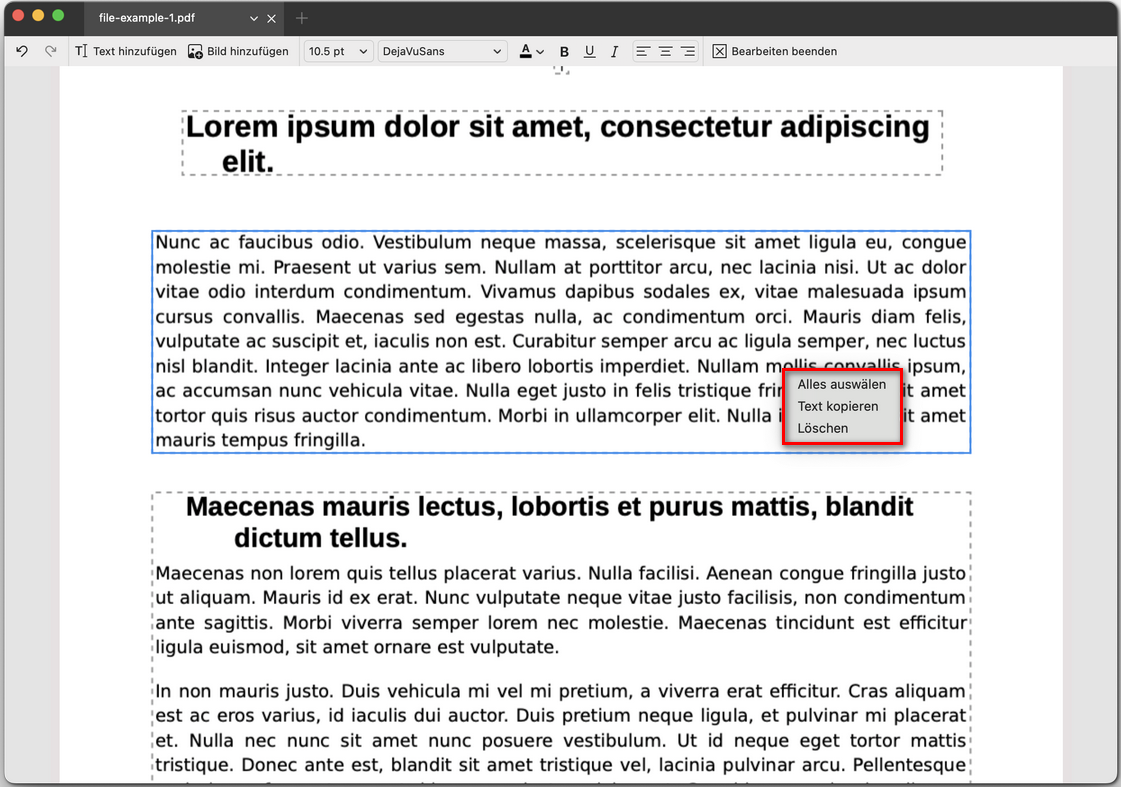
Text kopieren oder löschen
- Wenn Sie fertig sind, klicken Sie in der Symbolleiste auf Bearbeiten beenden und speichern Sie die Datei, um Ihre Änderungen zu übernehmen.