Text in PDF suchen
Mit PDFgear für Mac können Sie schnell nach Wörtern oder Phrasen in Ihrer PDF-Datei suchen. Dies funktioniert sogar bei gescannten PDFs mit dem integrierten OCR-Tool.
Klicken Sie auf das Suchsymbol (Lupe) in der oberen rechten Ecke der Symbolleiste. Ein Suchfeld wird angezeigt.
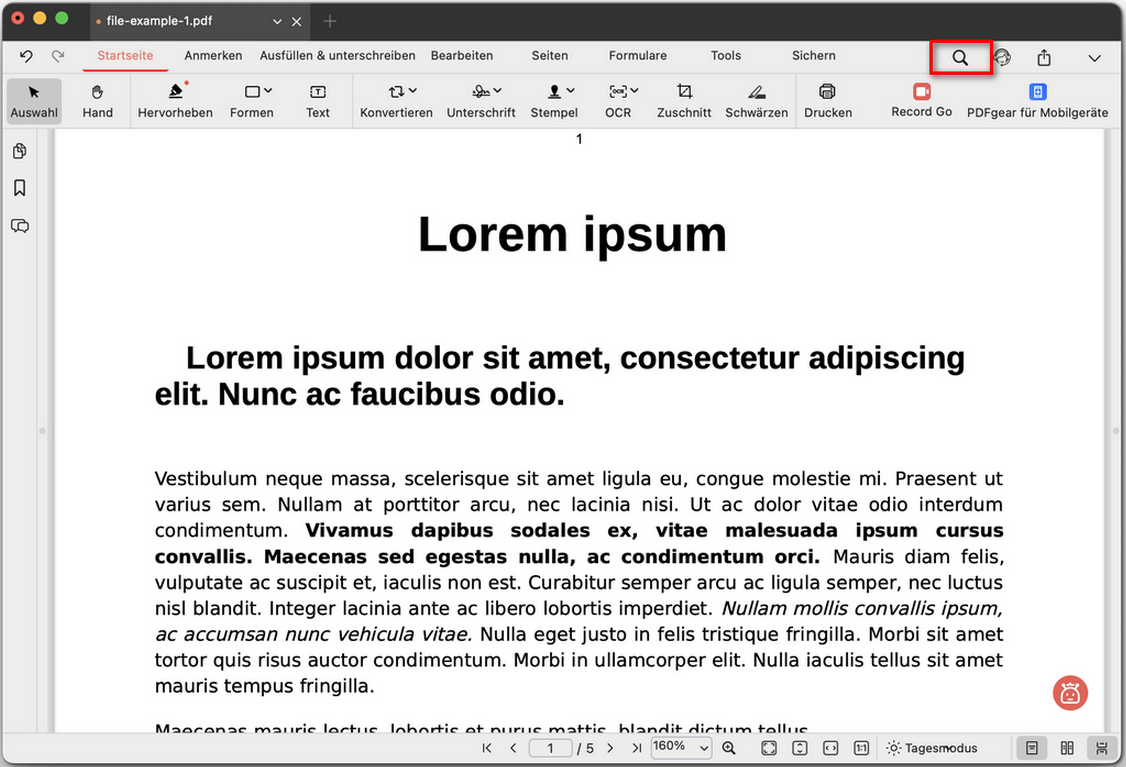
PDFgear-Suchsymbol
In einer normalen PDF suchen
- Geben Sie das Wort oder den Ausdruck in das Suchfeld ein. Die Ergebnisse werden in einer Liste mit Seitenzahlen und kurzen Textausschnitten angezeigt.
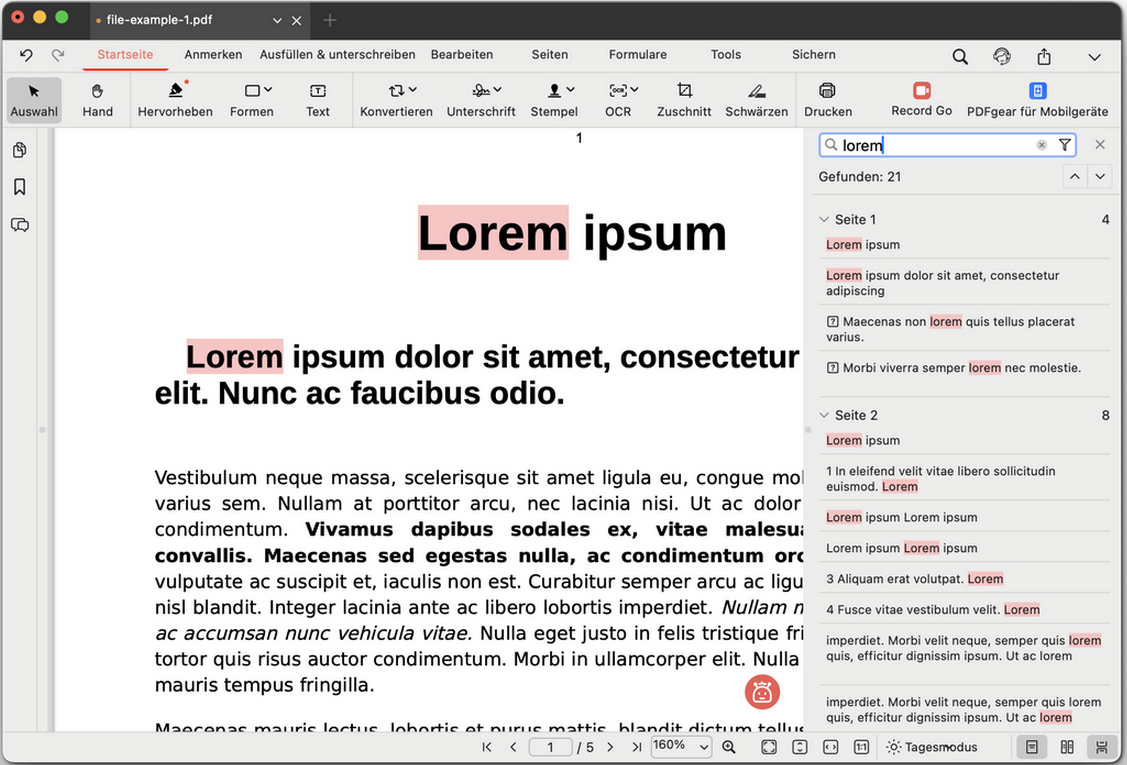
Text in einer normalen PDF suchen
- Klicken Sie auf ein beliebiges Ergebnis, um direkt zu dieser Stelle im Dokument zu springen. Alle Treffer werden hervorgehoben, damit Sie sie leicht erkennen können.
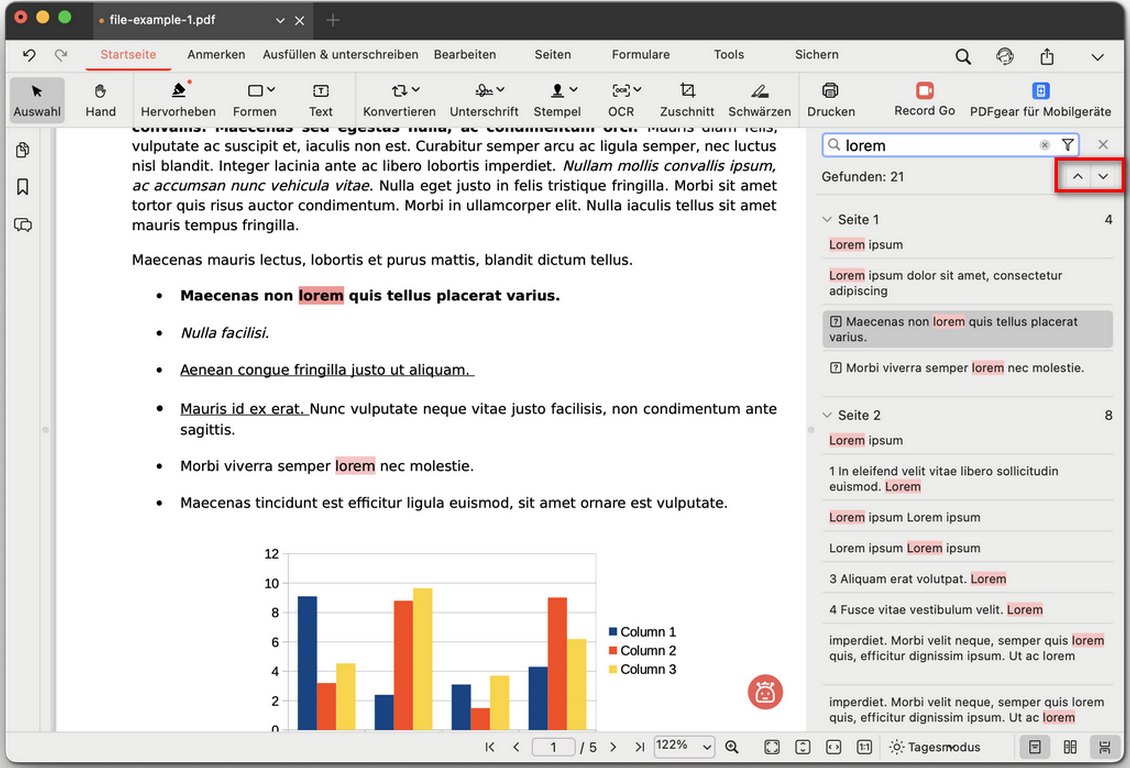
Gesuchten Text lokalisieren
In einer gescannten PDF suchen
- Öffnen Sie die gescannte PDF-Datei in PDFgear.
- Gehen Sie zur Registerkarte Startseite und klicken Sie auf OCR.
- Wählen Sie OCR zu durchsuchbarem PDF.
- Wählen Sie einen Ordner aus und benennen Sie die Datei bei Bedarf um.
- Klicken Sie auf Speichern. Die neue durchsuchbare PDF wird automatisch geöffnet.
- Geben Sie nun Ihr Suchwort in das Suchfeld ein, um den Text zu finden.
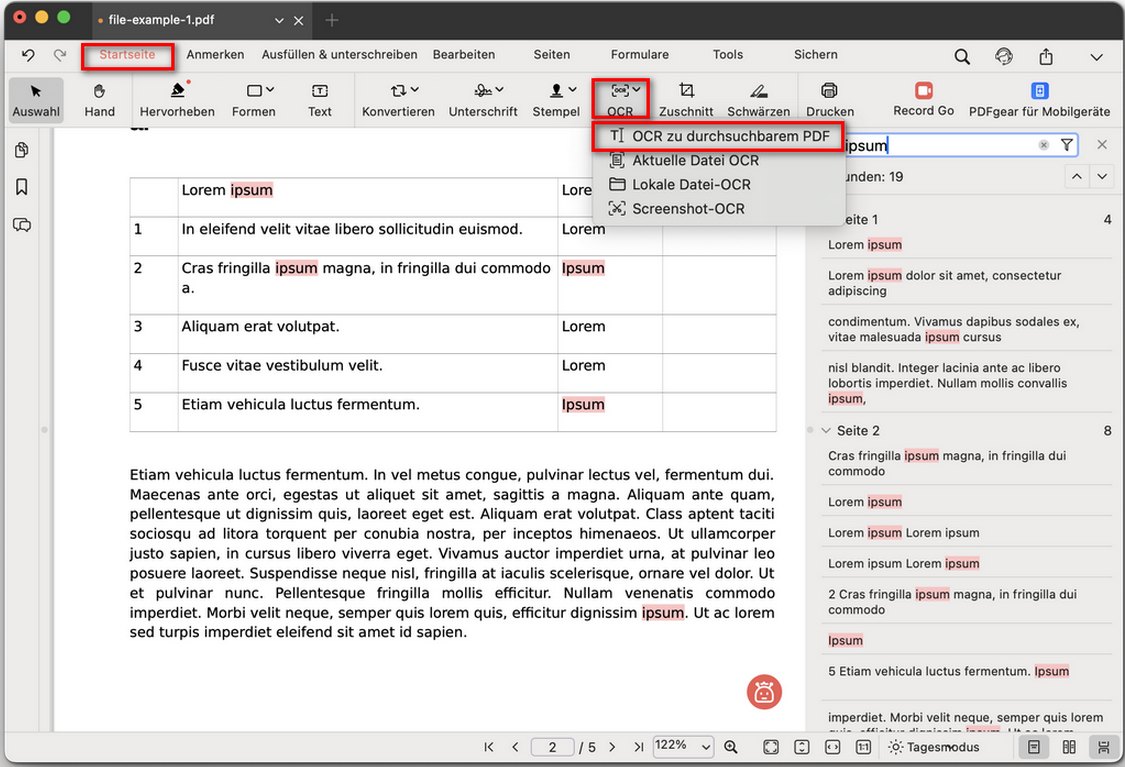
Text in einer gescannten PDF suchen
💡 Tipp: Verwenden Sie klare und präzise Suchbegriffe, um bessere Ergebnisse zu erzielen – insbesondere bei langen Dokumenten.