Wasserzeichen hinzufügen
Ein Wasserzeichen kann Eigentum, Vertraulichkeit oder Branding in Ihrer PDF-Datei kennzeichnen. Mit PDFgear können Sie Text- oder Bildwasserzeichen hinzufügen und deren Erscheinungsbild individuell anpassen.
- Starten Sie PDFgear und öffnen Sie die PDF-Datei, die Sie bearbeiten möchten. Klicken Sie oben im Menü auf die Registerkarte Bearbeiten.
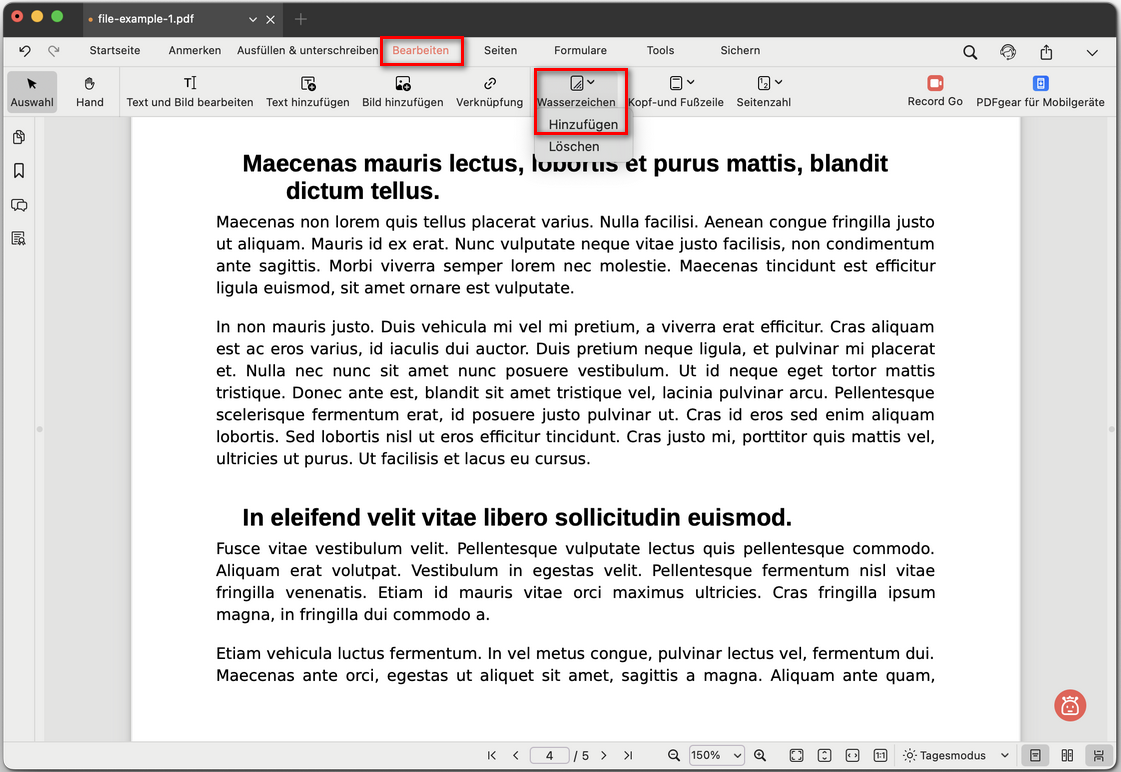
Option Wasserzeichen hinzufügen auswählen
- Klicken Sie auf die Schaltfläche Wasserzeichen und wählen Sie im Dropdown-Menü Hinzufügen. Im Einstellungsfenster, das sich öffnet, können Sie Ihr Wasserzeichen konfigurieren:
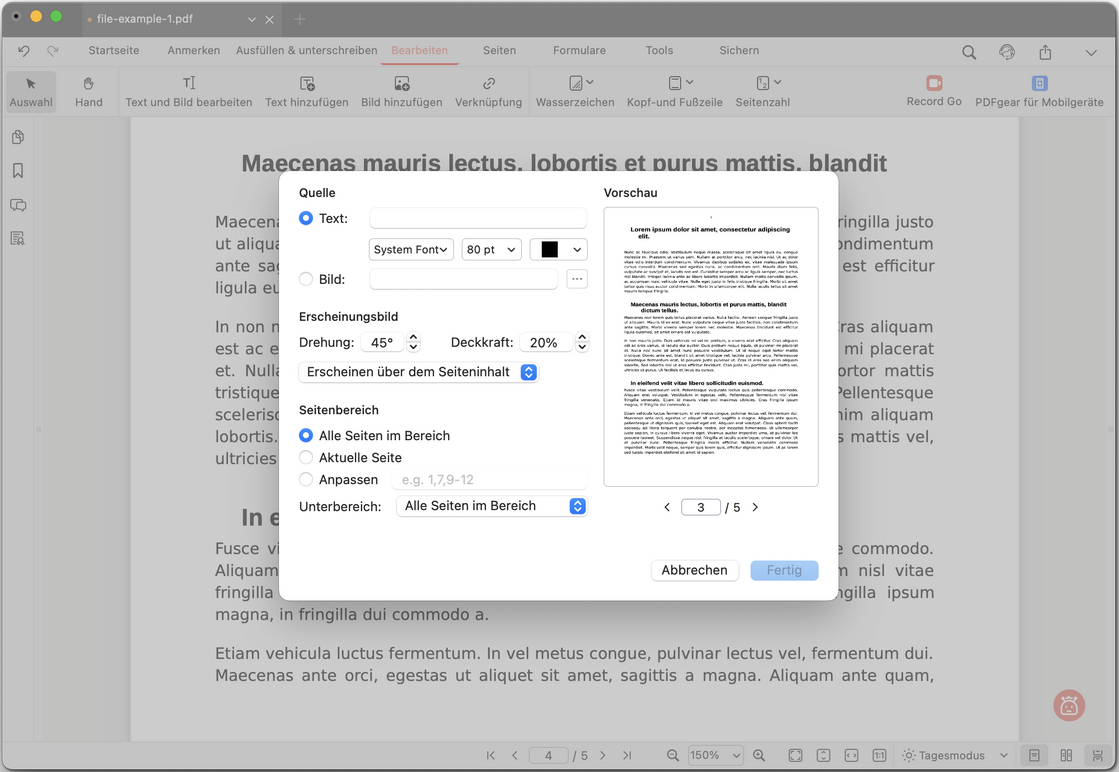
Wasserzeichen konfigurieren
Quelle
Text: Geben Sie einen individuellen Text ein (z. B. Vertraulich, Entwurf) und wählen Sie Schriftart, Größe und Farbe.
Bild: Laden Sie ein Logo oder ein anderes Bild hoch, das als Wasserzeichen verwendet werden soll.
Erscheinungsbild
Drehung: Stellen Sie den Winkel des Wasserzeichens ein (z. B. 45°).
Deckkraft: Passen Sie die Transparenz an, damit das Wasserzeichen den Inhalt nicht überdeckt.
Position: Wählen Sie, ob das Wasserzeichen über oder hinter dem Seiteninhalt erscheinen soll.
Seitenbereich
Alle Seiten: Wendet das Wasserzeichen auf die gesamte PDF-Datei an.
Aktuelle Seite: Fügt das Wasserzeichen nur auf der aktuell angezeigten Seite hinzu.
Anpassen: Geben Sie bestimmte Seitenzahlen ein (z. B. 1, 3, 5–7).
- Im Vorschaufenster auf der rechten Seite können Sie sehen, wie das Wasserzeichen aussieht, bevor Sie es anwenden.
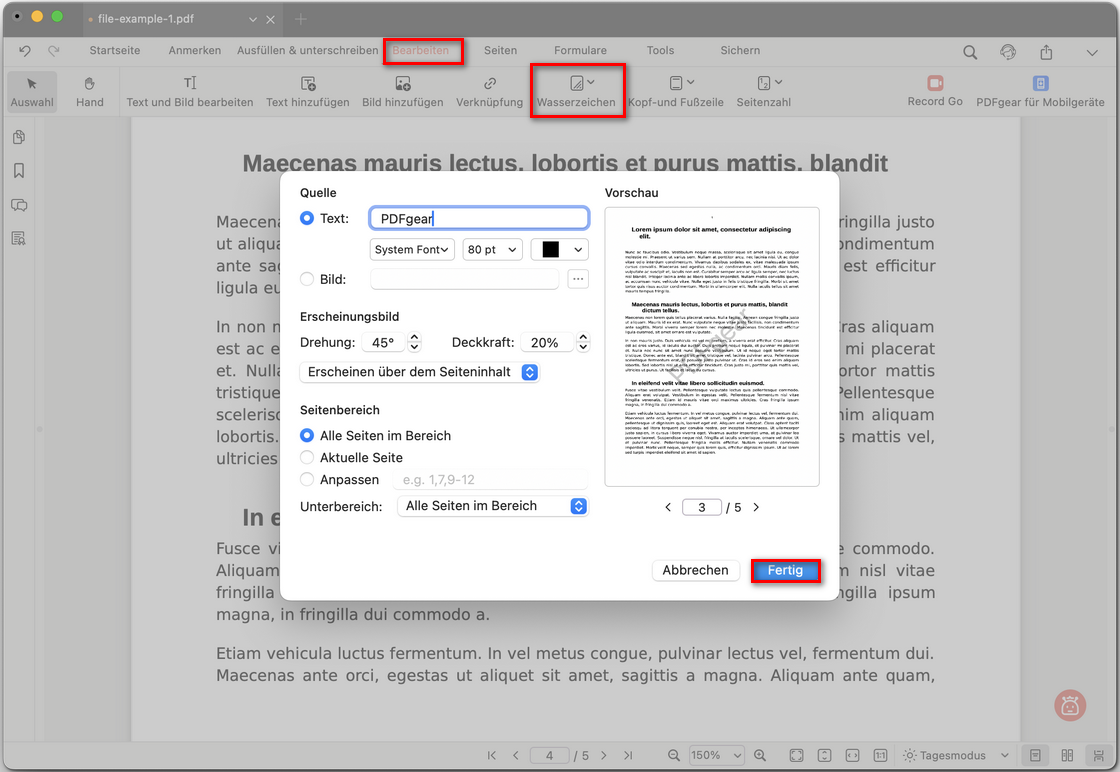
Wasserzeichen hinzufügen und Vorschau anzeigen
- Wenn Sie fertig sind, klicken Sie auf Fertig. Das Wasserzeichen wird auf die ausgewählten Seiten angewendet.
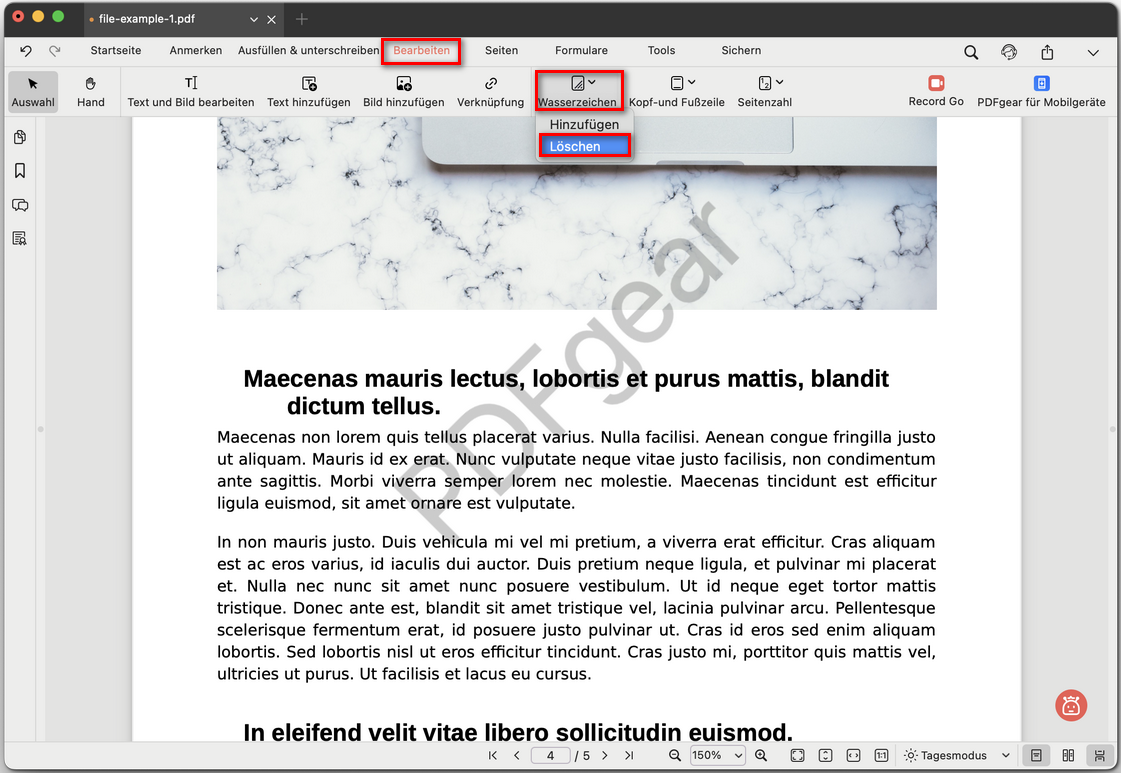
Alle Wasserzeichen löschen
- Wenn Sie mit dem Ergebnis nicht zufrieden sind, gehen Sie zu Wasserzeichen > Löschen, um das hinzugefügte Wasserzeichen zu entfernen, und fügen Sie anschließend ein neues hinzu.
💡 Hinweis: Zum Schutz von Urheberrechten erlaubt PDFgear nicht das Entfernen von Wasserzeichen, die bereits in der Originaldatei eingebettet sind.