Abrir varias ventanas de PDFgear en iPad
Si tu iPad ejecuta iPadOS 26, puedes abrir varias ventanas de PDFgear. Esto facilita ver, comparar o editar varios PDFs al mismo tiempo.
- En la pantalla de inicio o en el Dock, abre PDFgear. Aparecerá la primera ventana de PDFgear en la pantalla.
- Arrastra la parte superior de la ventana para moverla a cualquier lugar de la pantalla.
- Arrastra desde cualquier esquina o borde de la ventana para cambiar su tamaño.
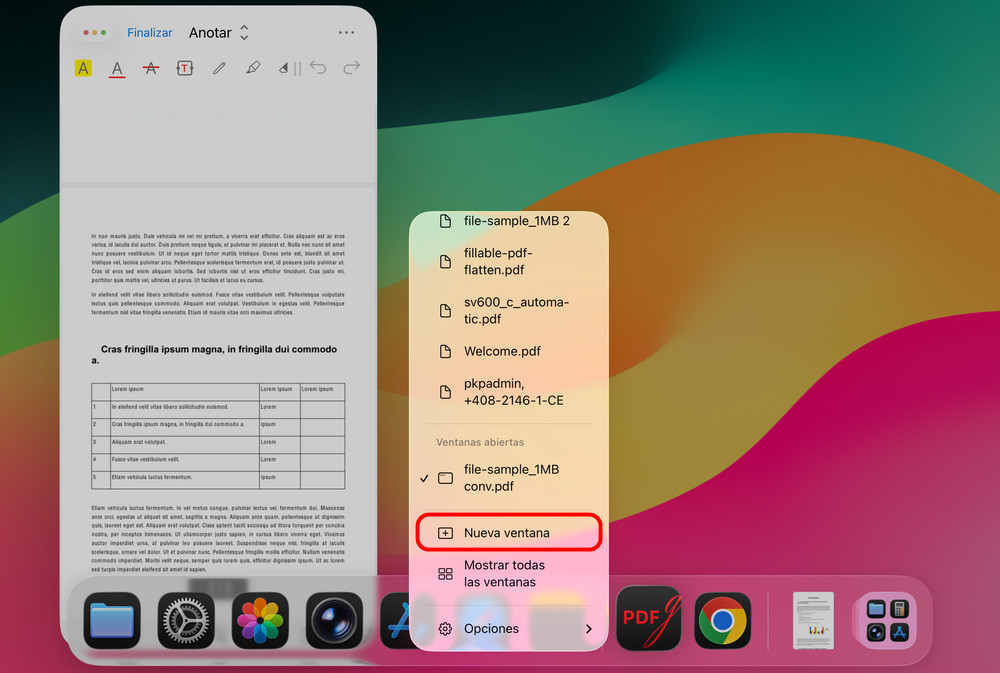
Abrir una nueva ventana de PDFgear en iPad
- Para abrir otra ventana, desliza ligeramente hacia arriba desde el borde inferior de la pantalla para mostrar el Dock. Mantén pulsado el icono de PDFgear y selecciona Nueva ventana.
- También puedes deslizar hacia abajo desde el centro superior de la pantalla para mostrar la barra de menús en PDFgear y elegir Archivo > Nueva ventana.
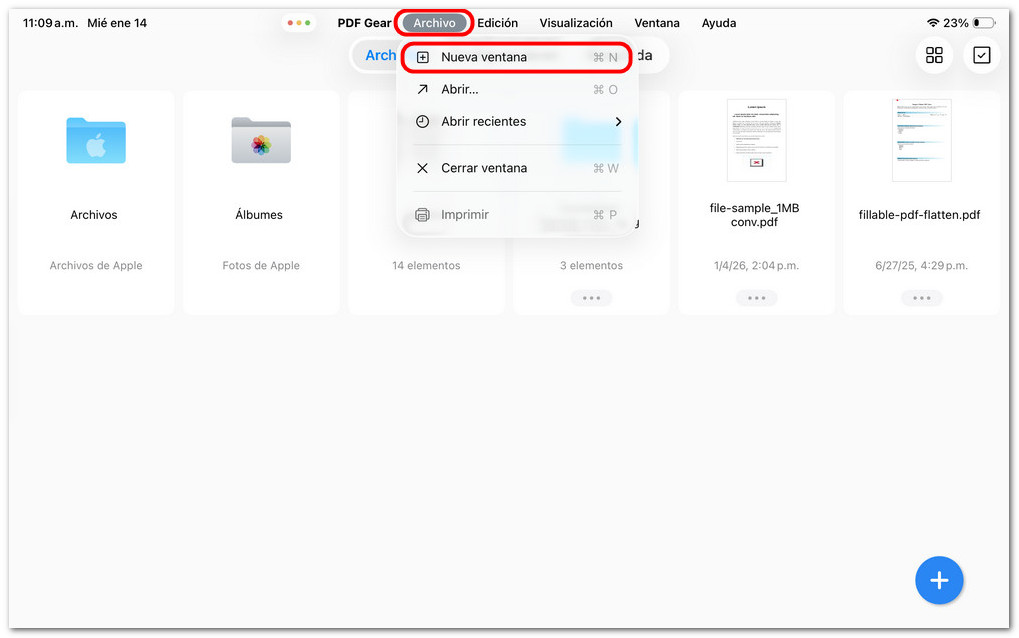
Abrir una nueva ventana en PDFgear en iPad
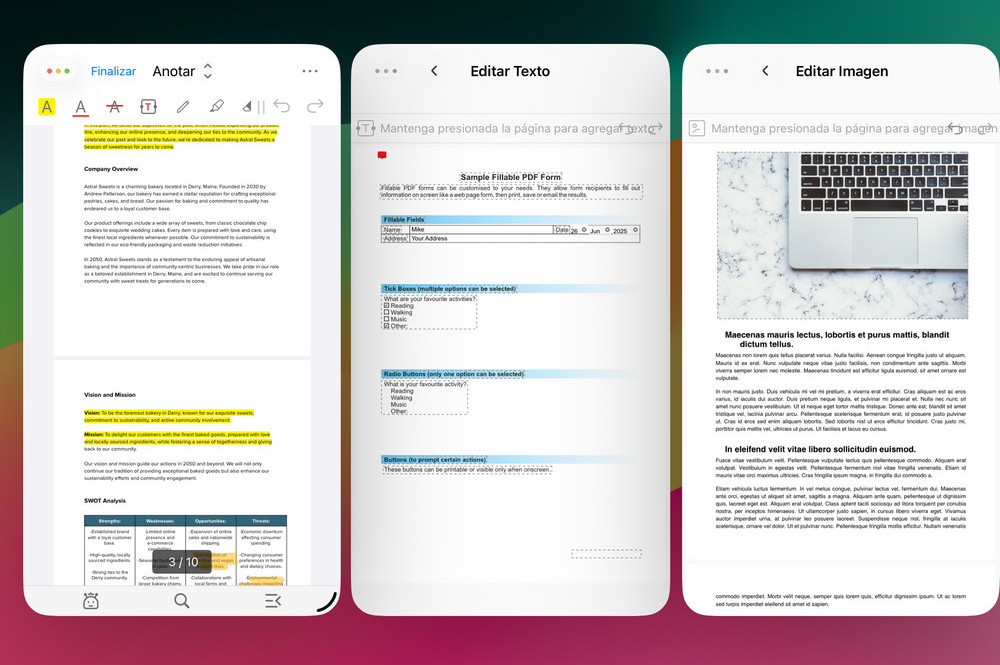
Ver y editar varios PDFs en iPad al mismo tiempo
- Si tu iPad está conectado a un teclado, puedes usar el atajo ⌘ Command + N en PDFgear para abrir una nueva ventana.
- Repite estos pasos para abrir más ventanas. Muévelas y ajusta su tamaño una junto a otra para trabajar con varios PDFs en PDFgear al mismo tiempo.