Agregar marcador a un PDF
Puedes gestionar los marcadores de tus documentos PDF directamente en PDFgear. Ya sea que quieras renombrarlos, reorganizarlos o eliminarlos, aquí te mostramos cómo hacerlo:
- Toca el icono “+” para añadir tu PDF y abrirlo en PDFgear en tu iPhone o iPad.
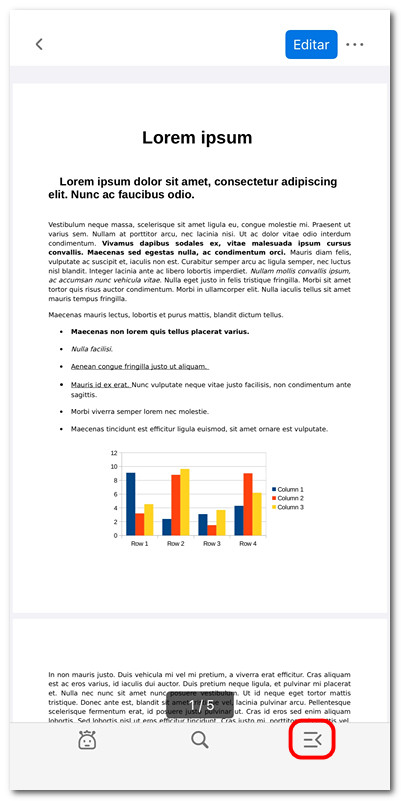
Abrir el panel de marcadores y anotaciones
- Mientras visualizas un PDF, toca el tercer icono en la esquina inferior derecha. Se deslizará un panel que muestra dos pestañas: Marcadores y Anotaciones.
- Toca la pestaña Marcadores para ver todos los marcadores existentes. Si tu PDF ya tiene marcadores, aparecerán aquí automáticamente.
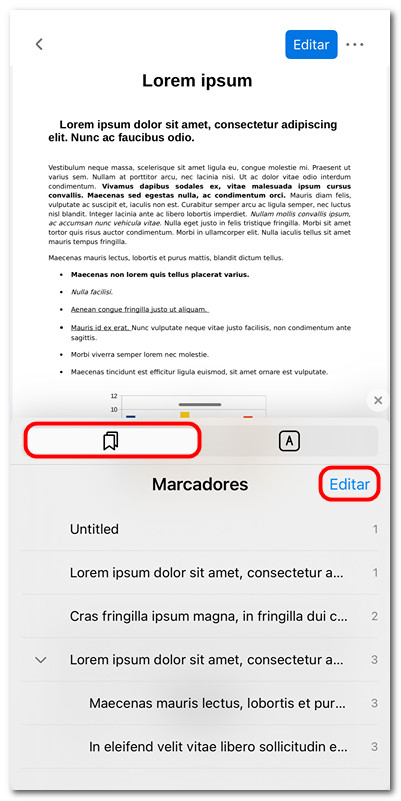
Comprobar y editar los marcadores
- Toca Editar en la esquina superior derecha del panel de Marcadores para entrar en el modo de edición. Ahora puedes:
Renombrar un marcador: Toca el título del marcador para modificarlo.
Eliminar un marcador: Toca el icono rojo de la papelera junto a él.
Reordenar marcadores: Mantén pulsado y arrastra para mover un marcador hacia arriba o hacia abajo.
Añadir un marcador: Toca Añadir para crear un nuevo marcador en la página actual y asignarle un nombre.
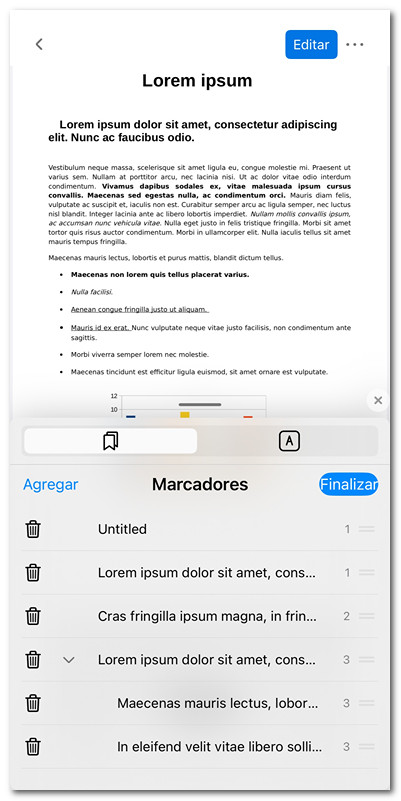
Editar los marcadores en iOS
- Cuando termines de editar, toca Finalizar en la esquina superior derecha para salir del modo de edición.