Anotar PDF
PDFgear te permite resaltar, marcar, dibujar o añadir notas directamente en tus PDFs desde tu iPhone o iPad.
- Toca el icono “+” para importar un PDF y abrirlo en PDFgear en tu iPhone o iPad.
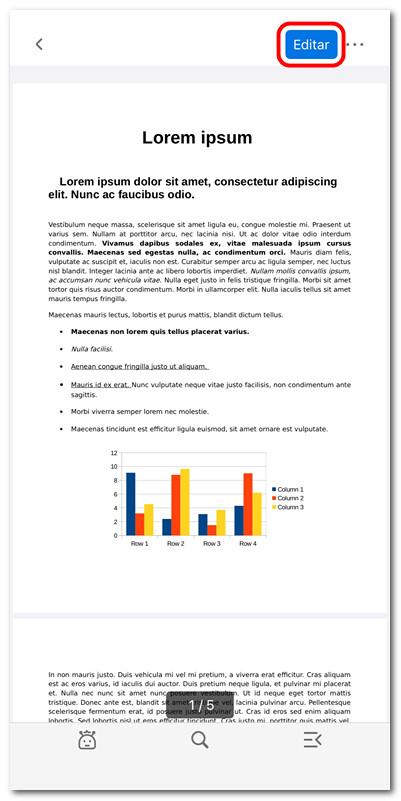
Tocar para entrar en el modo de edición
- Una vez abierto el archivo, toca el botón Editar en la esquina superior derecha.
- Después de entrar en el modo de edición, selecciona la pestaña Anotar en la parte superior para acceder a todas las herramientas de anotación. Desde aquí puedes:
Resaltar texto
Subrayar texto
Tachar texto
Dibujar con un lápiz
Marcar el texto
Añadir formas
Insertar notas
Borrar anotaciones
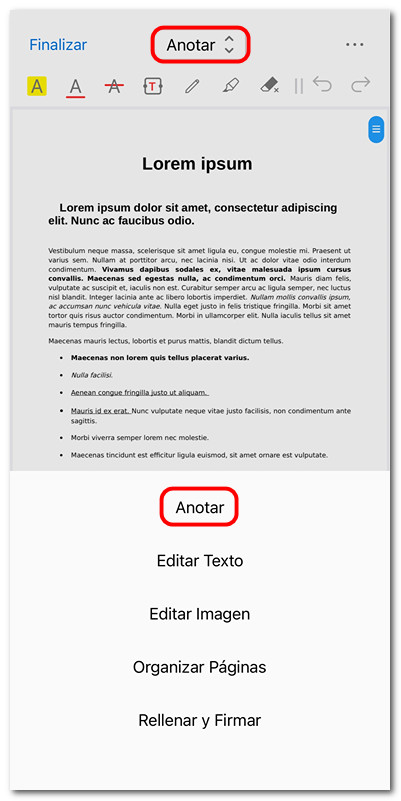
Abrir la herramienta de anotación de PDF
- Toca el icono Destacar en la barra de herramientas de Anotar. Mantén pulsado y arrastra sobre el texto que deseas resaltar, luego elige el color que prefieras.
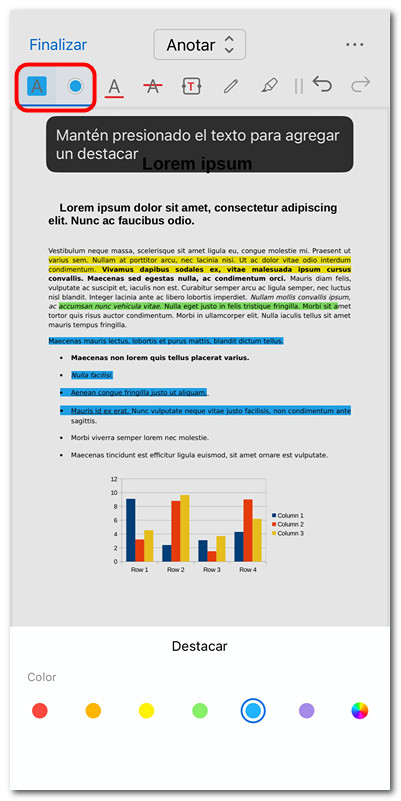
Resaltar texto en PDF en iOS
- Toca el icono Subrayar y luego mantén pulsado el texto que deseas subrayar. También puedes cambiar el color del subrayado según tus preferencias.
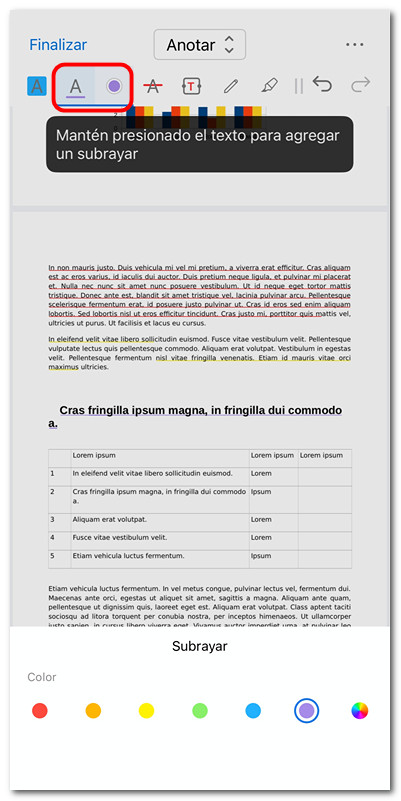
Subrayar texto en PDF en iOS
- Toca el icono Tachado y selecciona el texto que deseas tachar. Ajusta el color si es necesario para una mejor visibilidad.
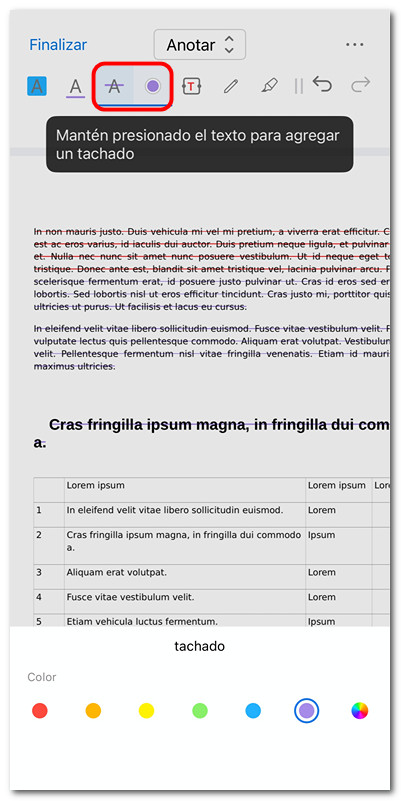
Tachar texto en PDF en iOS
- Toca el icono Insertar texto y luego toca cualquier parte de la página para añadir un cuadro de texto. Introduce tu texto y personaliza el color y el tamaño de la fuente.
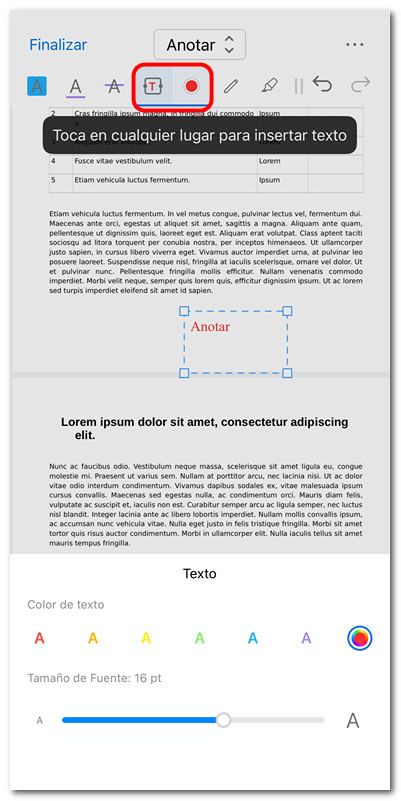
Añadir texto a PDF en iOS
- Toca el icono Bolígrafo para empezar a dibujar en el PDF. Puedes ajustar el color del lápiz, cambiar el grosor de la línea o activar Dibujar en línea recta para trazos precisos.
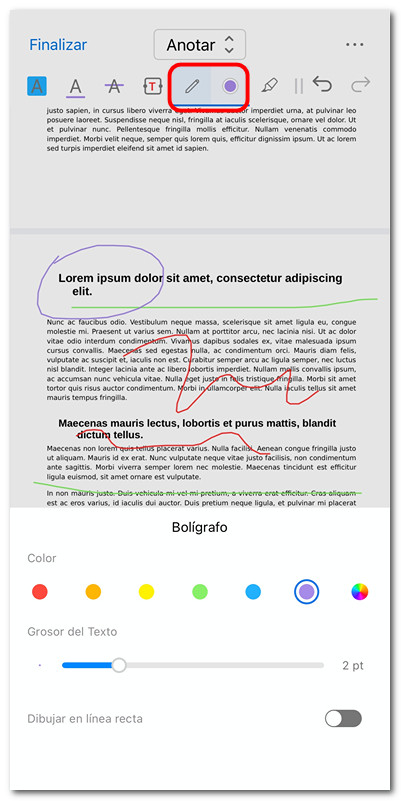
Dibujar en PDF con lápiz
- Toca el icono Marcador para aplicar un resaltado tipo marcador en las áreas seleccionadas. Puedes modificar el color, ajustar la opacidad o el grosor y activar el modo Línea recta para un marcado más limpio.
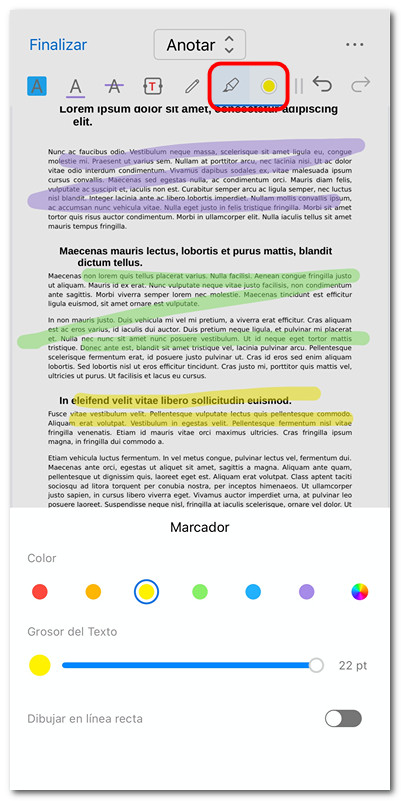
Dibujar en PDF con marcador
- Toca el icono Borrador y arrastra sobre los dibujos o marcas que deseas eliminar. Funciona con las anotaciones hechas con las herramientas Lápiz o Marcador.
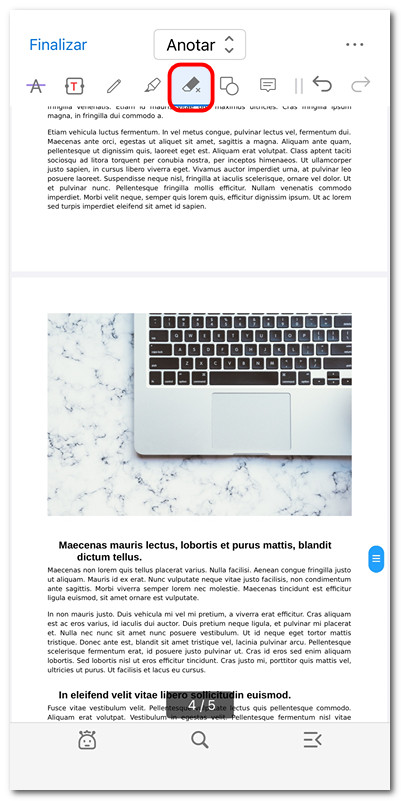
Borrar el dibujo
- Toca el icono Formas para insertar rectángulos, círculos, líneas o flechas. Puedes personalizar el color del borde, el grosor de la línea y el color de relleno para que tus anotaciones destaquen.
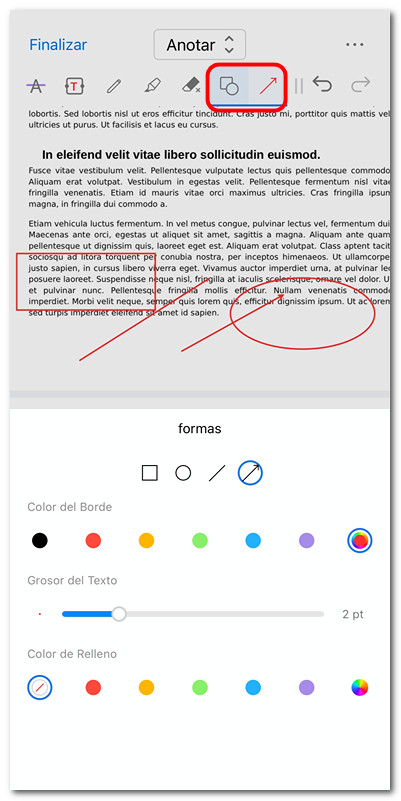
Añadir formas a PDF en iOS
- Toca el icono Nota y luego toca cualquier parte de la página para colocar una nota. Introduce tu comentario o recordatorio y elige un color de fondo para identificarla fácilmente.
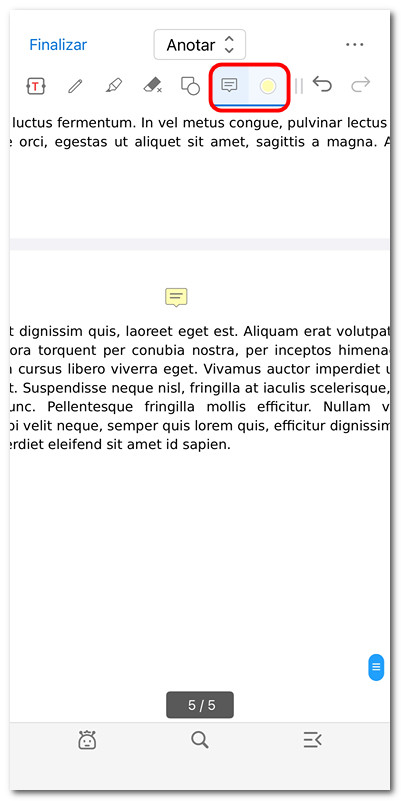
Insertar nota en PDF en iOS
- Usa los iconos Deshacer o Rehacer en la barra de herramientas de Anotar para revertir o restaurar tus acciones más recientes.
- Cuando estés satisfecho con los cambios, toca Finalizar en la esquina superior izquierda para salir del modo de anotación.
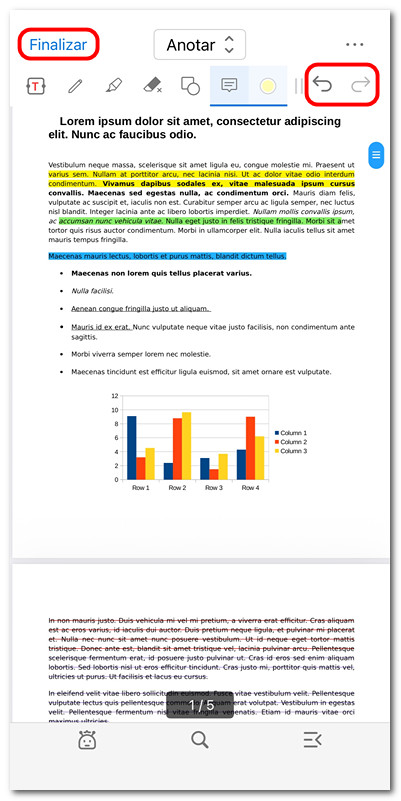
Salir del modo de anotar PDF