Buscar en PDF
PDFgear facilita localizar palabras o frases en tus PDFs de forma rápida, para que no tengas que desplazarte manualmente por documentos largos.
- Toca el icono “+” para importar tu PDF y abrirlo en PDFgear.
- Una vez abierto el PDF, toca el icono de la lupa en la parte inferior de la barra de menú.
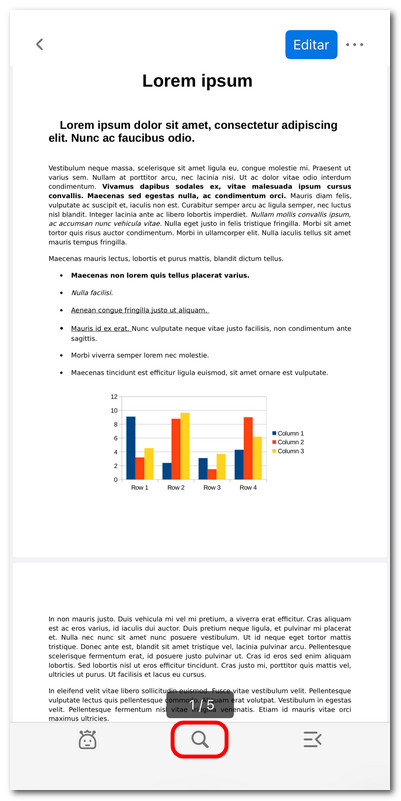
Tocar el icono de búsqueda
- Escribe la palabra o frase que deseas encontrar en la barra de búsqueda. Toca la tecla de búsqueda en el teclado.
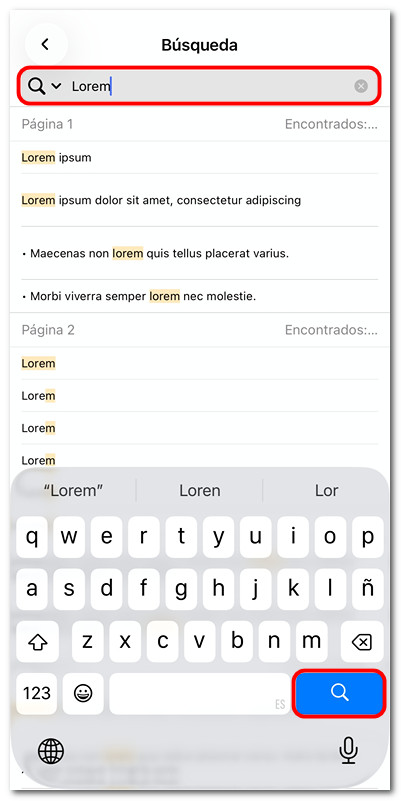
Buscar palabras y frases en PDFgear para iOS
- Todas las coincidencias de la palabra clave se mostrarán en una lista por número de página.
- Toca cualquier resultado de la lista para ir directamente a esa parte del PDF.
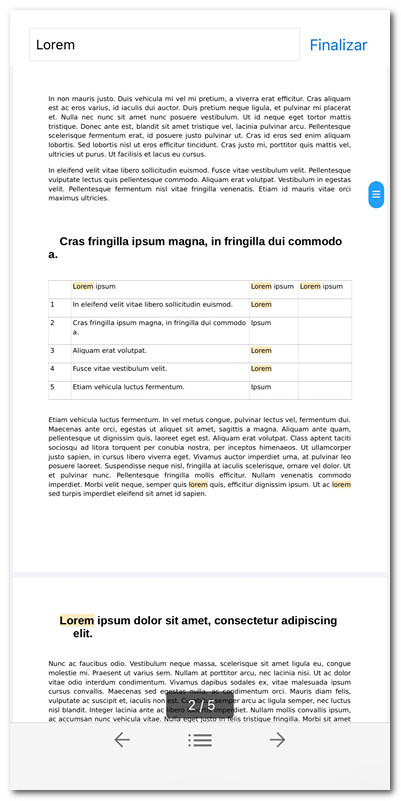
Encontrar palabras específicas
- Las palabras coincidentes se resaltarán en el visor de PDF, lo que facilita identificarlas.
- Toca el botón Finalizar en la esquina superior derecha para salir del modo de búsqueda.