Chatear con PDF
PDFgear Copilot, impulsado por ChatGPT, te permite interactuar con tus PDFs usando lenguaje natural. En lugar de desplazarte por las páginas, puedes hacer preguntas, resumir contenido o incluso ejecutar tareas en el PDF directamente dentro de la app.
- Ve a la pestaña Archivos y toca la miniatura del PDF que deseas abrir.
- Toca el icono de Copilot en la esquina inferior izquierda de la pantalla.
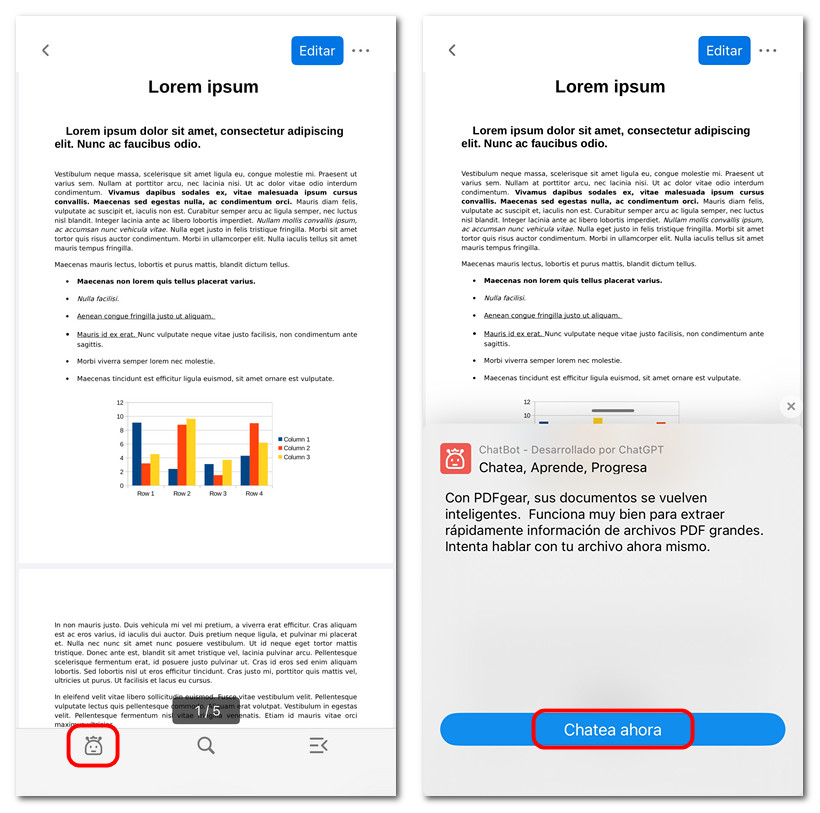
Abrir Copilot en PDFgear para iOS
- Aparecerá una ventana de indicaciones; toca Chatear ahora para abrir el panel de chat.
- Copilot te mostrará ejemplos de indicaciones como:
“Resumir este archivo PDF”.
“Girar esta página en sentido antihorario”.
“Imprimir este documento”.
- Puedes tocar una de estas sugerencias o escribir tu propia solicitud en el cuadro de entrada.
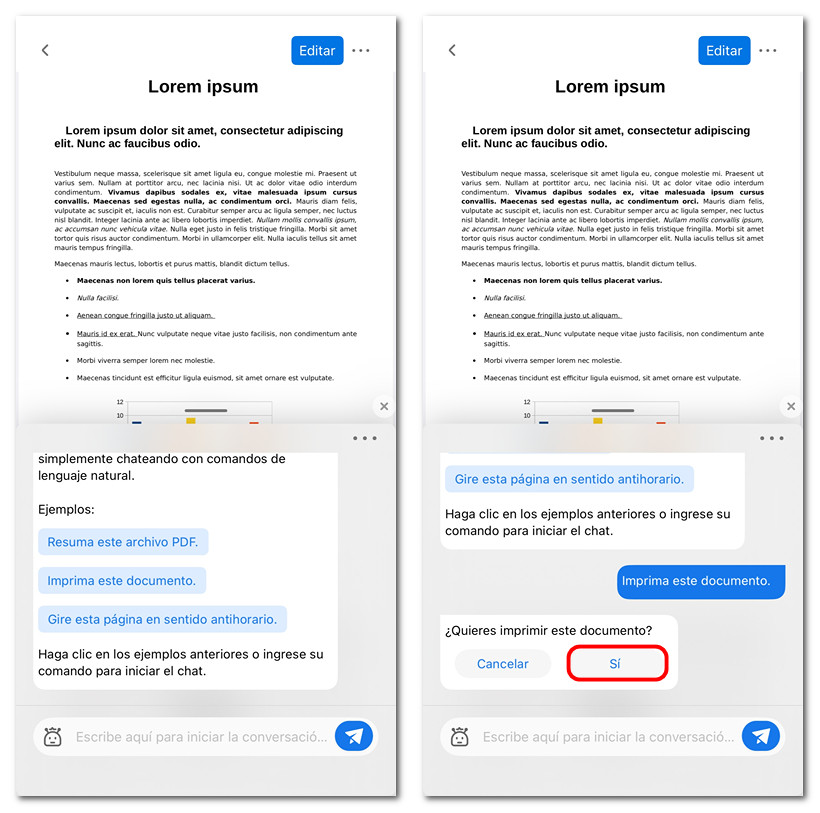
Pedir a Copilot que imprima el PDF
- Por ejemplo, si eliges Imprimir este documento, aparecerá una ventana de confirmación preguntando Sí o Cancelar.
- Toca Sí y se abrirá el cuadro de diálogo de impresión, donde podrás configurar y ejecutar el trabajo de impresión.
- Si seleccionas Resumir este archivo PDF, Copilot analizará el documento y generará un resumen conciso de los puntos principales.
- El resumen aparece directamente en la ventana de chat, para que puedas comprender rápidamente las ideas clave sin leer todo el archivo.
- Puedes seguir haciendo nuevas preguntas o ejecutar varias tareas en la misma sesión de chat. Copilot recuerda el contexto, lo que permite que cada paso se base en el anterior.
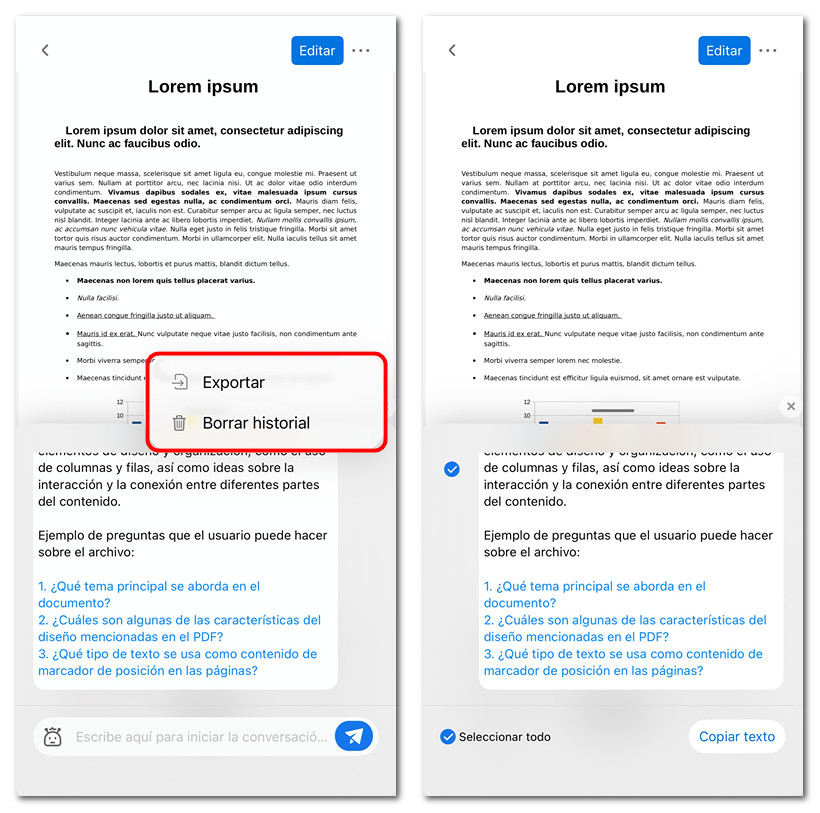
Borrar o exportar el historial del chat
- Toca el menú de tres puntos en la ventana de chat. Elige Borrar historial para eliminar la conversación o Exportar para guardar el chat. Las opciones de exportación te permiten copiar la conversación como texto y usarla fuera de la app.