Combinar archivos PDF
Es fácil combinar varios PDFs en un solo archivo PDF con PDFgear en tu iPhone o iPad. Solo sigue los pasos a continuación:
- Toca el botón “+” en la esquina inferior derecha de la pestaña Archivos para añadir los PDFs que deseas combinar.
- Toca el icono de checkmark en la esquina superior derecha de la pantalla para activar el modo de selección.
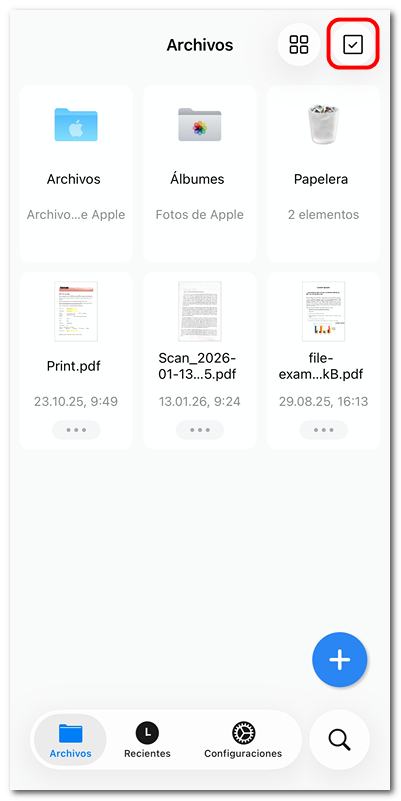
Habilitar el modo de selección de archivos
- Toca los archivos PDF que deseas combinar. Un checkmark azul aparecerá en cada archivo seleccionado.
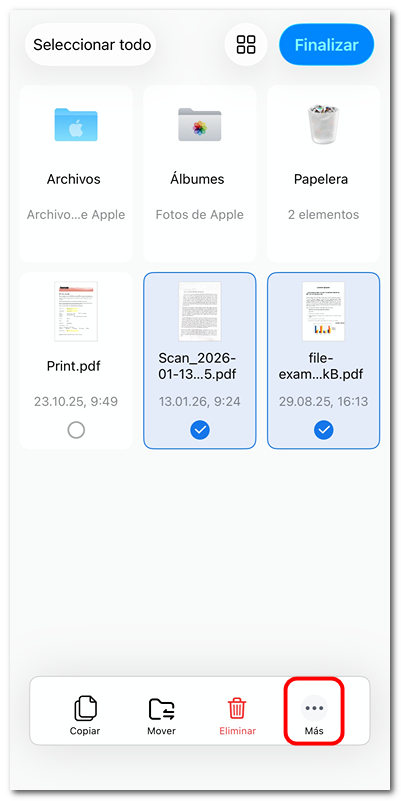
Acceder a más opciones en PDFgear para iOS
- Cuando los archivos estén seleccionados, aparecerá un menú inferior. Toca Más para ver opciones adicionales.
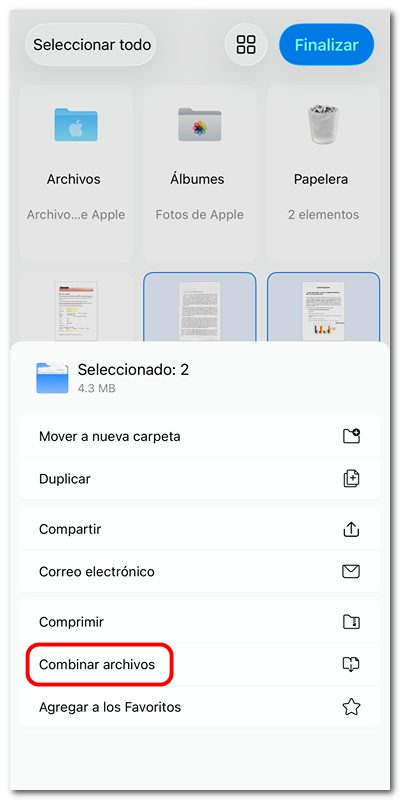
Combinar archivos PDF en PDFgear para iOS
- Desde el menú expandido, selecciona Combinar archivos para comenzar a fusionar tus documentos.
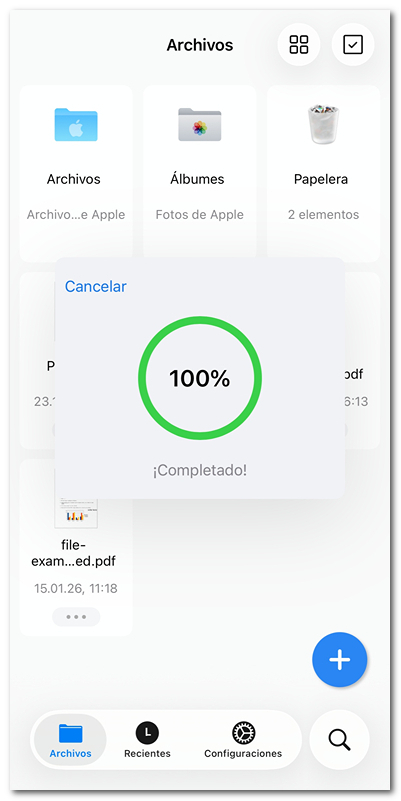
Comprobar el progreso de la fusión de archivos
- Espera a que el proceso de fusión termine. Un indicador de progreso mostrará cuando esté 100% completo.
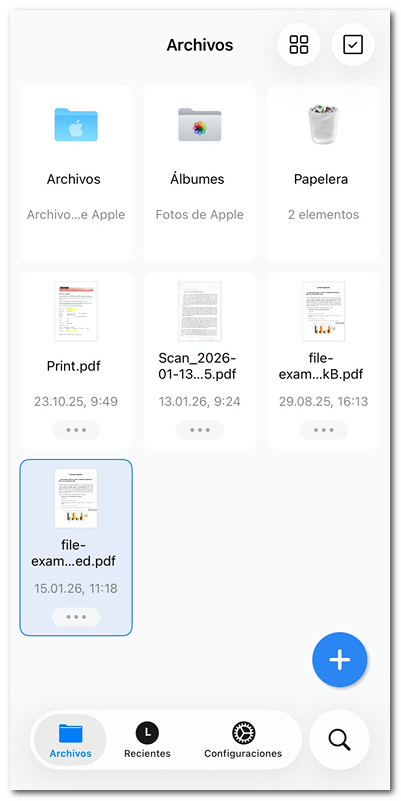
Comprobar el archivo PDF combinado
- El PDF combinado aparecerá en tu lista de Archivos con la última marca de tiempo.