Configuración de preferencias
PDFgear para iOS te permite personalizar la apariencia de la app y organizar tus archivos. Puedes ajustar el diseño, cambiar el idioma y configurar la aplicación según tus preferencias.
Descripción general de la interfaz de la app
Al abrir PDFgear en tu iPhone o iPad, la interfaz se organiza en tres secciones principales en la parte inferior: Archivos, Recientes y Configuraciones. Puedes navegar fácilmente entre estas pestañas.
- Pestaña Archivos
La pestaña Archivos es la pantalla principal de la app. En la parte superior encontrarás accesos directos a Archivos de Apple, tu Álbum de fotos y la carpeta Papelera.
Debajo, todos tus PDFs aparecen con miniaturas, nombres de archivo y fechas. El botón azul “+” en la esquina inferior derecha te permite crear un nuevo PDF o añadir archivos.
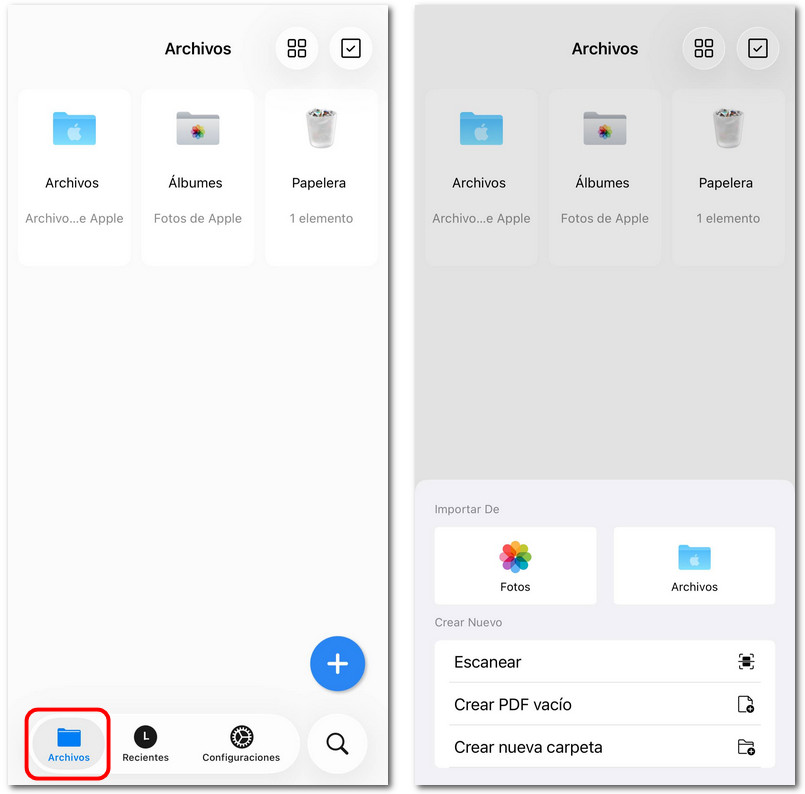
Pestaña Archivos de PDFgear para iOS
- Pestaña Recientes
La pestaña Recientes te permite abrir rápidamente los PDFs que has visto recientemente. Una barra de búsqueda en la parte superior te ayuda a encontrar archivos por nombre, y puedes marcar documentos importantes como Favoritos para acceder a ellos más rápido.
Si deseas ordenar la lista, la opción Borrar elimina elementos de la lista de Recientes.
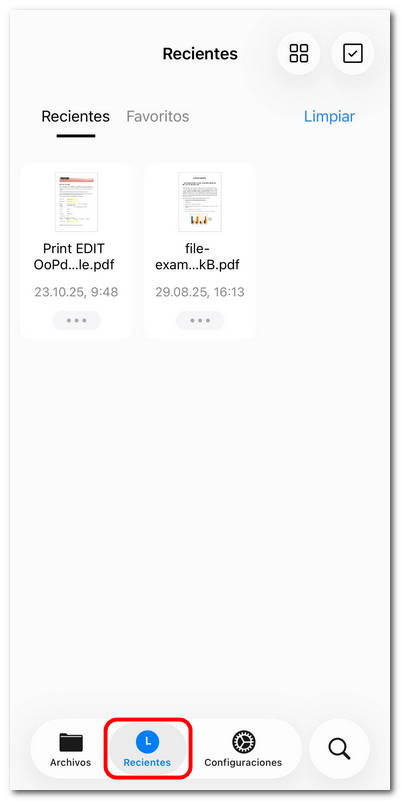
Pestaña Recientes de PDFgear para iOS
- Pestaña Ajustes
La pestaña Ajustes te permite personalizar la app. Puedes cambiar el idioma, alternar entre el modo claro y oscuro, enviar comentarios, seguir a PDFgear en línea o compartir la app con amigos.
En la parte inferior, verás el número de versión de la aplicación.
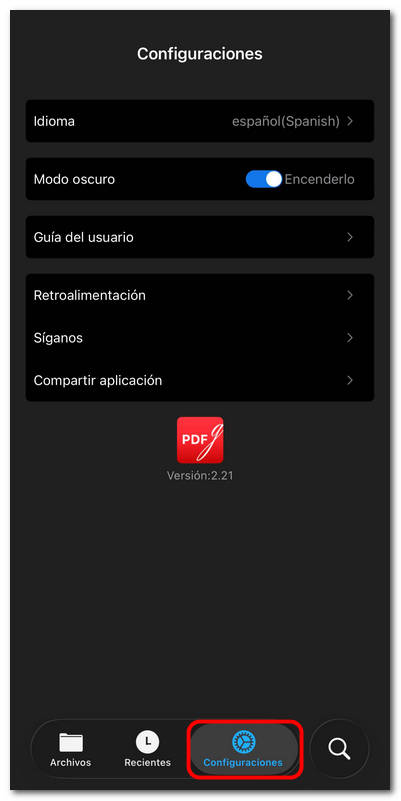
Pestaña Ajustes de PDFgear para iOS
Ajustar el diseño y la ordenación de archivos
Puedes cambiar la forma en que se muestran tus documentos.
- Toca el icono de la esquina superior derecha (cuatro pequeños cuadrados) en la pestaña Archivos o Recientes para abrir el menú de diseño y ordenación.
- Aparecerá un panel en la parte inferior de la pantalla con dos opciones:
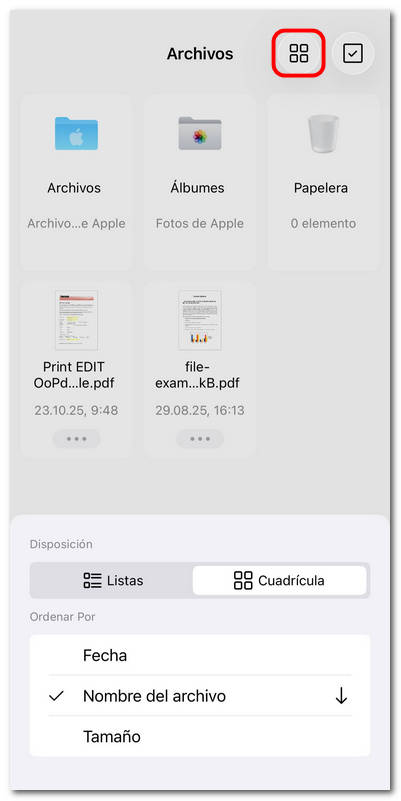
Diseño y ordenación de archivos
Disposición: Cambia entre la vista de Lista y la vista de Cuadrícula para ver tus archivos importados en PDFgear.
Ordenar por: Reorganiza tus archivos por fecha, nombre o tamaño. También puedes ajustar el orden ascendente o descendente.
Esta personalización facilita la exploración de grandes colecciones de PDFs de la manera que te resulte más cómoda.