Convertir PDF
PDFgear para iOS te permite convertir archivos a y desde PDF directamente en tu iPhone o iPad. Puedes convertir fácilmente Word, Excel, PowerPoint o imágenes en PDFs, y también convertir PDFs de vuelta a otros formatos editables con solo unos toques.
Convertir desde PDF
PDFgear facilita la conversión de tus archivos PDF a Word, Excel, PowerPoint, RTF, JPEG y PNG. Sigue los pasos a continuación:
- Toca el botón “+” en la esquina inferior derecha, luego elige importar tu PDF desde Archivos.
- Una vez que tu PDF esté importado, abre el archivo. Toca el menú de tres puntos (…) debajo de la miniatura del archivo PDF.
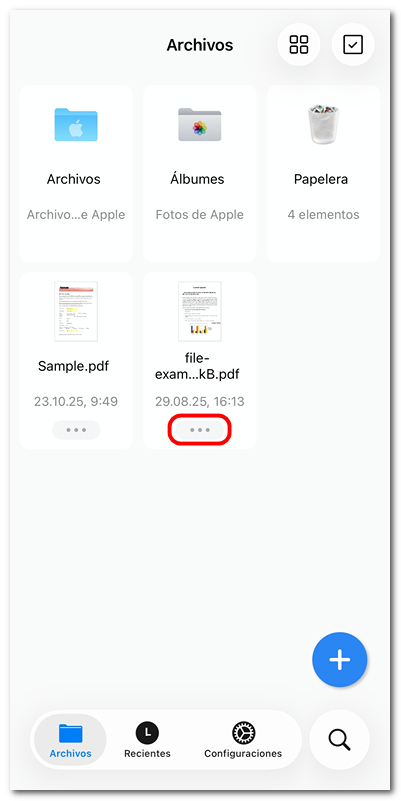
Abrir las opciones de gestión de archivos
- En el menú desplegable, toca Convertir para iniciar el proceso de conversión.
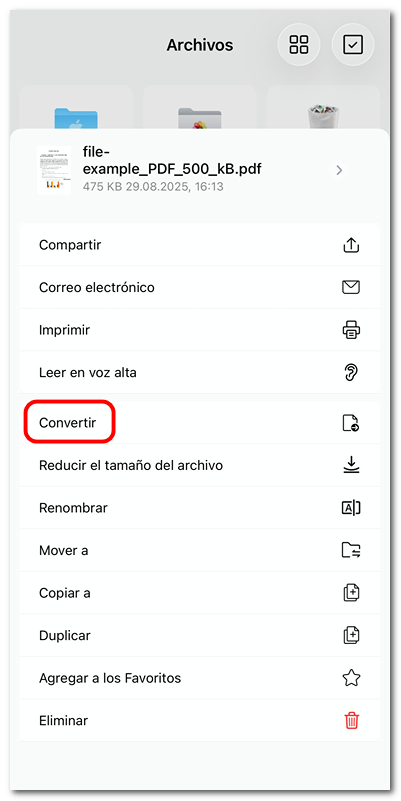
Seleccionar la opción convertir PDF
- Selecciona el formato al que deseas convertir tu PDF, como Word (.docx), Excel (.xlsx), PowerPoint (.pptx), JPEG, PNG o RTF. Luego toca Convertir para proceder.
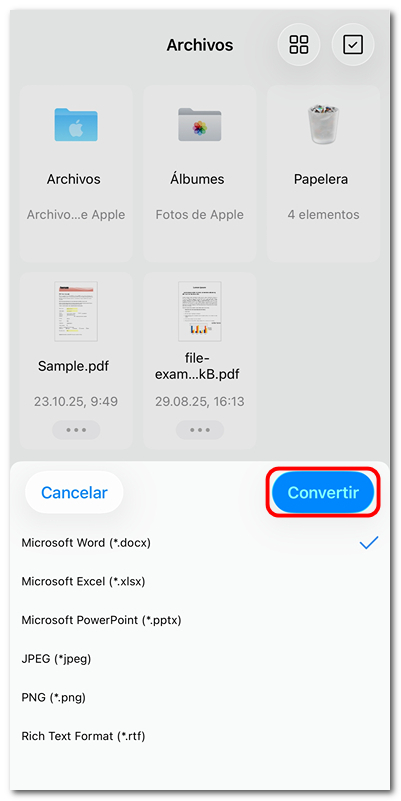
Elegir un formato para convertir
- Aparecerá un indicador de progreso mientras se realiza la conversión. Cuando termine, tu nuevo archivo aparecerá en la lista de Archivos con la última marca de tiempo.
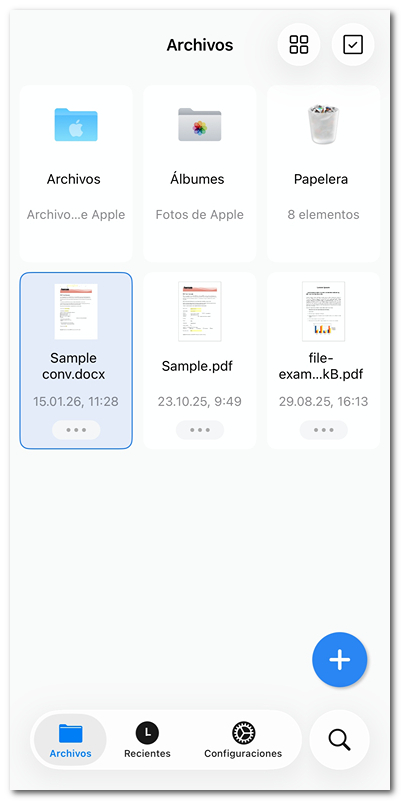
Comprobar el archivo convertido
Convertir a PDF
PDFgear también te permite convertir Word, Excel, PowerPoint, RTF, imágenes y otros tipos de archivos en PDFs en tu iPhone o iPad.
Convertir Documentos (Word, Excel, PowerPoint, RTF)
- Toca el botón “+” en la parte inferior, luego elige el documento que deseas convertir.
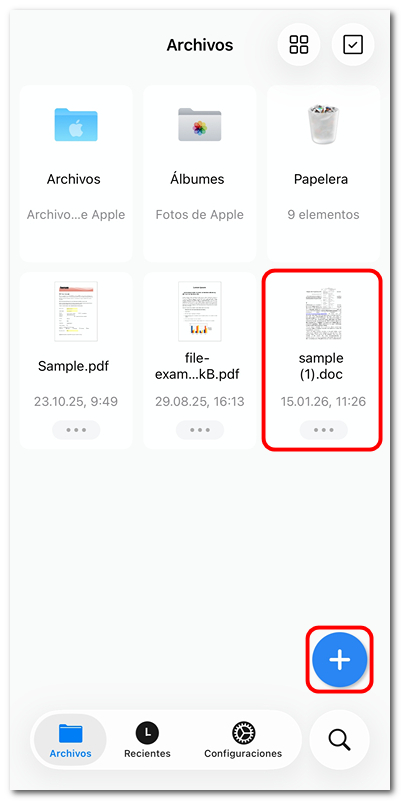
Abrir un documento Word en PDFgear
- Después de importarlo, toca el archivo para abrirlo en modo de vista previa.
- Toca el menú de tres puntos (···) en la esquina superior derecha y selecciona Convertir a PDF.
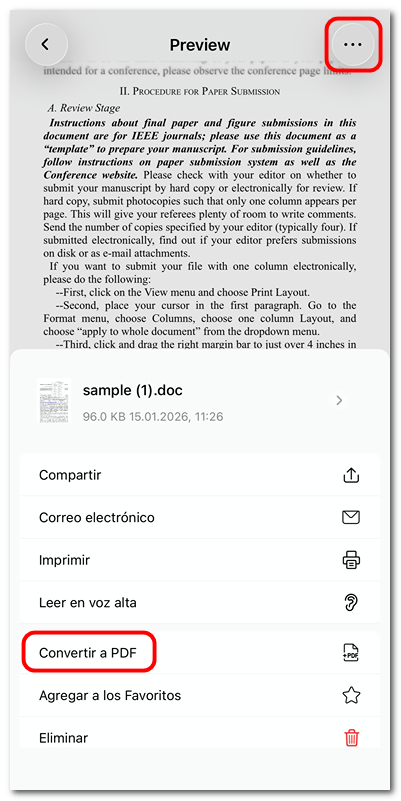
Convertir Word a PDF en PDFgear para iOS
- Espera a que la conversión termine. El nuevo archivo PDF aparecerá en tu lista de Archivos con la última marca de tiempo.
Convertir Imágenes a PDF
- Toca el botón “+” para importar una o varias imágenes a PDFgear.
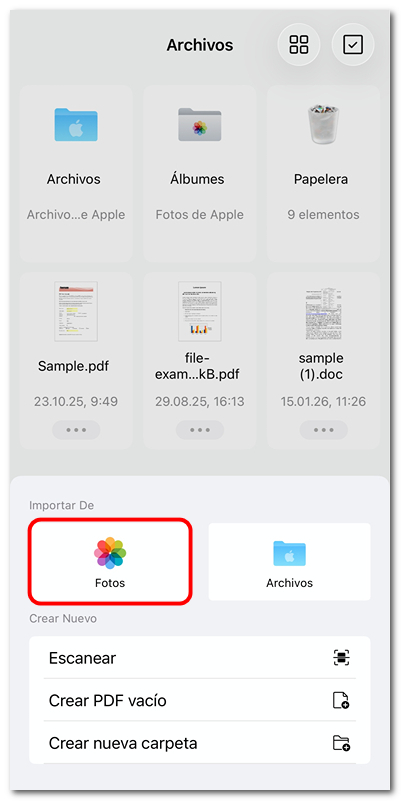
Importar imágenes a PDFgear desde la app Fotos
- Aparecerá automáticamente un menú con la opción Convertir a PDF.
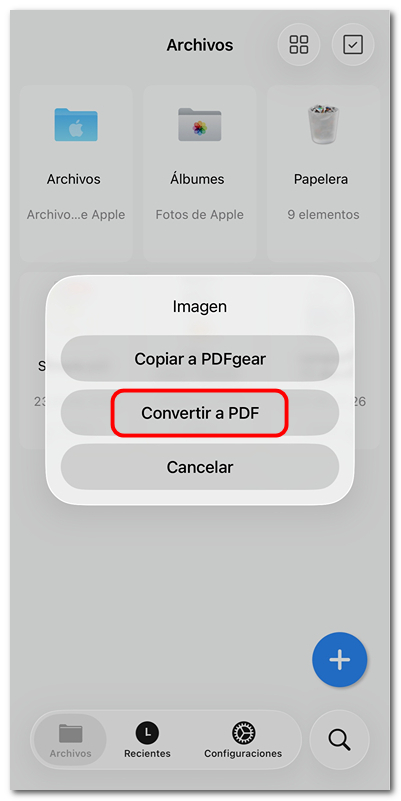
Escoger convertir imagen a PDF en iOS
- Antes de convertir, puedes personalizar la siguiente configuración:
Tamaño de página: Elige entre A4 o Carta.
Orientación de página: Selecciona Auto, Vertical u Horizontal.
Combinar imágenes: Activa la opción Combinar imágenes en un solo PDF si deseas que todas las imágenes importadas aparezcan en un solo PDF.
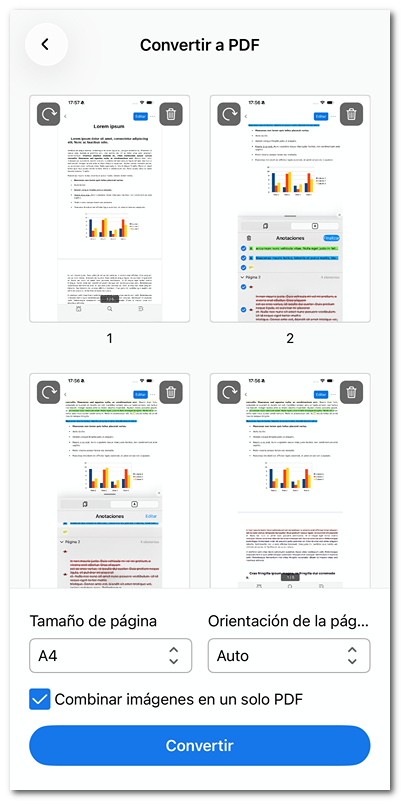
Convertir imagen a PDF en lote en iOS
- Toca el botón Convertir para generar tu nuevo archivo al instante.