Editar imagen en PDF
PDFgear te permite agregar nuevas imágenes o editar las existentes directamente en tu PDF. Así es cómo hacerlo en tu iPhone o iPad:
Agregar una nueva imagen
- Abre tu PDF en PDFgear. Toca el botón Editar en la esquina superior derecha.
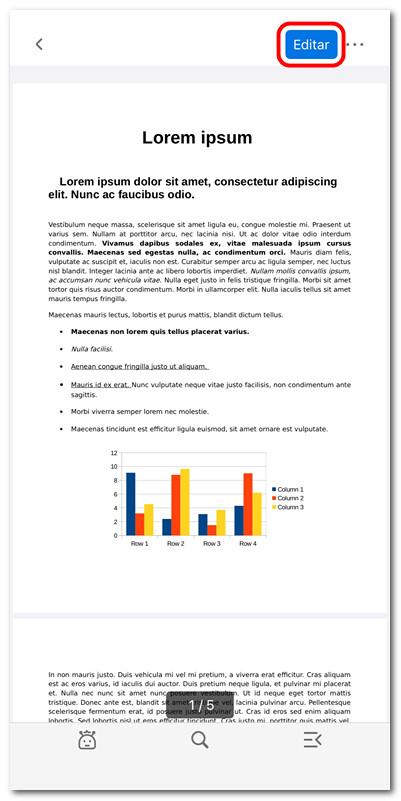
Tocar para entrar en el modo de edición
- Selecciona Editar imagen en el menú.
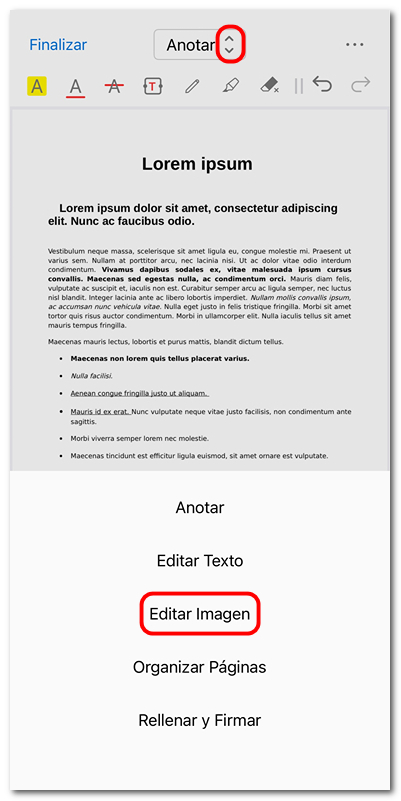
Seleccionar el modo editar imagen
- Mantén presionada cualquier parte de la página donde desees insertar una imagen.
- Elige Agregar en el menú emergente.
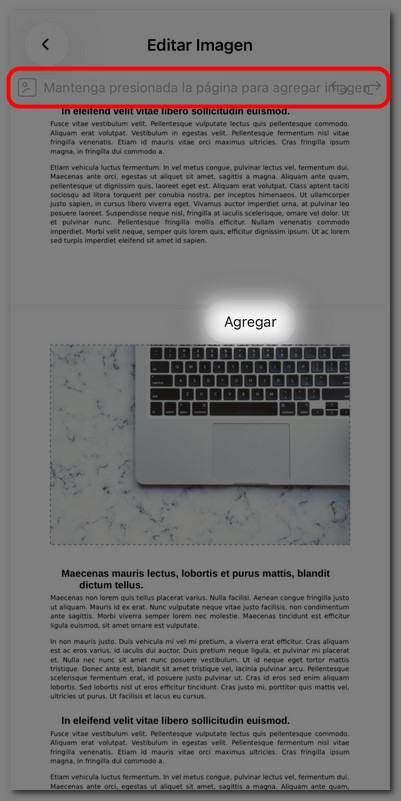
Agregar imagen al PDF en iOS
- Selecciona una imagen de tu dispositivo, y se insertará en el PDF.
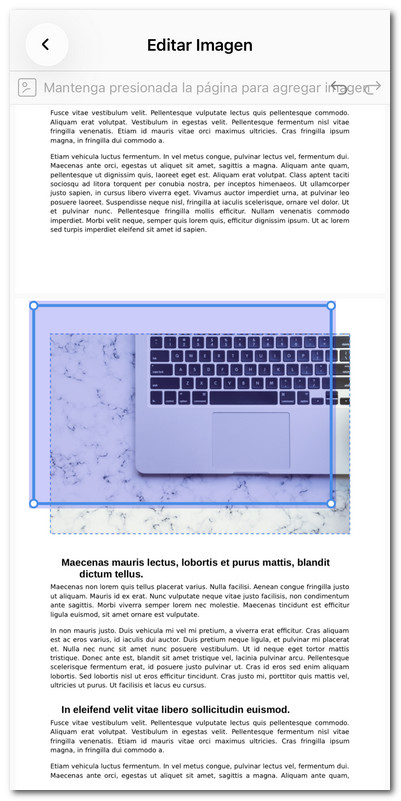
Reposicionar la imagen en PDF en iOS
- Toca y arrastra la imagen para reposicionarla donde desees en la página.
Editar una imagen existente
- Abre tu PDF en PDFgear en tu iPhone o iPad, luego entra en el modo Editar imagen.
- Toca una imagen en tu PDF para mostrar la barra de herramientas de edición. Puedes:
Exportar: Guarda la imagen por separado. Elige ‘Guardar en Fotos’ o ‘Compartir a través de otras apps’.
Girar: Gira la imagen en incrementos de 90°.
Reemplazar: Cambia la imagen actual por otra de tu dispositivo.
Voltear horizontal/vertical: Voltea la imagen a lo largo del eje seleccionado.
Recortar: Arrastra las manijas para recortar las partes no deseadas de la imagen.
Organizar: Mueve la imagen hacia adelante, hacia atrás, al frente o al fondo.
Copiar: Duplica la imagen dentro del PDF.
Eliminar: Elimina la imagen del PDF.
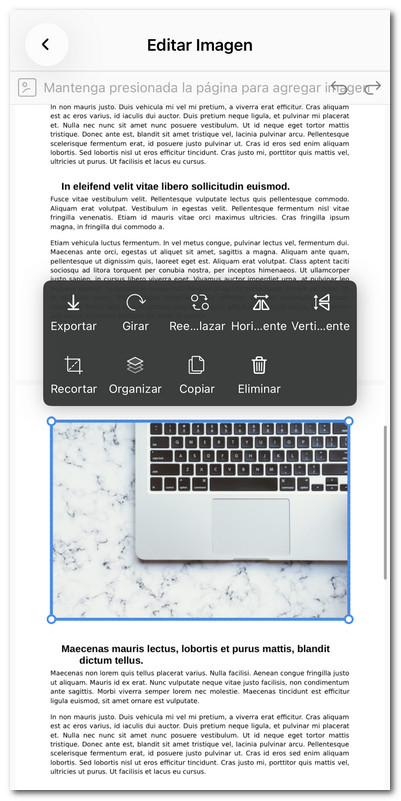
Editar la imagen existente en PDF en iOS
- También puedes tocar y arrastrar la imagen para reposicionarla en la página.
- Toca la flecha hacia atrás en la esquina superior izquierda cuando hayas terminado.
- Elige Guardar para mantener los cambios, o Descartar cambios para deshacerlos.
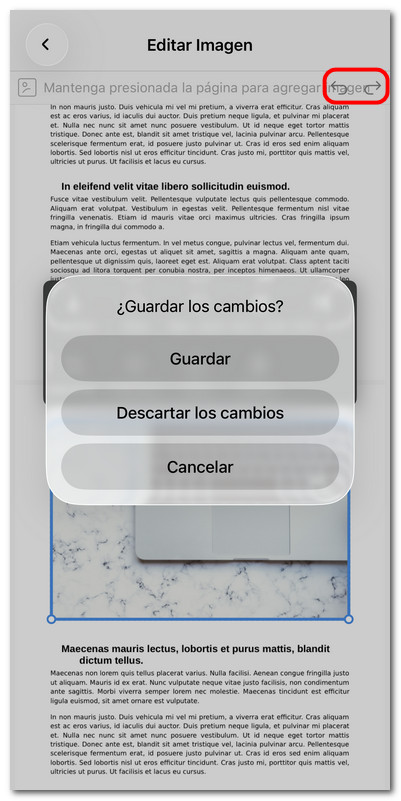
Guardar la imagen editada