Editar texto en PDF
Con PDFgear, puedes editar directamente el texto existente en tu PDF. Esto incluye cambiar el contenido, el tamaño de la fuente y el color, así como copiar, cortar o eliminar texto.
- Abre el PDF que deseas editar en PDFgear y toca Editar desde el menú inferior.
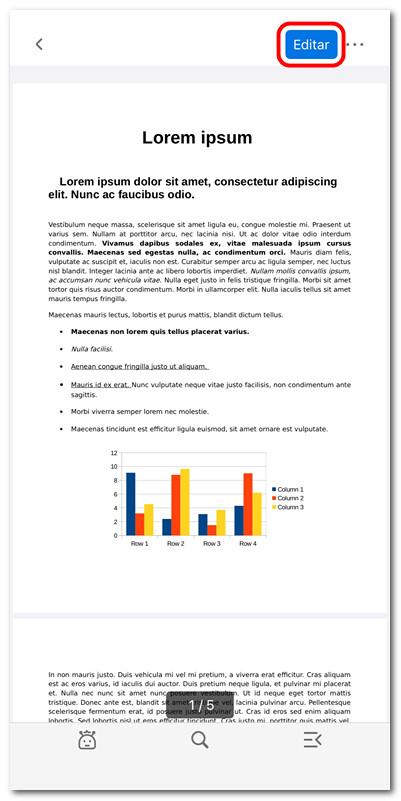
Tocar para entrar en el modo de edición
- Desde la barra superior, elige Editar Texto.
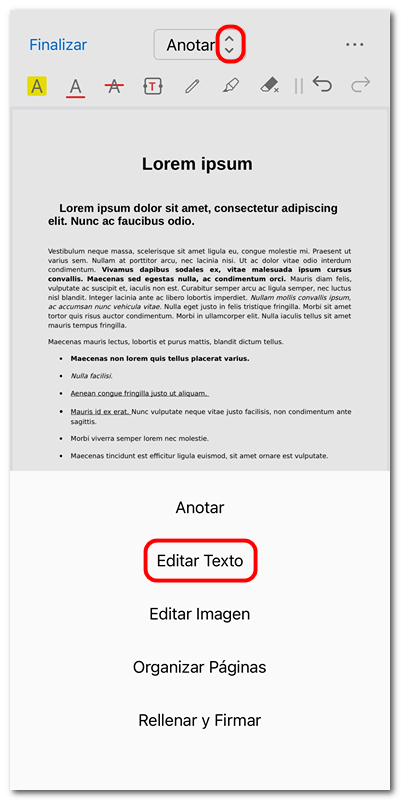
Abrir el modo editar texto
- El PDF cambiará al modo de edición de texto, y los bloques de texto se destacarán con bordes punteados.
- Mantén pulsado cualquier parte de la página para añadir texto, luego escribe en el cuadro de texto.
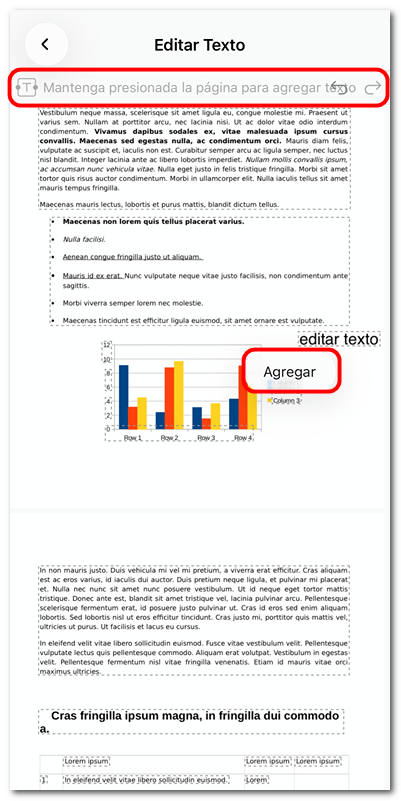
Añadir texto al PDF en iOS
- Toca el bloque de texto que deseas editar, luego elige Editar desde la barra de herramientas.
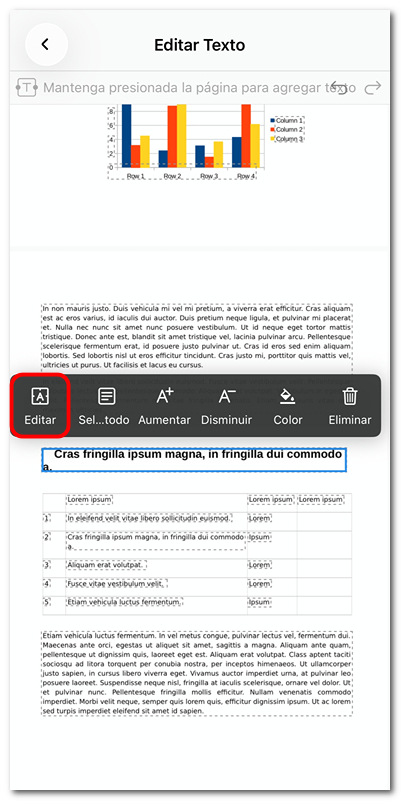
Editar el texto existente en PDF en iOS
- Toca una vez para colocar el cursor, arrástralo hasta la posición deseada y empieza a escribir para insertar o modificar texto.
- Toca dos veces para seleccionar texto. Aparecerá un menú donde podrás copiar, cortar, pegar, cambiar el color o eliminar la selección.
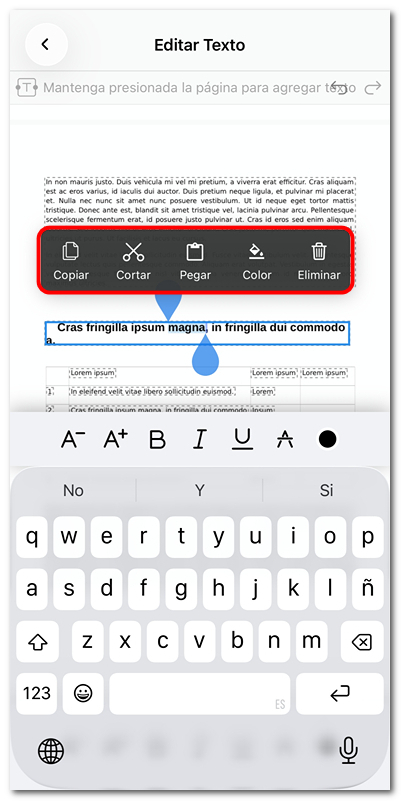
Seleccionar texto para editar en iOS
- Para ajustar el tamaño de la fuente: selecciona todo el bloque de texto, luego usa la barra de herramientas para aumentar (A⁺) o disminuir (A⁻) el tamaño de la fuente.
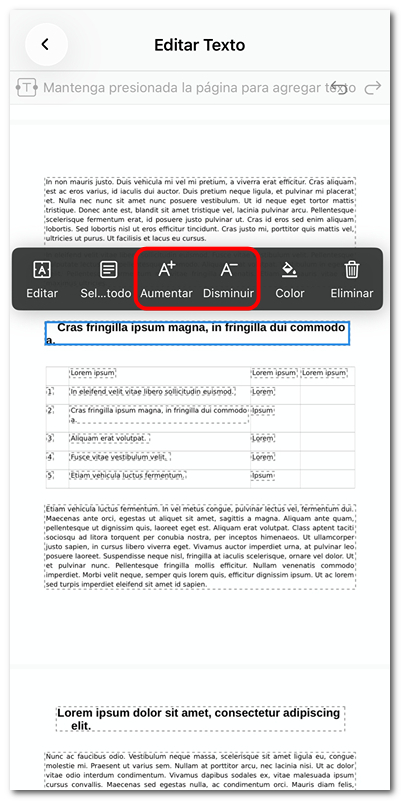
Aumentar o disminuir el tamaño de texto
- Para cambiar el color del texto: selecciona el texto o todo el bloque, luego toca el icono de la paleta.
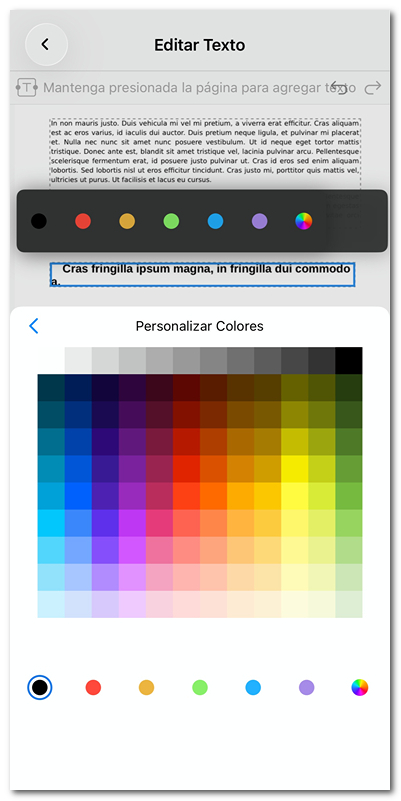
Cambiar el color del texto en PDF en iOS
- Para eliminar texto: selecciona el texto no deseado o el bloque completo, luego toca Eliminar.
- Usa los botones de Deshacer y Rehacer en la parte superior derecha para revertir o restaurar tu última acción.
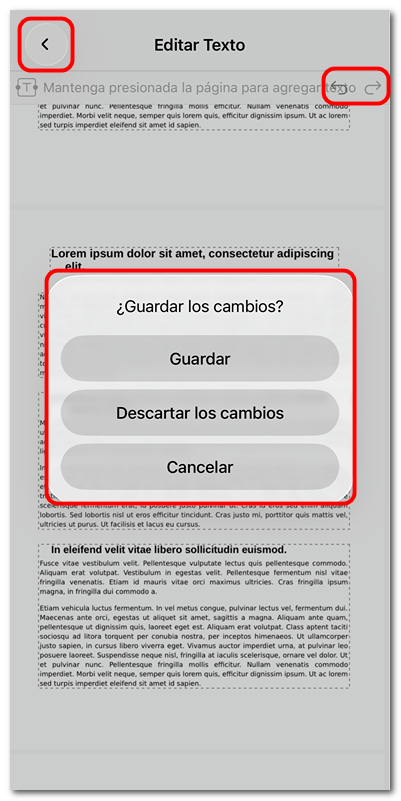
Guardar los cambios de edición
- Toca la flecha hacia atrás en la parte superior izquierda para salir del modo de edición. Aparecerá una ventana emergente preguntando si deseas Guardar, Descartar los cambios o Cancelar.