Eliminar anotaciones de PDF
Si has añadido resaltes, notas o dibujos que ya no necesitas, PDFgear facilita eliminarlos directamente en tu iPhone o iPad.
Puedes eliminar anotaciones individualmente o eliminar varias a la vez a través del panel de anotaciones.
Eliminar una anotación individual
Toca la anotación que deseas eliminar, luego elige Eliminar en el menú emergente. Esto te permitirá eliminar rápidamente cualquier resalte, nota o forma no deseada directamente en la página.
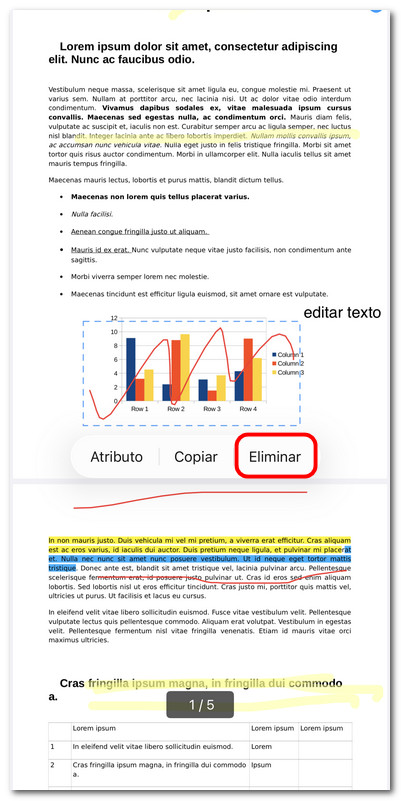
Eliminar una anotación en PDFgear para iOS
Eliminar varias anotaciones
- Para eliminar varias anotaciones a la vez, toca el tercer icono en la parte inferior de la pantalla para abrir el panel de control.
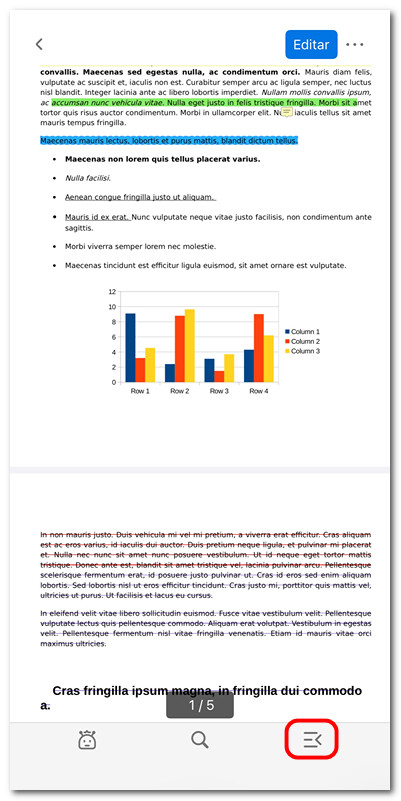
Abrir el panel de control
- Cambia a la pestaña de Anotaciones, luego toca Editar.
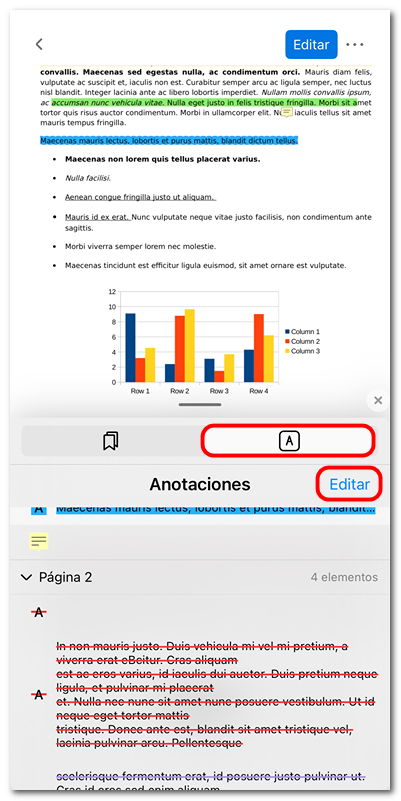
Abrir el panel de anotaciones
- Selecciona las anotaciones que deseas eliminar y toca el icono de Eliminar para borrarlas todas a la vez.
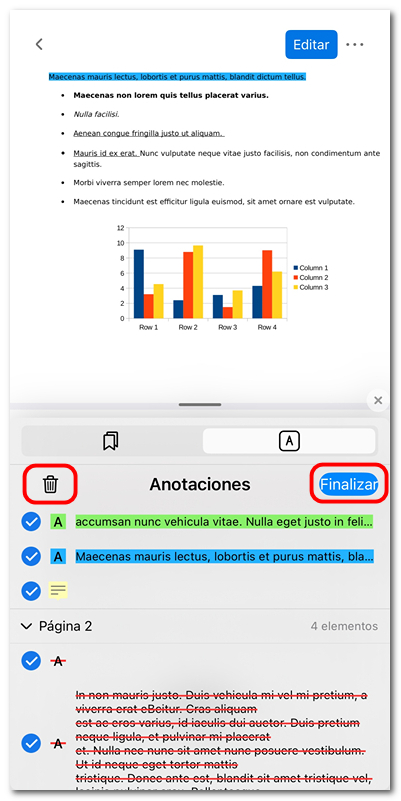
Eliminar en lote anotaciones en PDFgear para iOS