Escanear a PDF
Con PDFgear en tu iPhone o iPad, puedes escanear fácilmente documentos en papel y convertirlos en PDFs. Usa la cámara de tu dispositivo para capturar páginas y guardarlas como PDF en PDFgear.
- Toca el botón azul “+” y selecciona Escanear.
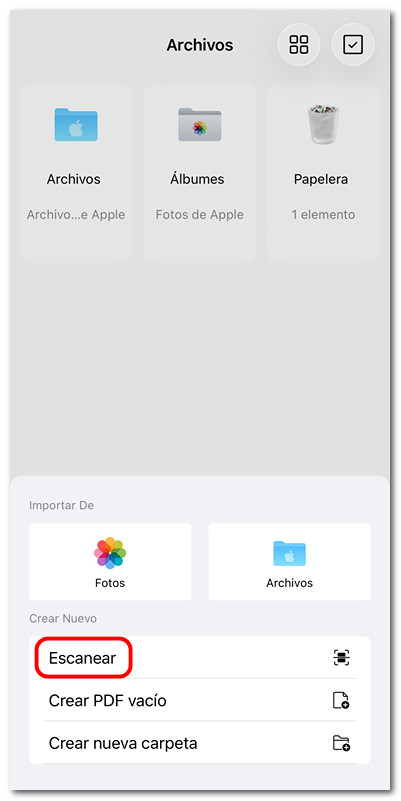
Elegir escanear documento a PDF
- La primera vez que uses esta función, debes conceder a PDFgear acceso a la cámara.
- Utiliza la cámara para capturar el documento en papel.
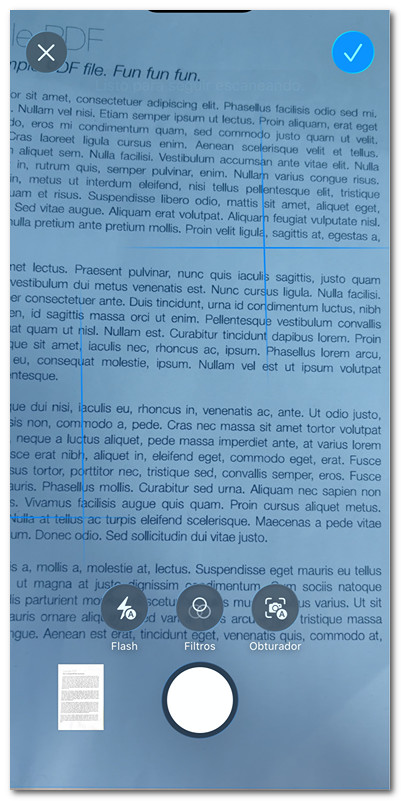
Escanear documento a PDF en iOS
- Puedes tocar el icono del obturador situado encima del botón de captura para activar o desactivar el obturador automático.
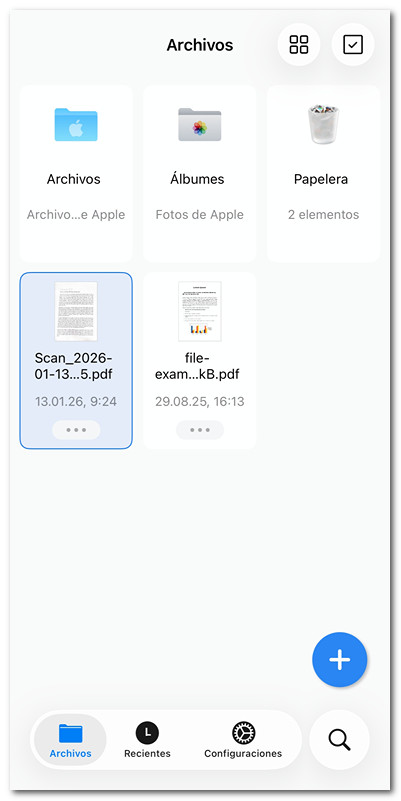
Comprobar el archivo PDF escaneado
- Guarda el escaneo y PDFgear lo convertirá en un PDF que se almacenará en la pestaña Archivos.