Gestionar archivos
PDFgear ofrece varias opciones para ayudarte a mantener organizada tu biblioteca de PDFs. Puedes gestionar archivos individuales o manejar varios archivos a la vez.
Gestionar un solo archivo
En la pestaña Archivos, toca el botón de tres puntos debajo de un archivo para abrir el menú de gestión. Las opciones disponibles incluyen:
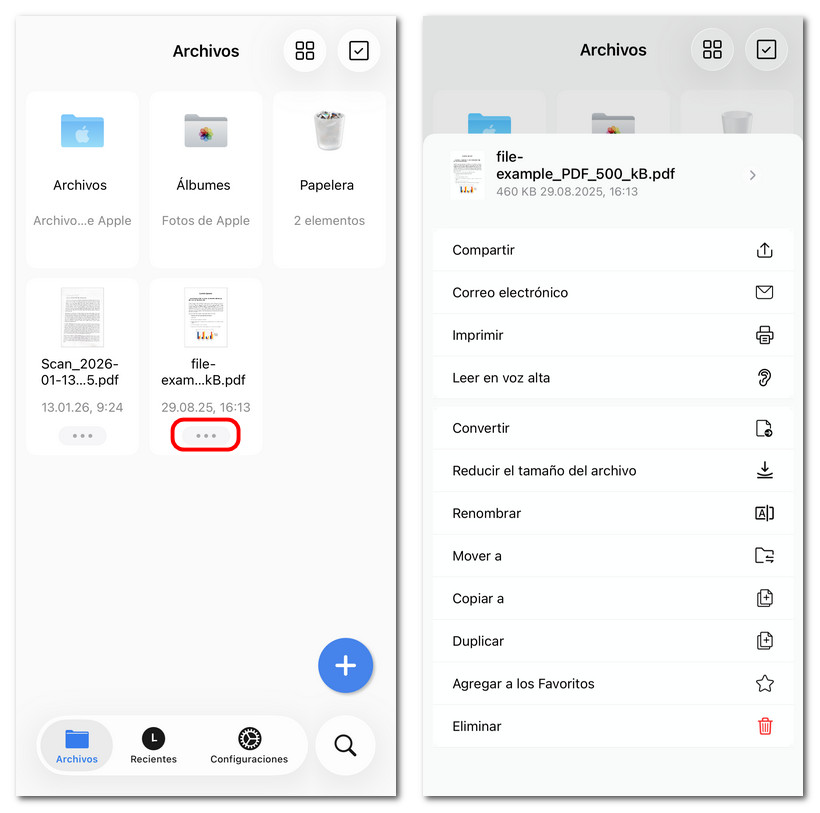
Gestionar un archivo en PDFgear
- Compartir: Envía el archivo a través de aplicaciones o servicios de tu dispositivo.
- Correo electrónico: Adjunta el archivo directamente a un nuevo correo.
- Imprimir: Imprime tu PDF directamente o ajusta opciones como el rango de páginas y el tamaño.
- Convertir: Convierte el PDF a Word, Excel, PPT, imagen o RTF.
- Reducir el tamaño del archivo: Comprime un PDF sin perder calidad.
- Renombrar: Cambia el nombre del archivo para mantener tus documentos claros y organizados.
- Mover a: Traslada el archivo a otra carpeta.
- Copiar a: Crea una copia en otra carpeta o ubicación de almacenamiento.
- Duplicar: Crea instantáneamente una copia en la misma carpeta.
- Agregar a los Favoritos: Marca el archivo para que aparezca en tu lista de Favoritos.
- Eliminar: Mueve el archivo a la Papelera.
Gestionar varios archivos
- Si necesitas gestionar varios PDFs a la vez, toca el icono de verificación en la esquina superior derecha de la pantalla de Archivos para entrar en el modo de selección.
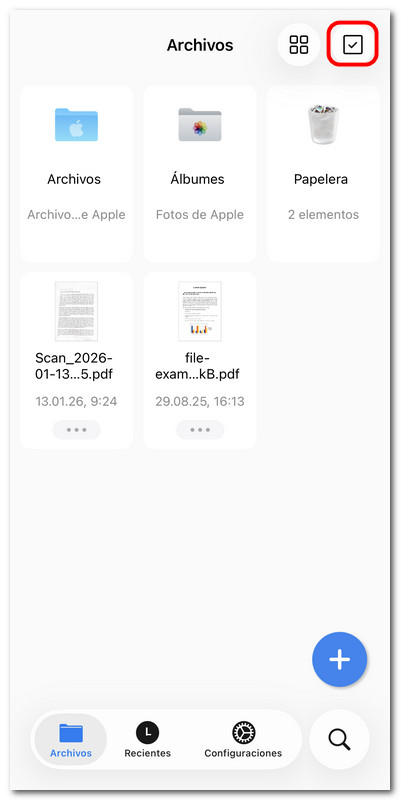
Seleccionar archivos en PDFgear
- Selecciona los archivos que desees tocándolos; los archivos seleccionados se marcarán con una marca de verificación.
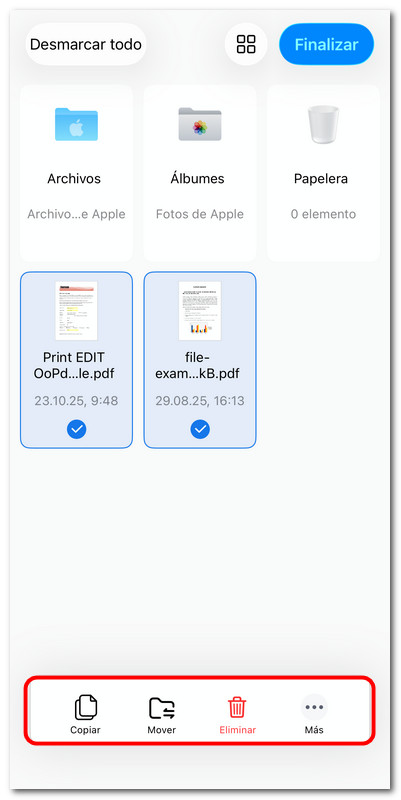
Gestionar varios archivos en PDFgear
- En la parte inferior de la pantalla, puedes:
Copiar los archivos seleccionados.
Moverlos a otra carpeta.
Eliminarlos de forma masiva.
- Toca Más para ver opciones adicionales de gestión, como:
Mover a una nueva carpeta
Duplicar
Compartir
Correo electrónico
Añadir a Favoritos
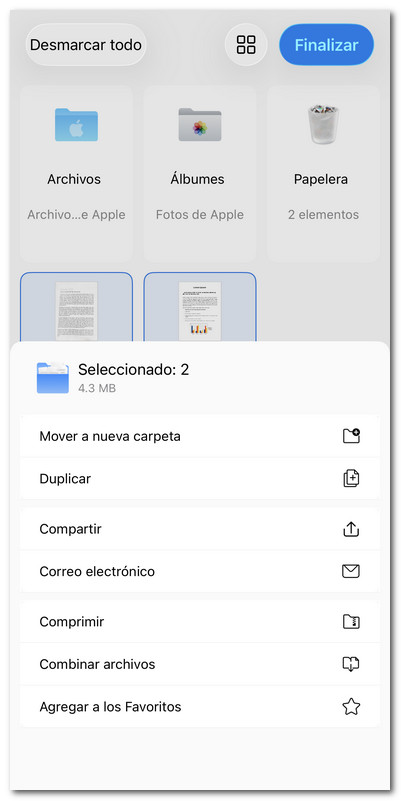
Ver más opciones para gestionar PDFs
- Toca Finalizar en la esquina superior derecha cuando termines para salir del modo de selección.