Imprimir PDF
Con PDFgear, puedes imprimir fácilmente tus archivos PDF en dispositivos iOS. Sigue la guía paso a paso a continuación para ajustar la configuración de impresión, como el tamaño del papel, la disposición y los bordes antes de imprimir.
- Toca el botón “+” para importar el PDF que deseas imprimir, luego abre el archivo en PDFgear.
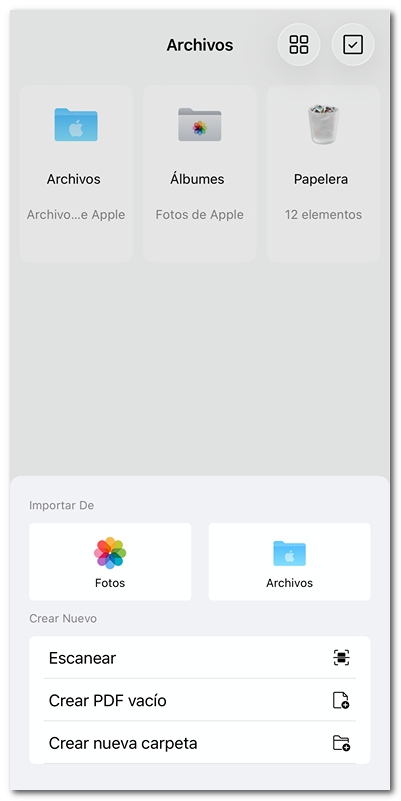
Importar archivo a PDFgear para iOS
- En el modo de vista, toca el menú de tres puntos en la esquina superior derecha. Desde las opciones del menú desplegable, selecciona Imprimir.
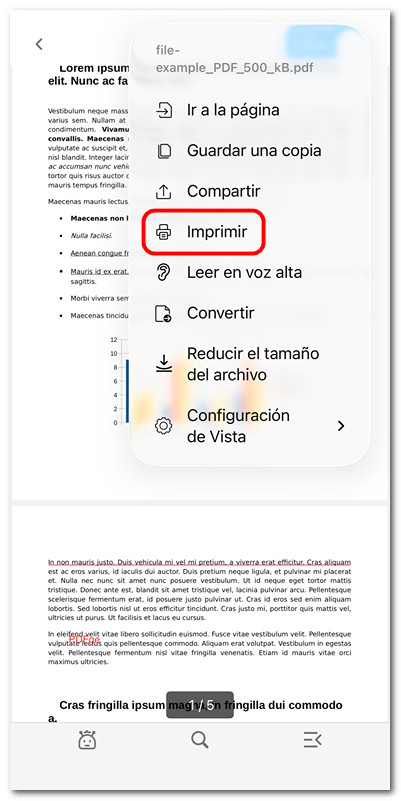
Abrir el menú de impresora en PDFgear para iOS
- Ahora verás la pantalla de opciones de impresión, donde podrás personalizar lo siguiente:
Impresora: Selecciona una impresora disponible.
Copias: Elige cuántas copias imprimir.
Intervalo: Personaliza el rango de páginas para imprimir.
Tamaño del papel: Toca para elegir entre opciones como A3, A4, Carta, Legal, etc.
Imprimir anotaciones del PDF: Activa o desactiva para incluir o excluir anotaciones.
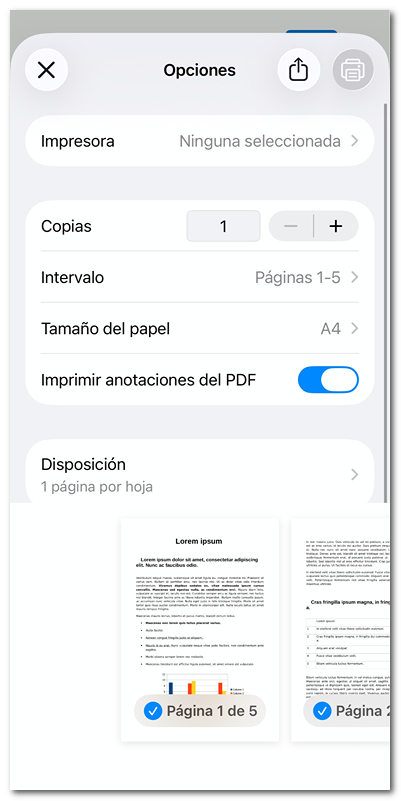
Personalizar la configuración de impresión en PDFgear para iOS
- Toca Disposición para ajustar aún más cómo se imprime el PDF:
Páginas por hoja: Imprime varias páginas en una sola hoja (las opciones incluyen 1, 2, 4, 6, 9 o 16).
Borde: Agrega un borde alrededor de cada página. Puedes elegir entre una línea simple o doble, o ninguna.
Volteo horizontal: Activa esta opción si necesitas una impresión reflejada.
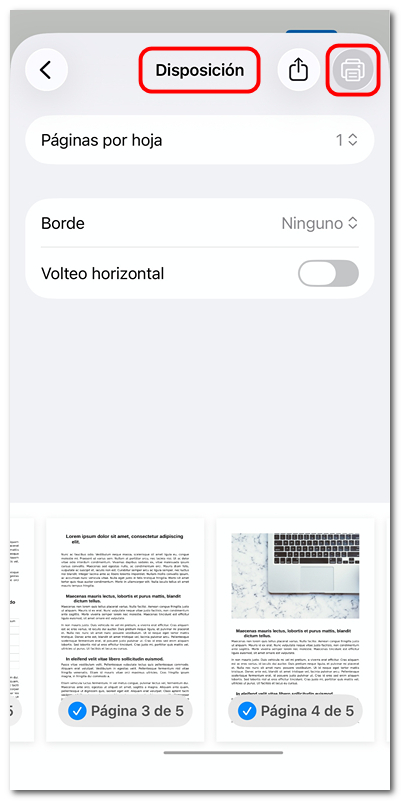
Ajustar la disposición de la página para imprimir
- Una vez que hayas configurado todo, toca el icono de impresión en la esquina superior derecha para enviar el archivo a la impresora seleccionada.