Organizar Páginas
Gestionar las páginas de tu PDF es sencillo en iPhone y iPad. Ya sea que necesites reordenar, rotar, agregar o eliminar páginas, PDFgear te da el control total para mantener tu documento exactamente como lo deseas.
- Importa y abre un archivo PDF en PDFgear. Toca el botón Editar en la esquina superior derecha.
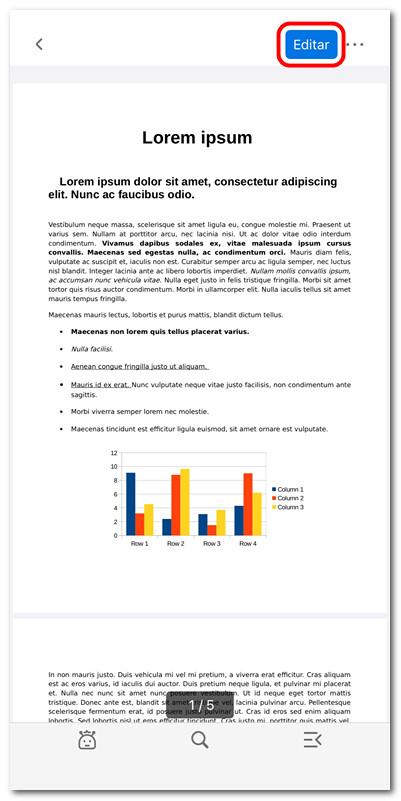
Tocar para entrar en el modo de edición
- Selecciona Organizar Páginas en el menú.
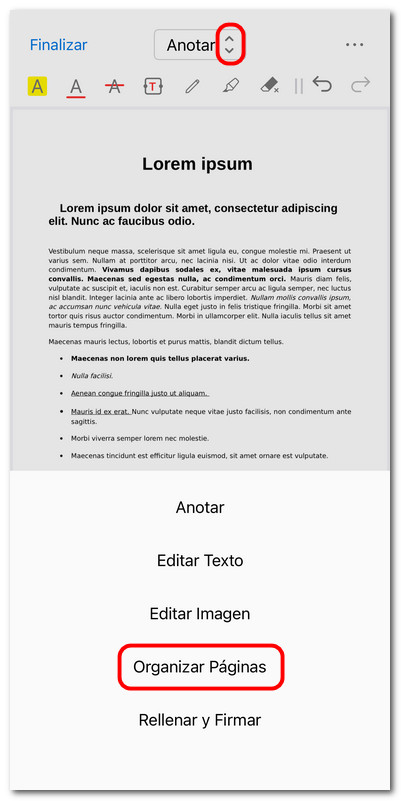
Entrar en el modo organizar páginas
- Una vez dentro del modo Organizar Páginas, verás las miniaturas de todas las páginas y una barra de herramientas en la parte superior. De izquierda a derecha, las herramientas incluyen:
Agregar Página en Blanco: Inserta una nueva página en blanco en tu PDF.
Extraer Página: Guarda las páginas seleccionadas como un nuevo archivo PDF.
Eliminar Página: Elimina las páginas no deseadas del documento.
Rotar a la Derecha: Gira las páginas seleccionadas 90° en sentido horario.
Rotar a la Izquierda: Gira las páginas seleccionadas 90° en sentido antihorario.
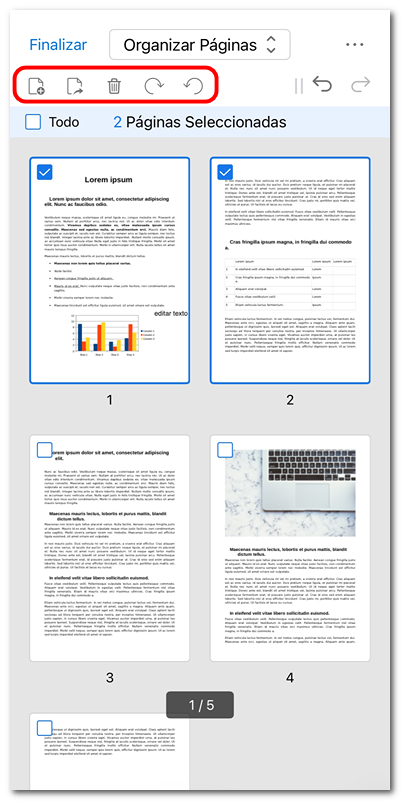
Organizar páginas en PDF en iOS
- Mantén presionada cualquier miniatura de página, luego arrástrala para reordenar la secuencia.
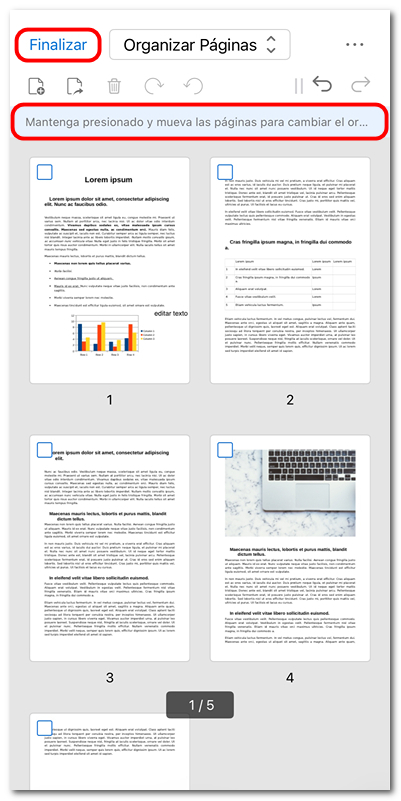
Mover página para cambiar el orden
- Después de terminar tus ediciones, toca Finalizar en la esquina superior izquierda para aplicar los cambios a tu PDF.