Rellenar y firmar PDF
Con PDFgear, puedes completar y firmar formularios PDF fácilmente en tu iPhone o iPad. Sigue los pasos a continuación para completar campos, añadir marcas, sellos y firmas de manera eficiente.
- Importa tu PDF en PDFgear desde Archivos en tu dispositivo. Abre el archivo y toca el botón Editar en la esquina superior derecha.
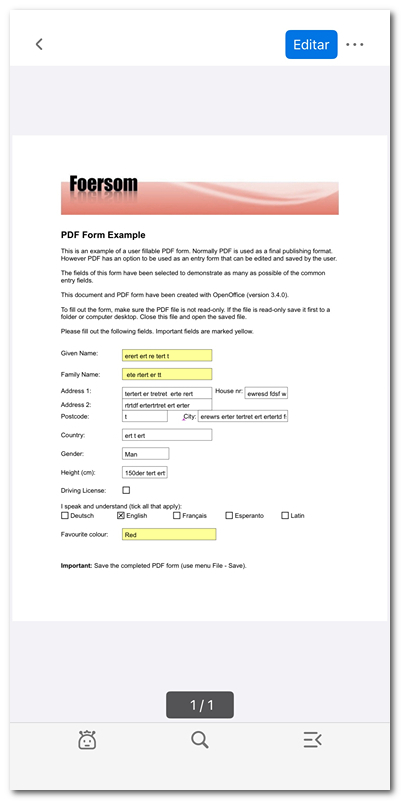
Escoger editar un formulario PDF en iOS
- Después de tocar Editar, expande el menú en la parte superior y selecciona Rellenar y Firmar de la lista de modos de edición.
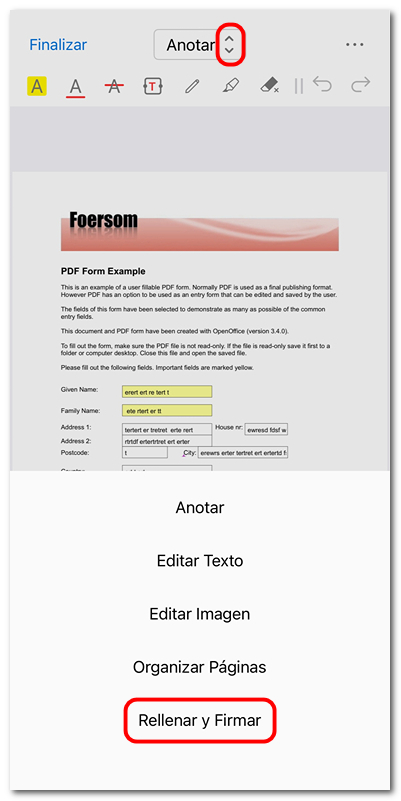
Entrar en el modo rellenar y firmar
- Una vez en el modo Rellenar y Firmar, aparecerá la barra de herramientas en la parte superior con varias opciones:
Insertar texto
Insertar marca de verificación
Insertar marca de cruz
Insertar sello
Insertar firma
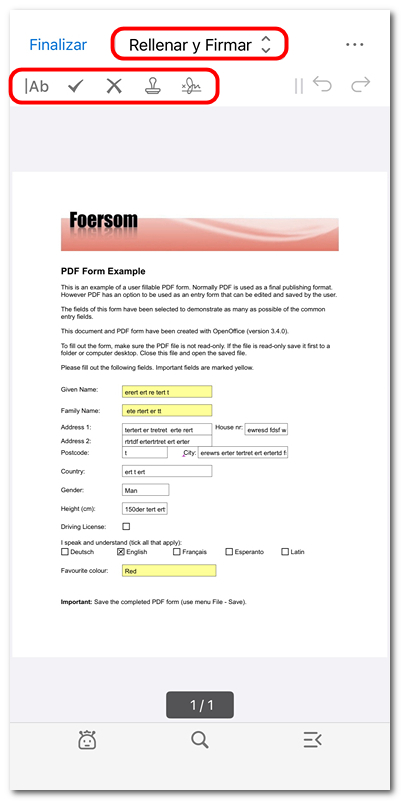
Abrir las herramientas de rellenar y firmar PDF
- Toca el icono |Ab para añadir texto, luego toca cualquier parte de tu PDF para empezar a escribir en el cuadro. Para personalizar el color del texto o el tamaño de la fuente, toca el icono del círculo junto a la herramienta de texto para abrir el panel de formato.
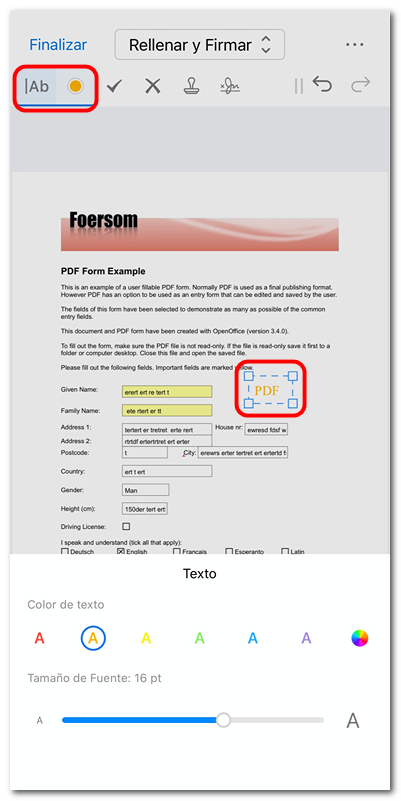
Añadir texto al formulario PDF
- Para marcar una casilla o indicar una selección, toca el icono de marca de verificación (✓) o marca de cruz (×) en la barra de herramientas. Luego toca el PDF donde quieres que aparezca el símbolo.
- Toca el icono de Sello en la barra de herramientas de Rellenar y Firmar para abrir el panel de sellos. Elige entre opciones predefinidas como APROBADO, COMPLETADO, RECHAZADO o CONFIDENCIAL, o toca Crear sello (+) para diseñar tu propio sello personalizado.
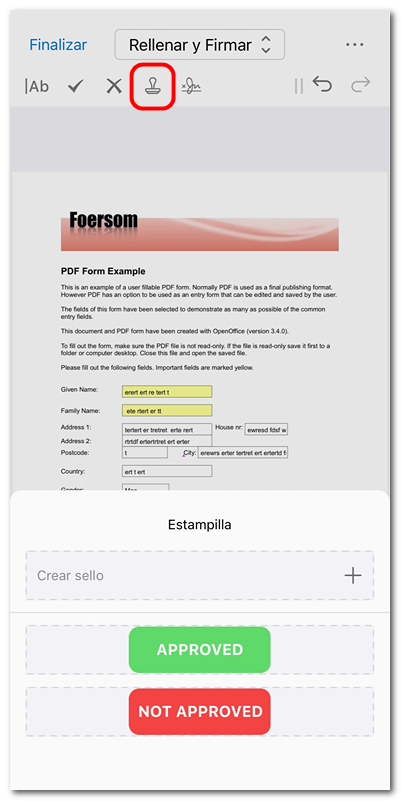
Añadir sello al formulario PDF
- Toca el icono de Firma en la barra de herramientas, luego selecciona Crear firma para hacer una nueva. Puedes crear tu firma de tres maneras:
Dibujar: Escribe tu firma usando tu dedo o un lápiz óptico.
Imagen: Importa una imagen de firma guardada desde tu dispositivo.
Texto: Escribe tu nombre para generar automáticamente una firma digital.
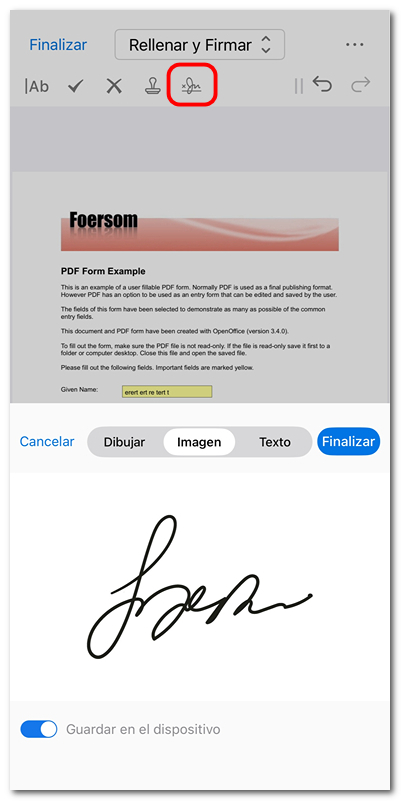
Añadir firma al PDF
- Cuando termines, toca Finalizar, y tu firma se insertará en el PDF. Puedes moverla o cambiar su tamaño libremente.
- Una vez que hayas terminado todas las ediciones, toca Finalizar en la esquina superior izquierda para guardar tu PDF rellenado o firmado en tu dispositivo o compartirlo directamente.