Ver PDF
Disfruta de una experiencia de lectura flexible en PDFgear en tu iPad o iPhone. Cambia entre la vista de una o dos páginas y lee cómodamente en cualquier entorno con el Modo oscuro.
Cambiar la vista de página
- Abre cualquier PDF y toca el menú de tres puntos en la esquina superior derecha.
- Despliega la sección Configuración de Vista.
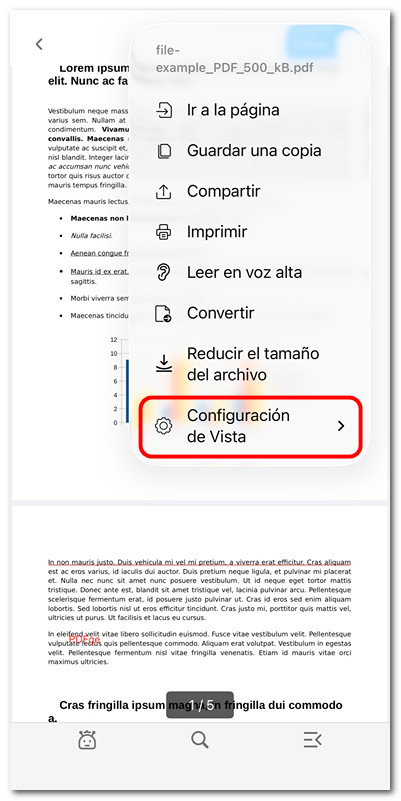
Comprobar la configuración de vista
- Selecciona un modo de vista en el menú desplegable:
Una página continua: Desplázate verticalmente por el documento.
Una página: Muestra una página a la vez.
Dos páginas: Visualiza dos páginas lado a lado en orientación horizontal.
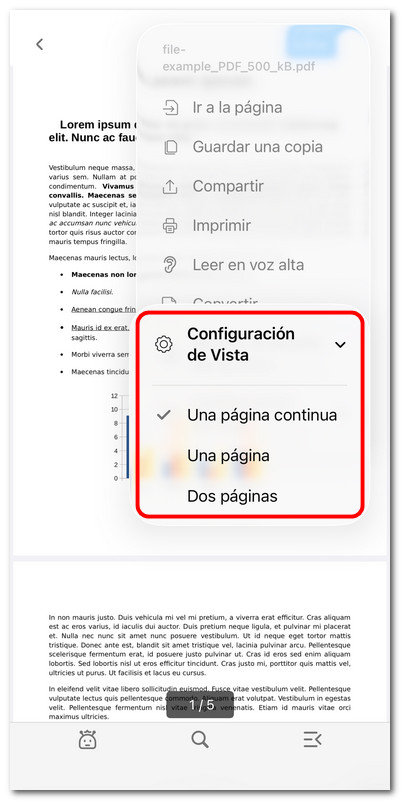
Elegir el modo de vista de página
- También puedes girar tu dispositivo para cambiar entre las vistas vertical y horizontal.
Leer PDF en Modo oscuro
PDFgear te permite activar el Modo oscuro para leer PDFs en entornos con poca luz.
- Vuelve a la pantalla principal de la app y abre Configuraciones desde la parte inferior.
- Busca la opción Modo oscuro.
- Activa el interruptor.
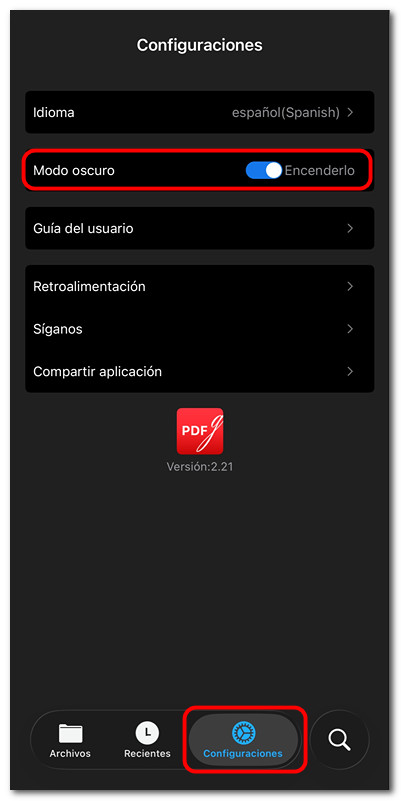
Activar el Modo oscuro en PDFgear para iOS
El Modo oscuro se aplicará a toda la aplicación, incluido el visor de documentos.