Abrir un PDF bloqueado
Aquí tienes una guía clara para abrir un PDF bloqueado (protegido con contraseña) con PDFgear en Mac.
- Abre la app PDFgear desde el Dock o la carpeta Aplicaciones.
- Haz clic en Abrir documento para elegir el PDF que quieres abrir, o arrastra el archivo a la ventana de PDFgear.
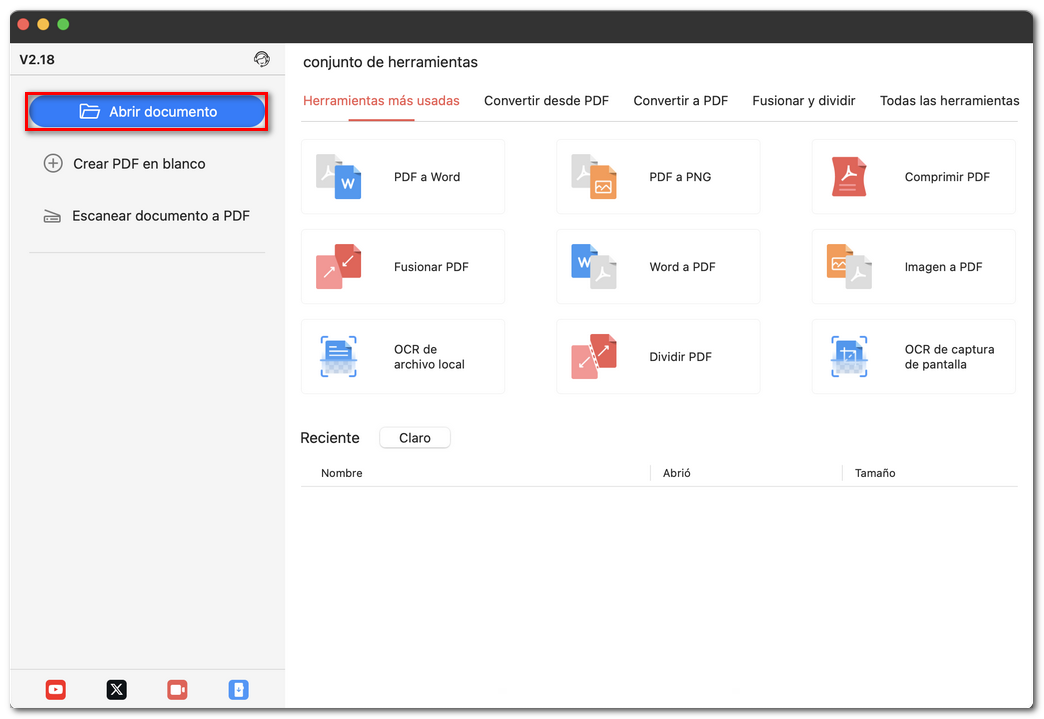
Abrir un PDF en PDFgear en Mac
- Aparecerá una ventana emergente pidiéndote la contraseña. Escribe la contraseña correcta en el campo y pulsa Enter.
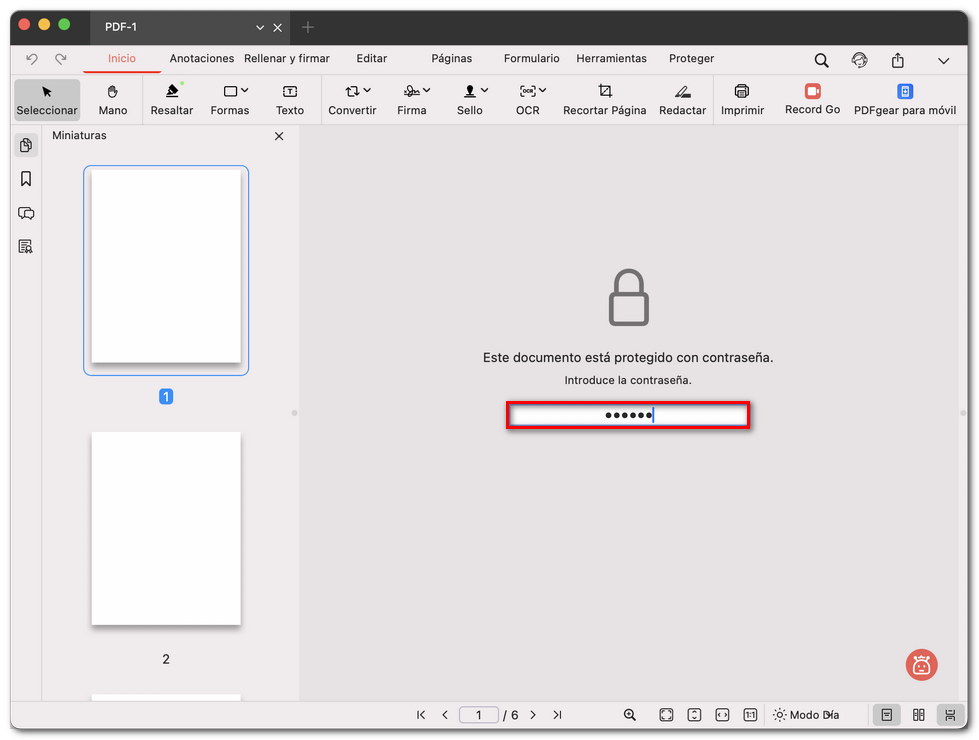
Introduce la contraseña para desbloquear un PDF
- Una vez confirmada la contraseña, el PDF se abrirá y podrás leerlo o editarlo como cualquier otro archivo.
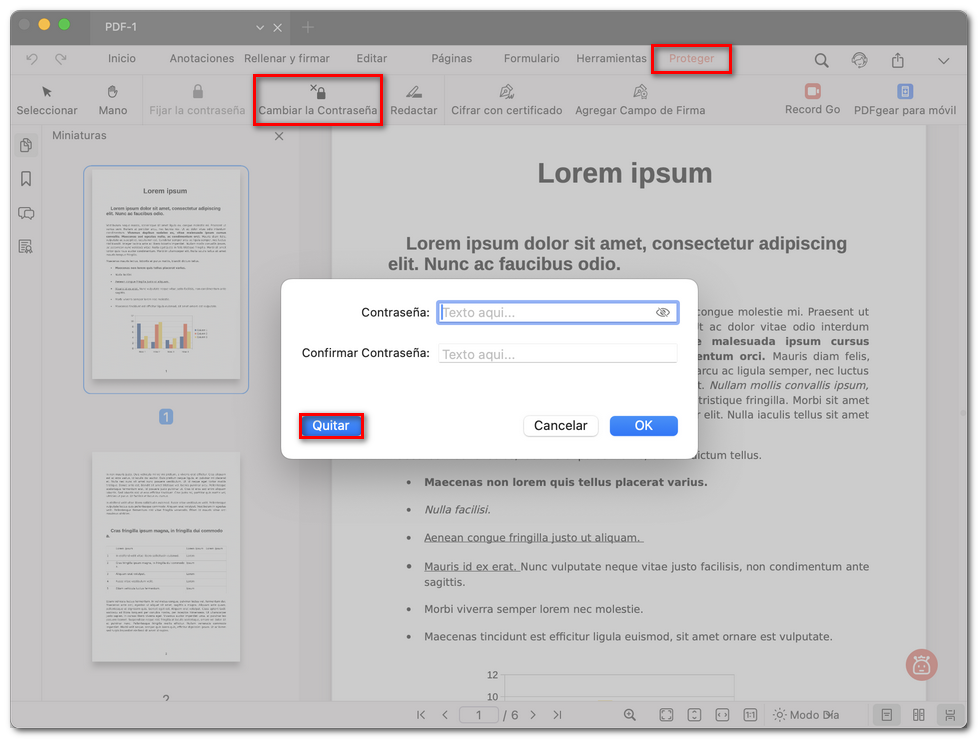
Eliminar la contraseña del PDF en PDFgear
- Después de abrir el archivo, ve a la pestaña Proteger, haz clic en Cambiar la contraseña y luego selecciona Quitar en la ventana emergente.
Ahora podrás abrir el archivo sin tener que escribir una contraseña cada vez.