Añadir comentarios
Con las herramientas de anotación de PDFgear, puedes añadir comentarios de dos formas: escribir texto directamente en la página o usar notas adhesivas para observaciones rápidas.
Ve a la pestaña Anotaciones en la barra de herramientas y verás dos opciones principales para añadir comentarios:
- Texto: Inserta texto visible directamente en la página.
- Nota: Añade un icono tipo nota adhesiva que se abre en una ventana emergente al hacer clic.
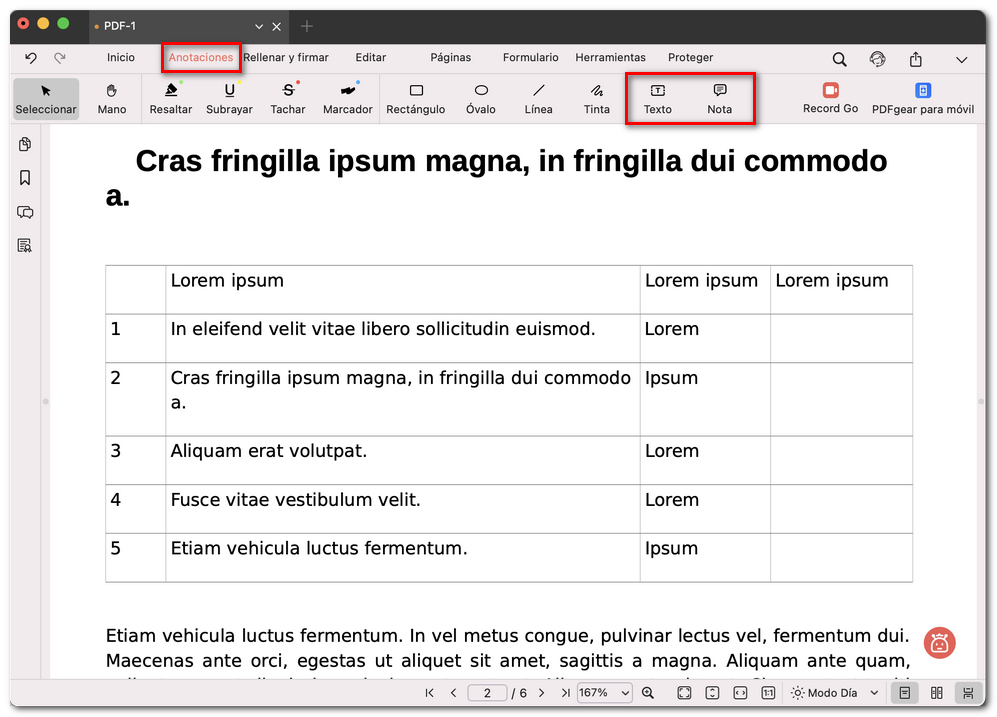
Opciones de comentario: texto o nota
Añadir un comentario de texto
- Ve a la pestaña Anotaciones y elige Texto.
- Haz clic en la página donde quieras poner el comentario.
- Escribe tu texto en el cuadro.
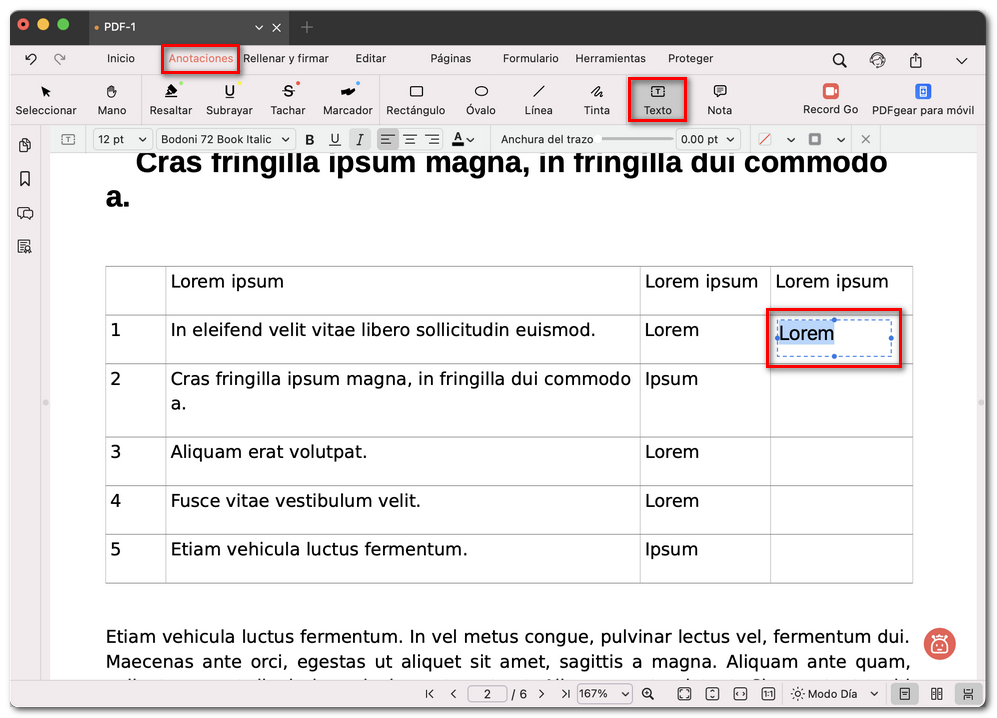
Añadir un comentario de texto
- Dale formato con negrita, cursiva, subrayado y ajusta la alineación (izquierda, centrada, derecha o justificada).
- Ajusta la fuente, el tamaño y el color. También puedes cambiar el grosor del borde para que se vea con más claridad.
Añadir un comentario de nota
- Ve a la pestaña Anotaciones y elige Nota.
- Haz clic en la página para colocar el icono de la nota.
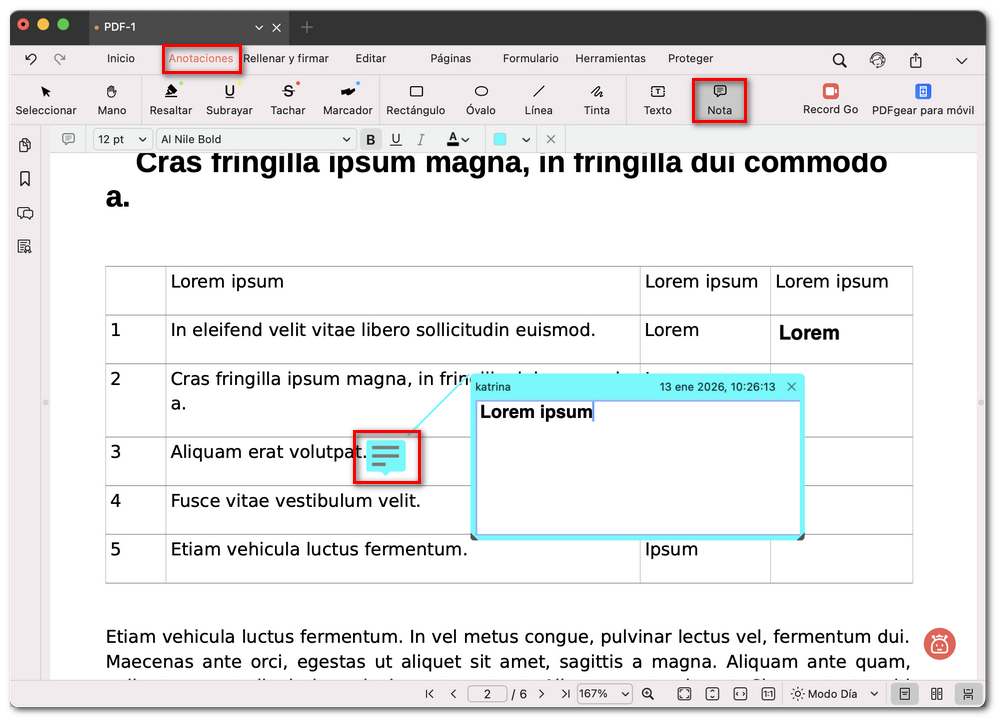
Añadir un comentario de nota
- Escribe tu comentario en el cuadro emergente. La nota incluye automáticamente tu nombre, la fecha y la hora.
- También puedes ajustar la fuente, el tamaño y el color, y aplicar estilos de Negrita, Cursiva o Subrayado.