Añadir marca de agua
Una marca de agua puede mostrar propiedad, confidencialidad o identidad de marca en tu PDF. Con PDFgear, puedes añadir marcas de agua de texto o de imagen y personalizar su apariencia.
- Abre PDFgear y carga el archivo PDF que quieras editar. Haz clic en la pestaña Editar del menú superior.
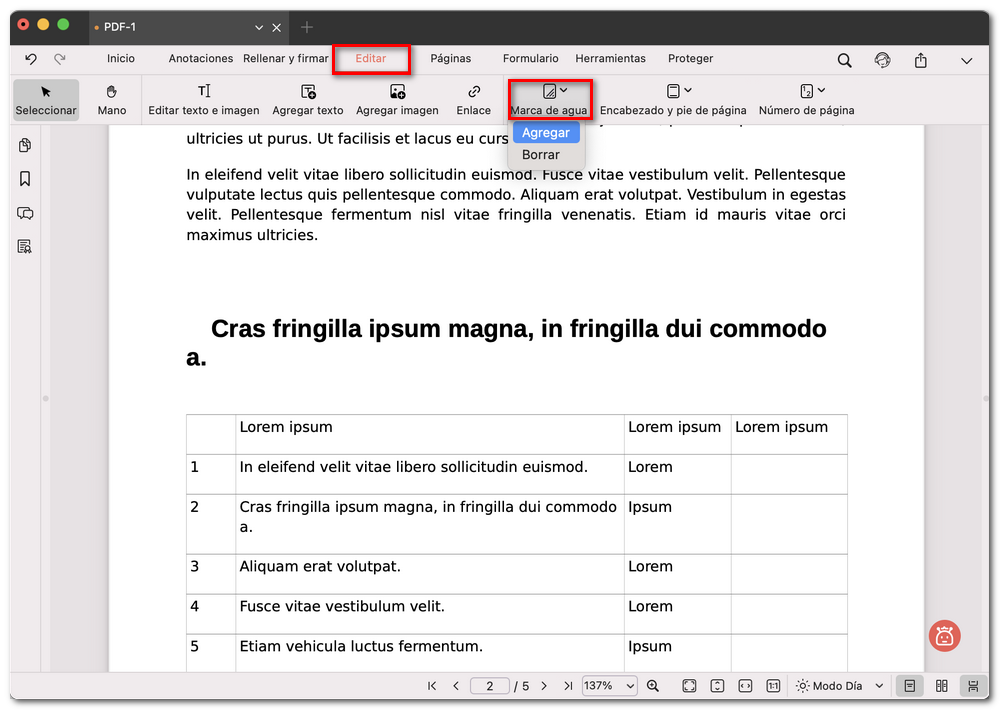
Seleccionar la opción Añadir marca de agua
- Haz clic en el botón Marca de agua y elige Agregar en el menú desplegable. En la ventana emergente de configuración, puedes ajustar la marca de agua:
Origen
Texto: Escribe un texto personalizado (por ejemplo, confidencial, borrador) y ajusta la fuente, el tamaño y el color.
Imagen: Sube un logotipo u otra imagen para usarla como marca de agua.
Apariencia
Rotación: Ajusta el ángulo de la marca de agua (por ejemplo, 45°).
Opacidad: Controla la transparencia para que la marca de agua no cubra el contenido.
Posición: Elige si la marca de agua aparece sobre el contenido o detrás de la página.
Rango de páginas
Todas las páginas: Aplica la marca de agua a todo el PDF.
Página actual: Añade la marca de agua solo a la página que estás viendo.
Personalizar: Introduce números de página específicos (por ejemplo, 1, 3, 5–7).
- El panel de vista previa a la derecha muestra cómo se verá la marca de agua antes de aplicarla.
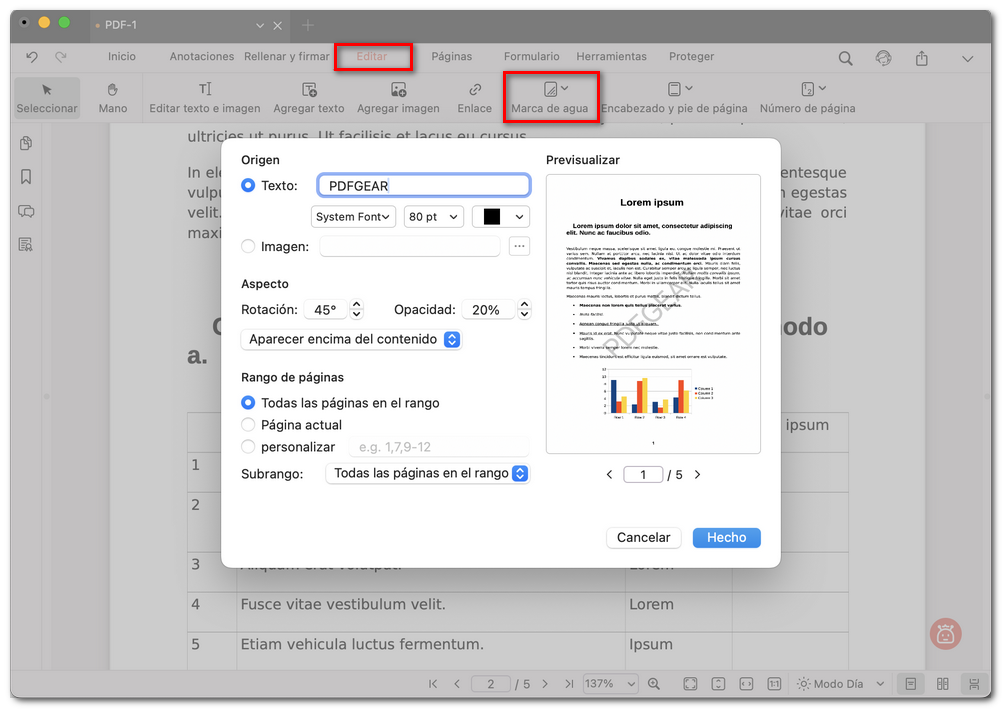
Añadir y previsualizar la marca de agua
- Cuando termines, haz clic en Hecho. La marca de agua se añadirá a las páginas seleccionadas.
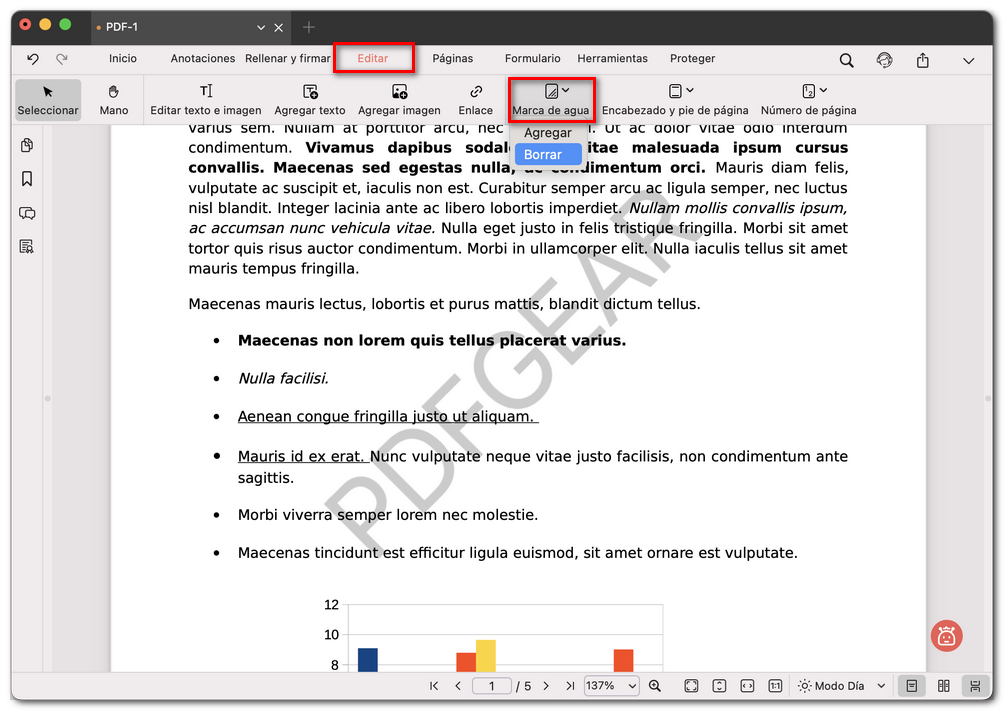
Eliminar todas las marcas de agua
- Si no estás satisfecho con el resultado, vuelve a Marca de agua > Borrar para quitar la que acabas de añadir y luego agrega una nueva.
💡 Nota: Por motivos de protección de derechos de autor, PDFgear no permite eliminar marcas de agua que ya estén integradas en el archivo original.