Añadir marcadores
Los marcadores te ayudan a moverte por PDF largos al señalar secciones que quieres encontrar rápidamente.
Si tu PDF ya tiene marcadores, haz clic en el icono de Marcadores en la barra lateral izquierda. Se abrirá un panel a la izquierda donde podrás verlos y navegar por ellos.
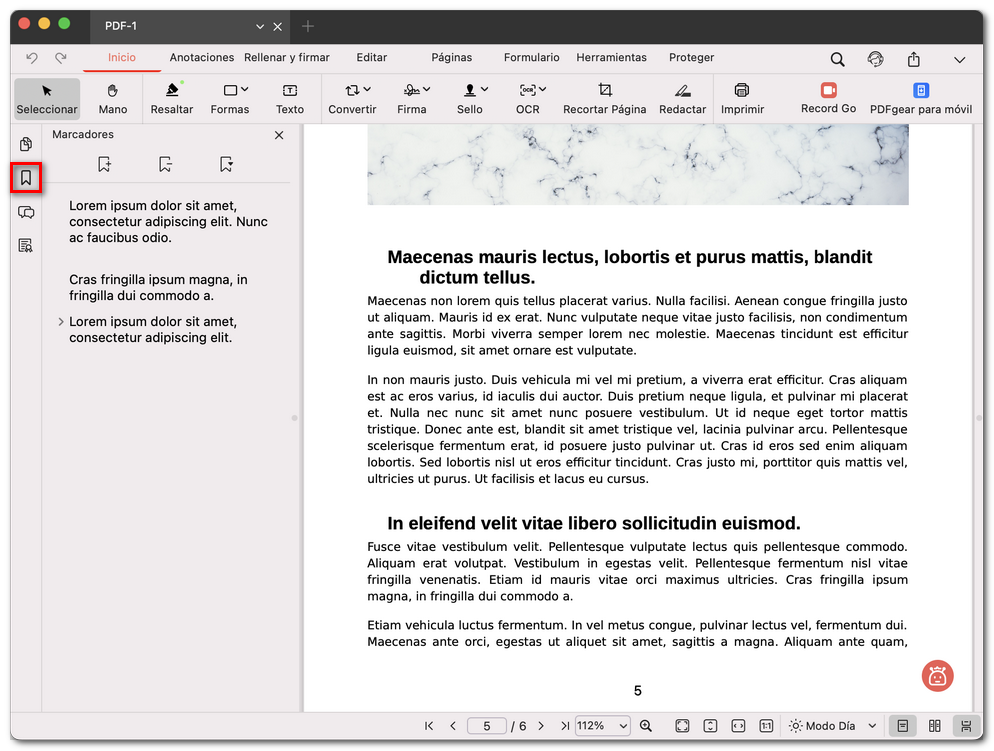
Abrir los marcadores en un PDF
Añadir un marcador
- Desplázate hasta la página o sección que quieras marcar.
- En el panel Marcadores, haz clic en el botón Añadir marcador (el primer icono de la izquierda).
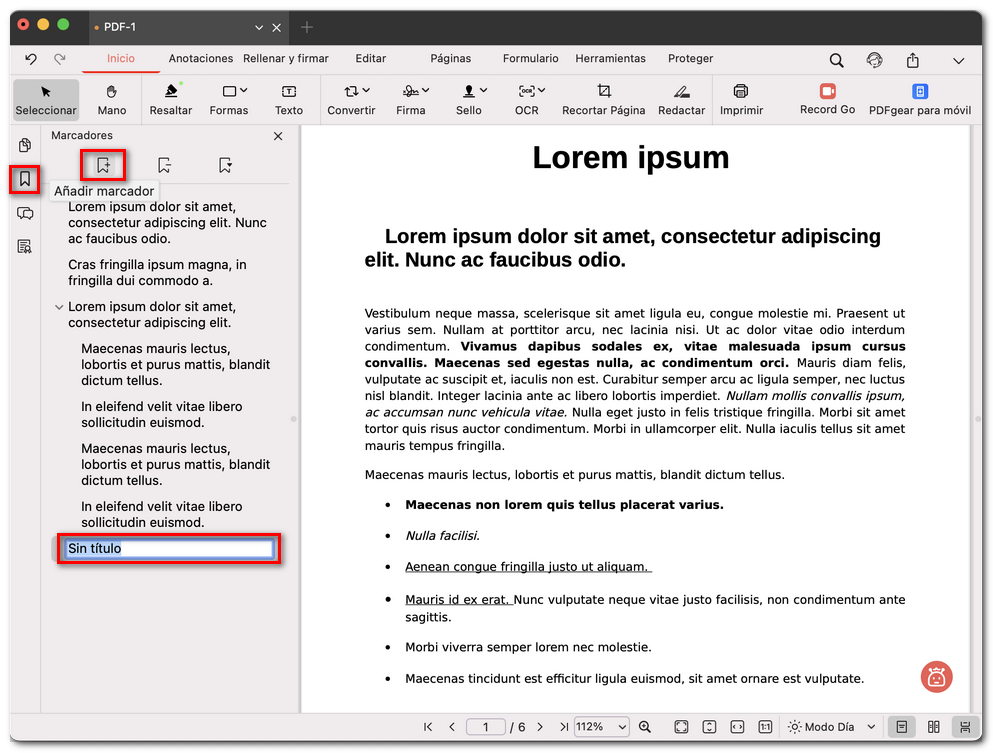
Añadir un marcador a un PDF en Mac
- Aparecerá un nuevo marcador en la lista. Haz clic en su nombre para cambiarlo.
Eliminar un marcador
- Haz clic para seleccionar el marcador que quieras quitar en el panel.
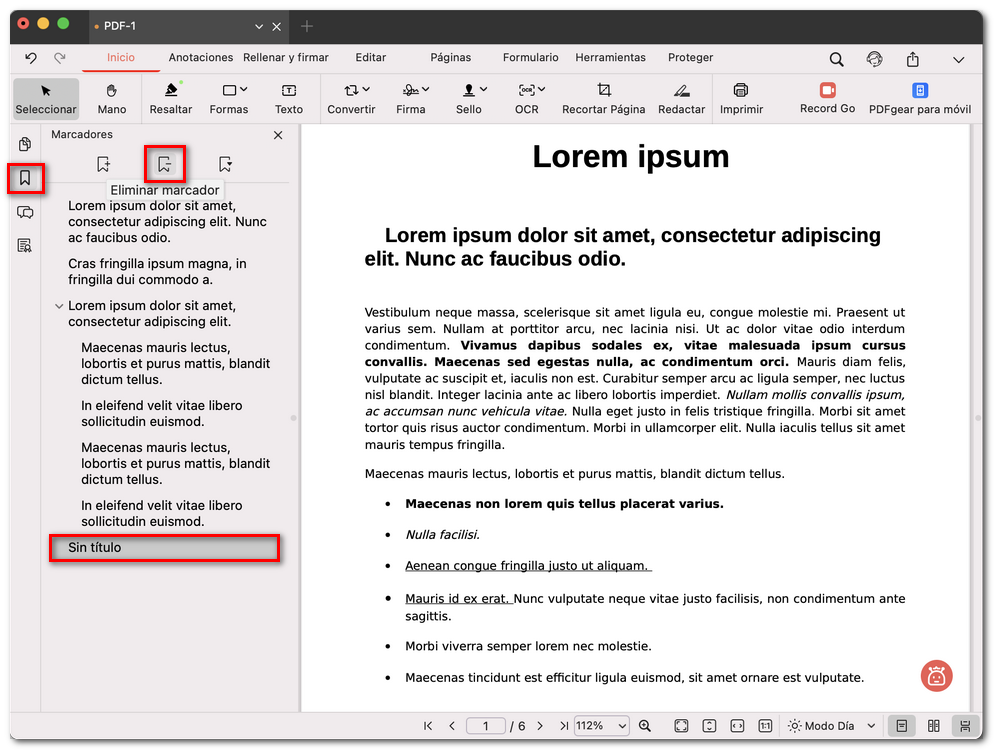
Eliminar un marcador de un PDF en Mac
- Haz clic en el botón Eliminar marcador (el icono del medio) para quitarlo.
Expandir o contraer todos los marcadores
Haz clic en el botón Expandir/contraer todos los marcadores (el tercer icono) para mostrar u ocultar todos los marcadores anidados a la vez.
Después, haz clic en cualquier marcador de la lista para saltar directamente a ese punto en tu PDF.
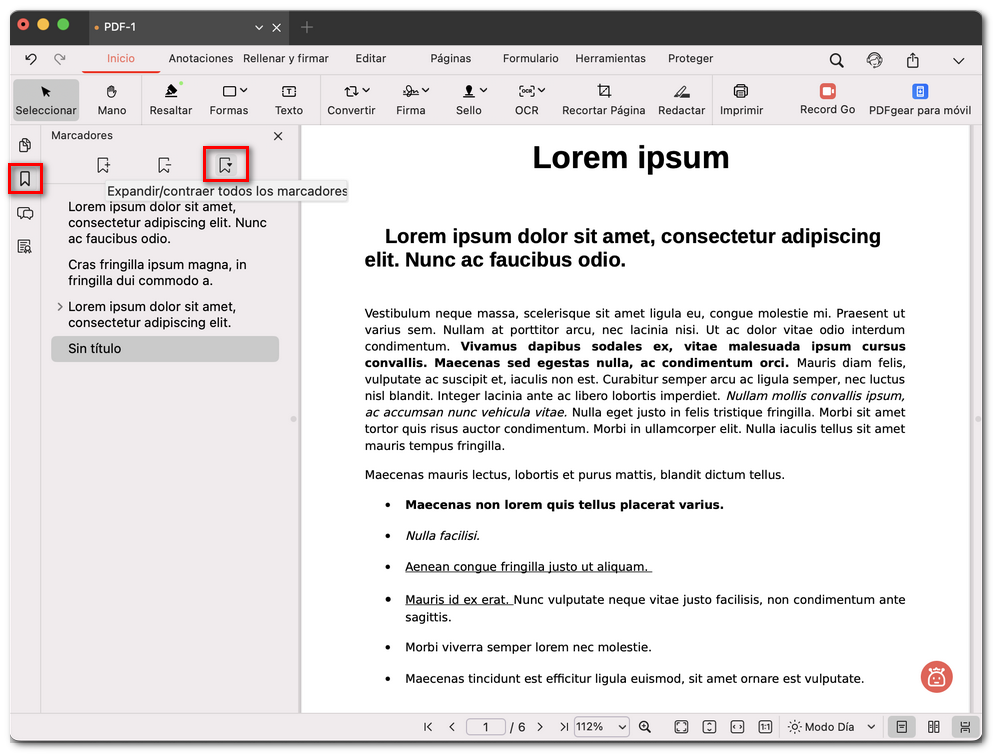
Expandir o contraer todos los marcadores en un PDF