Añadir números de página
Los números de página hacen que tu PDF sea más fácil de navegar y de consultar. Con PDFgear, puedes añadir, editar o eliminar los números de página según lo necesites.
Insertar número de página
- Abre tu PDF en PDFgear.
- Ve a la pestaña Editar en la barra de herramientas superior.
- Haz clic en la flecha desplegable junto a Número de página y luego selecciona Agregar.
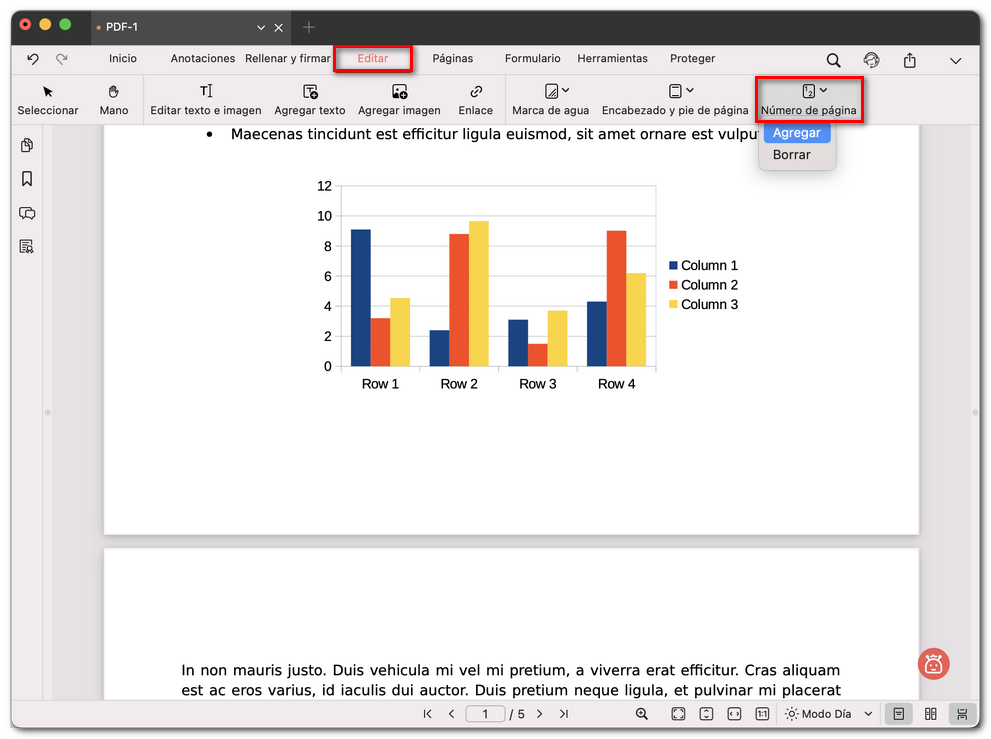
Seleccionar Añadir número de página
- En la ventana emergente de configuración, personaliza los números de página:
Estilo: Elige formatos como 1, 2, 3…, 1/X o Página 1, 2, 3.
Número de página inicial: Elige el primer número (por ejemplo, empezar desde la página 3 como “1”).
Fuente: Ajusta el estilo de fuente, el tamaño y el color.
Posición: Coloca los números en el encabezado o el pie de página.
Alineación: Alinea a la izquierda, al centro o a la derecha.
Rango: Aplica a todas las páginas, solo a la página actual o a páginas seleccionadas.
Subconjunto: Aplica a todas, a las impares o a las pares.
Margen: Ajusta el espacio respecto a los bordes de la página.
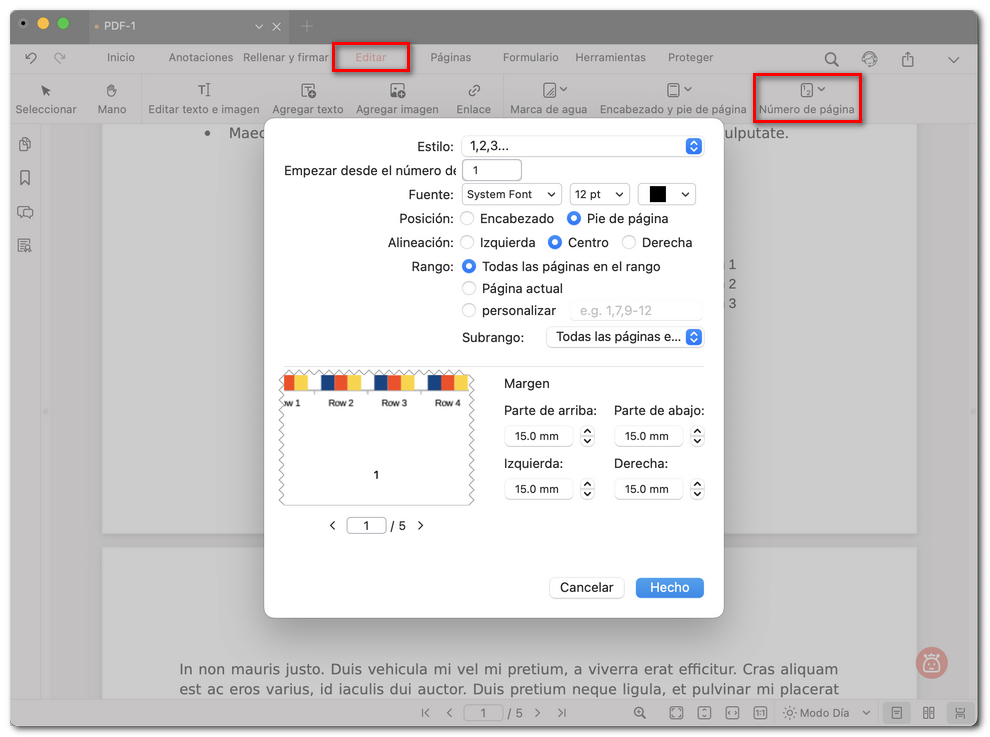
Personalizar el número de página
- Haz clic en Hecho para aplicar. Si no se ve bien, puedes eliminarlos y volver a añadirlos.
Editar número de página
Si quieres hacer cambios después de añadir números de página:
- Vuelve a la pestaña Editar.
- Selecciona Número de página > Añadir de nuevo.
- Ajusta la configuración (estilo, posición, alineación, rango, etc.).
- Haz clic en Hecho para guardar los cambios.
También puedes usar la herramienta de edición de texto para hacer cambios rápidos directamente en los números de página.
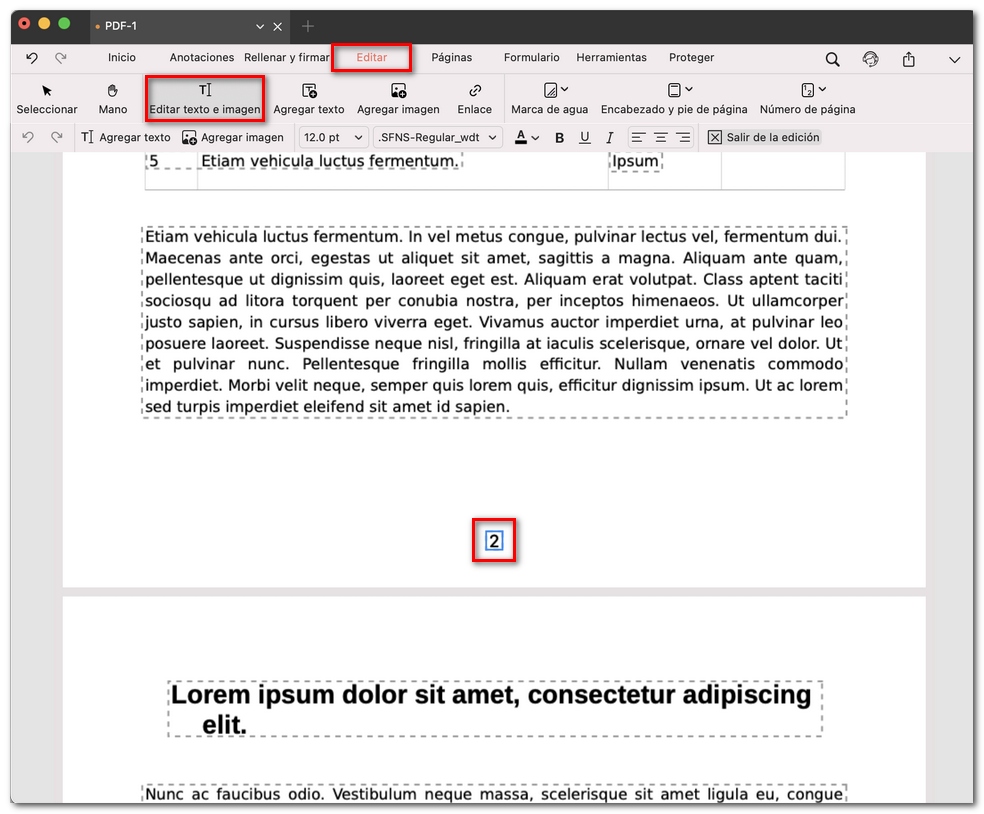
Editar el número de página en un PDF
Eliminar número de página
Para quitar los números de página por completo:
- Ve a la pestaña Editar.
- Haz clic en Número de página > Borrar.
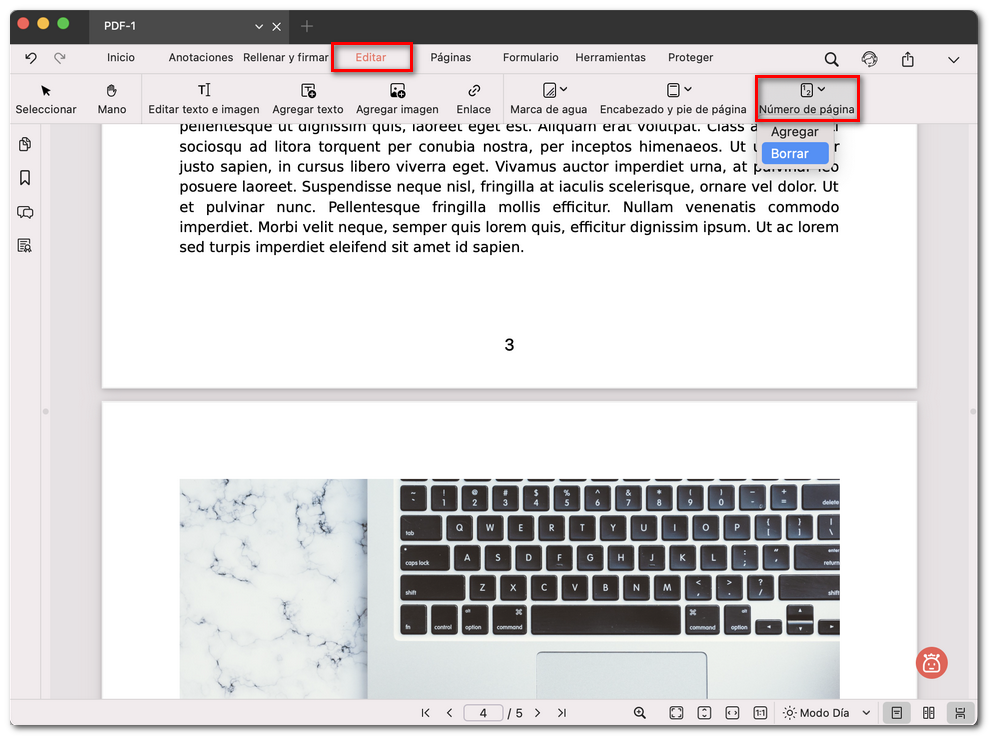
Eliminar el número de página en un PDF
- Todos los números de página se eliminarán al instante.