Añadir páginas
Con PDFgear, puedes insertar páginas en blanco para notas o espacio adicional, o anexar otro archivo PDF a tu documento.
Insertar una página en blanco en un PDF
- Abre PDFgear y carga el archivo PDF en el que quieras insertar una página en blanco.
- Haz clic en Páginas en el menú superior. Verás todas las páginas mostradas como miniaturas.
- Selecciona la página después de la cual quieres insertar una página en blanco.
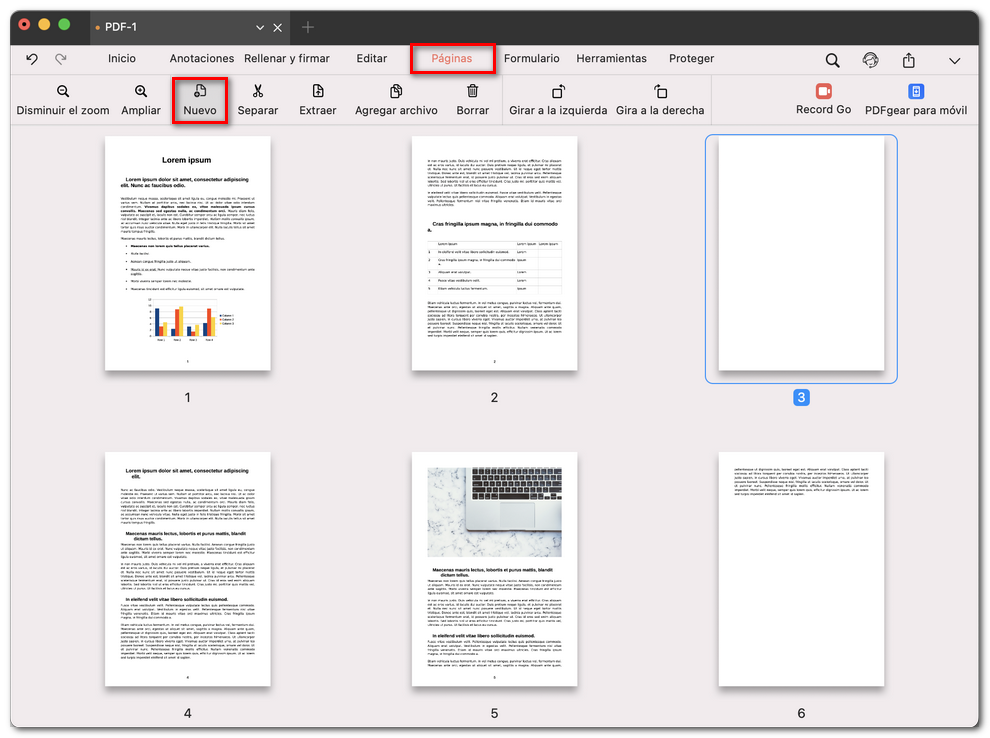
Añadir una nueva página PDF en blanco
- Haz clic en Nueva en la barra de herramientas. Se añadirá una página en blanco justo después de la página seleccionada.
Anexar otro archivo a tu PDF
- Ve a la pestaña Páginas. Haz clic en Agregar archivo en la barra de herramientas.
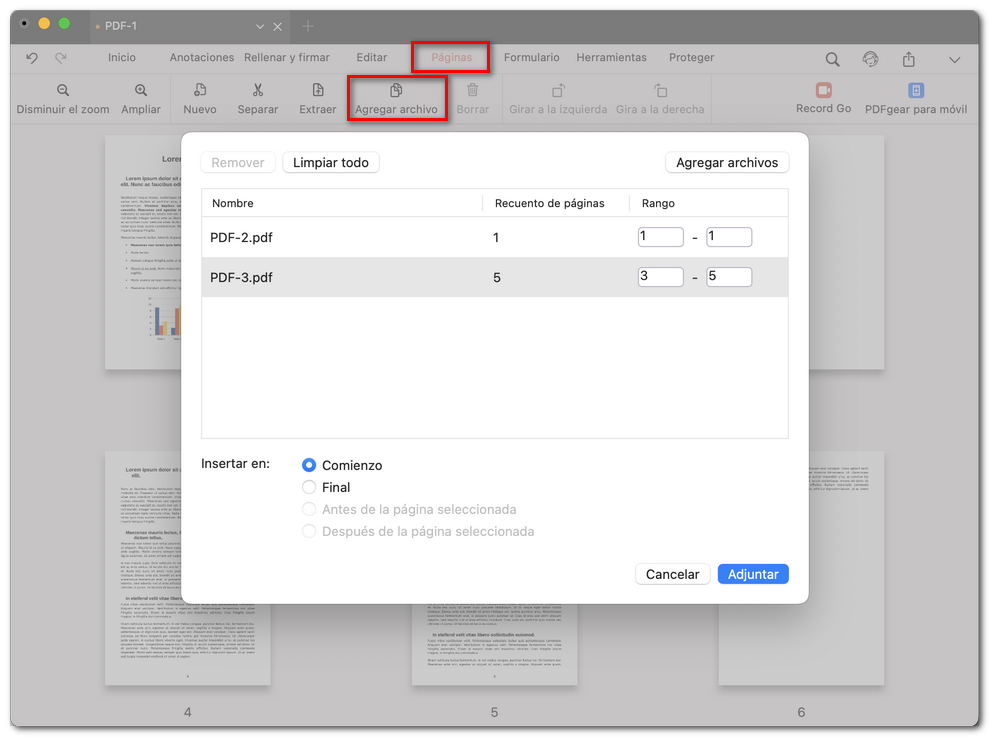
Elegir anexar archivo
- En la ventana emergente, haz clic en Agregar archivos y selecciona el PDF que quieras insertar.
- Puedes indicar el rango de páginas del archivo insertado (por ejemplo, solo las páginas 1–3 de un documento de 10 páginas).
- Decide dónde insertar el contenido nuevo:
Inicio: Insertar al principio de tu PDF.
Final: Insertar al final del archivo.
Antes de la página seleccionada: Insertar justo antes de la página resaltada.
Después de la página seleccionada: Insertar justo después de la página resaltada.
- Haz clic en el botón Adjuntar para terminar. El archivo o el rango de páginas aparecerá en tu PDF en la posición elegida.