Añadir un sello a un PDF
PDFgear para Mac te ofrece dos formas de añadir sellos a un PDF: usar diseños prediseñados o crear los tuyos con texto o imágenes. Los sellos facilitan etiquetar y controlar el estado de un documento.
Añadir un sello predeterminado
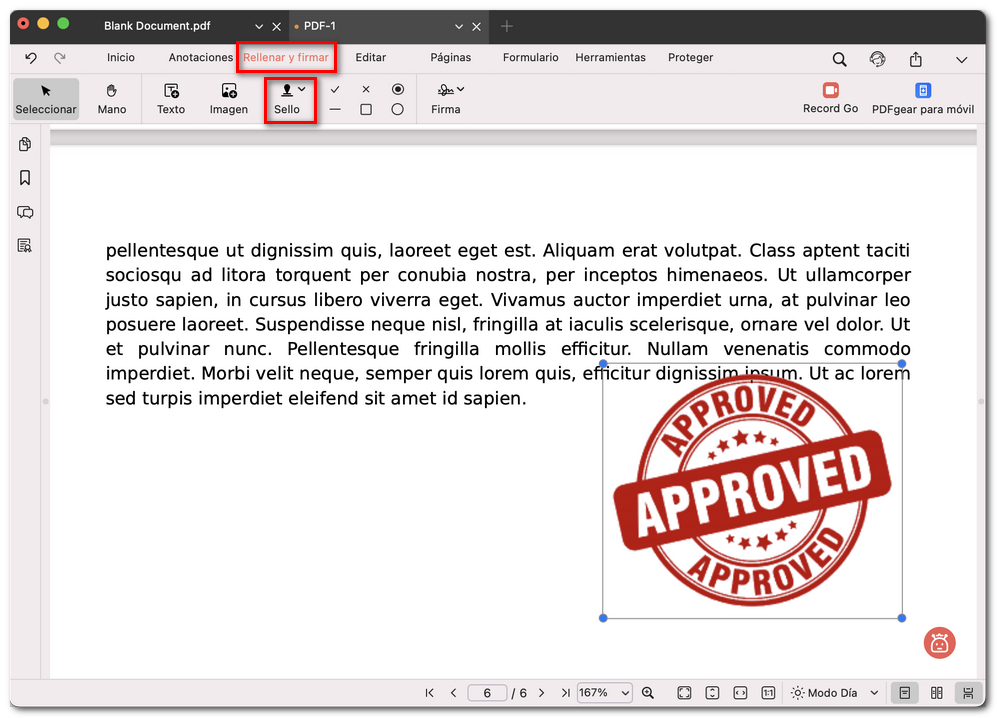
- En la barra de menú superior, haz clic en Rellenar y firmar.
- En la barra de herramientas, haz clic en el icono de Sello.
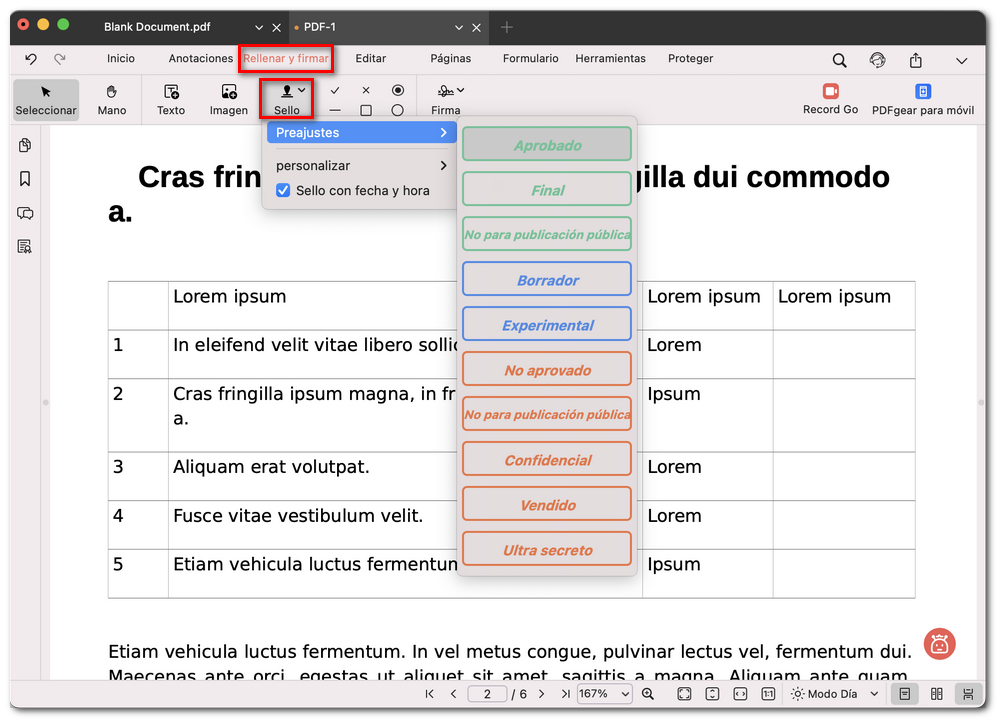
Elegir un Sello Predeterminado
- Pasa el cursor sobre Preajustes y elige entre opciones como Aprobado, Borrador, Confidencial y más.
- (Opcional) Marca Sello con fecha y hora para incluir la fecha y hora actuales.
- Haz clic en cualquier parte de la página para insertar el sello. Arrástralo para moverlo o cambiar su tamaño.
Añadir un sello personalizado
- Ve a Rellenar y firmar en la barra de menú superior.
- Haz clic en el icono de Sello y elige Personalizar > Agregar.
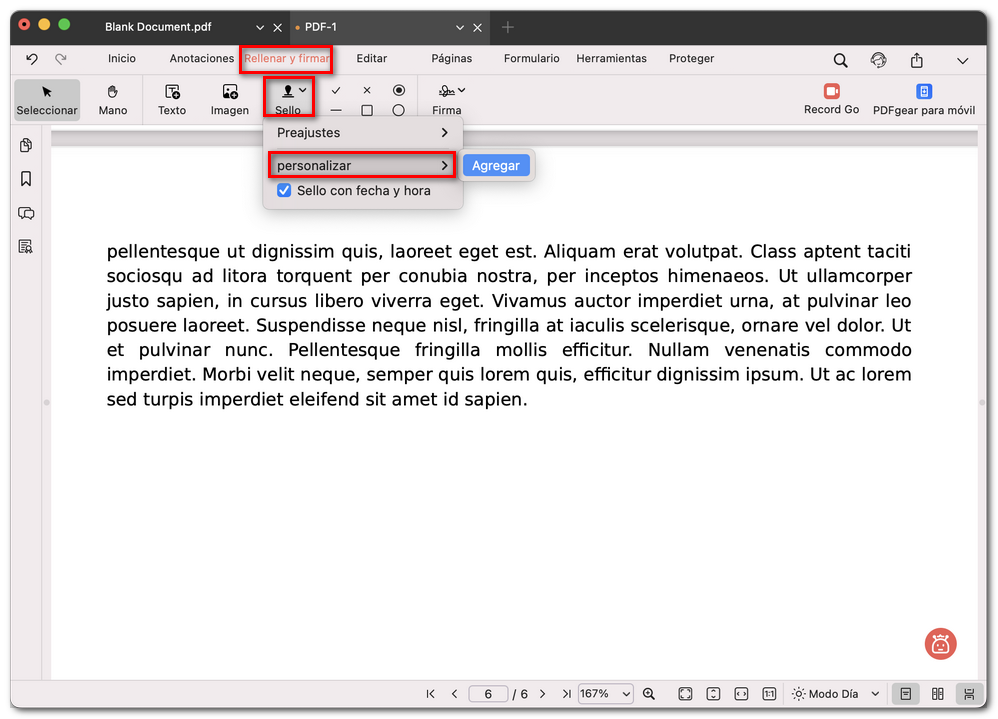
Elegir personalizar un sello
- Aparecerá una ventana emergente con dos opciones:
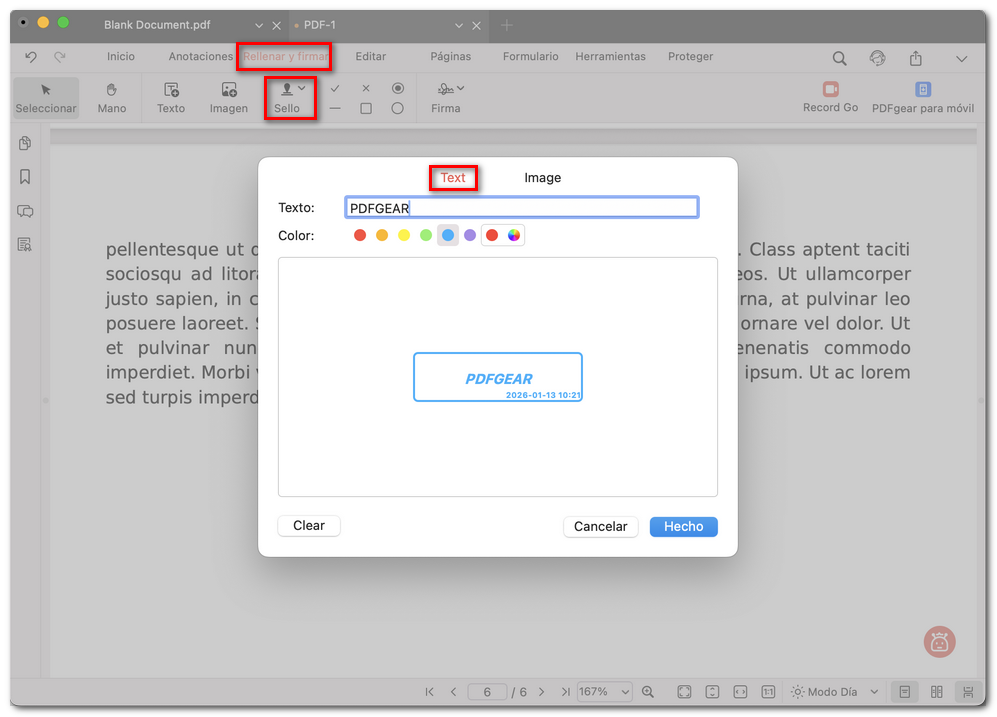
Añadir un sello de texto
Texto: Escribe tu texto en el campo y elige un color.
Imagen: Sube una imagen desde tu ordenador y usa la herramienta de eliminación de fondo si lo necesitas.
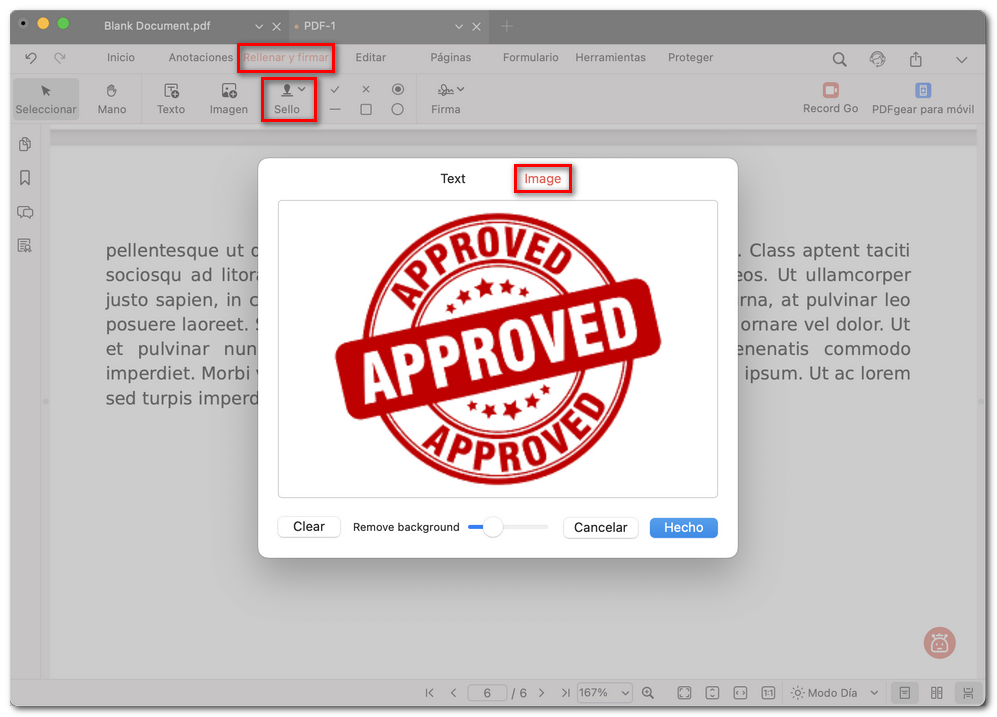
Añadir un sello de imagen
- (Opcional) Marca Sello con fecha y hora para añadir la fecha y hora actuales.
Ajustar el sello personalizado
- Haz clic en Hecho y luego coloca tu sello personalizado en cualquier parte del PDF.