Anotar PDF
Marcado de texto
PDFgear facilita el marcado de texto en tus PDF. Puedes resaltar, subrayar, tachar o marcar texto para darle énfasis.
- Abre tu PDF en PDFgear y ve a la pestaña Anotaciones en la parte superior.
- Elige tu herramienta de marcado preferida:
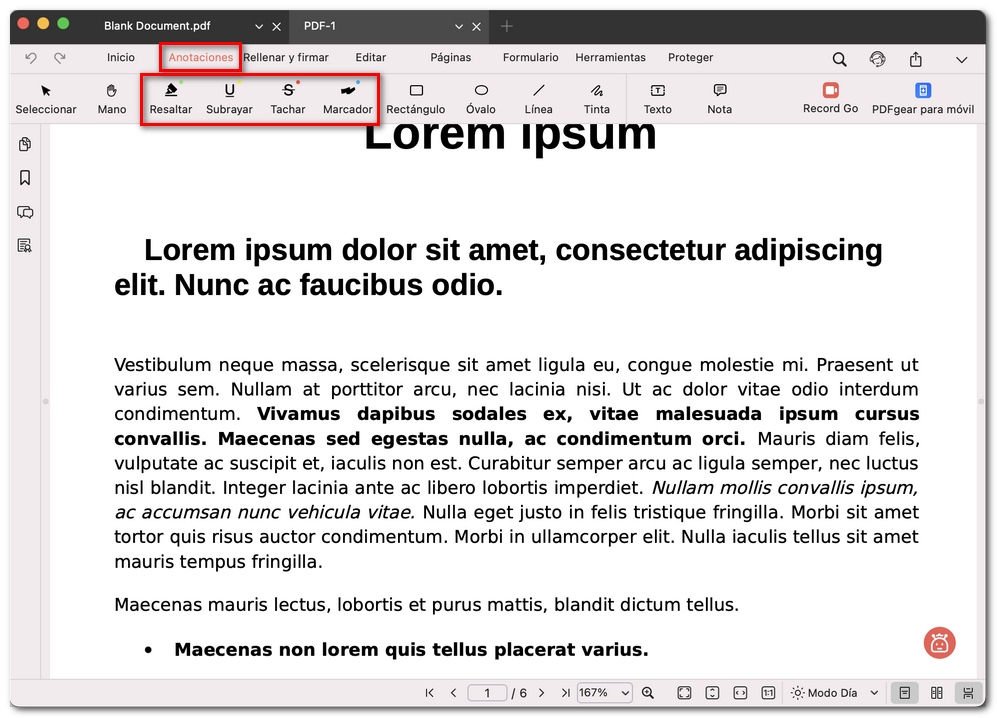
Abrir las herramientas de marcado de PDFgear
Resaltar: Añade un color de fondo llamativo al texto importante.
Subrayar: Llama la atención colocando una línea debajo del texto.
Tachar: Tacha el texto que quieras eliminar o ignorar.
Marcador: Dibuja libremente con colores y grosores de trazo ajustables.
- Elige el color que prefieras en la paleta.
- Haz clic y arrastra sobre el texto y el marcado se aplicará al instante.
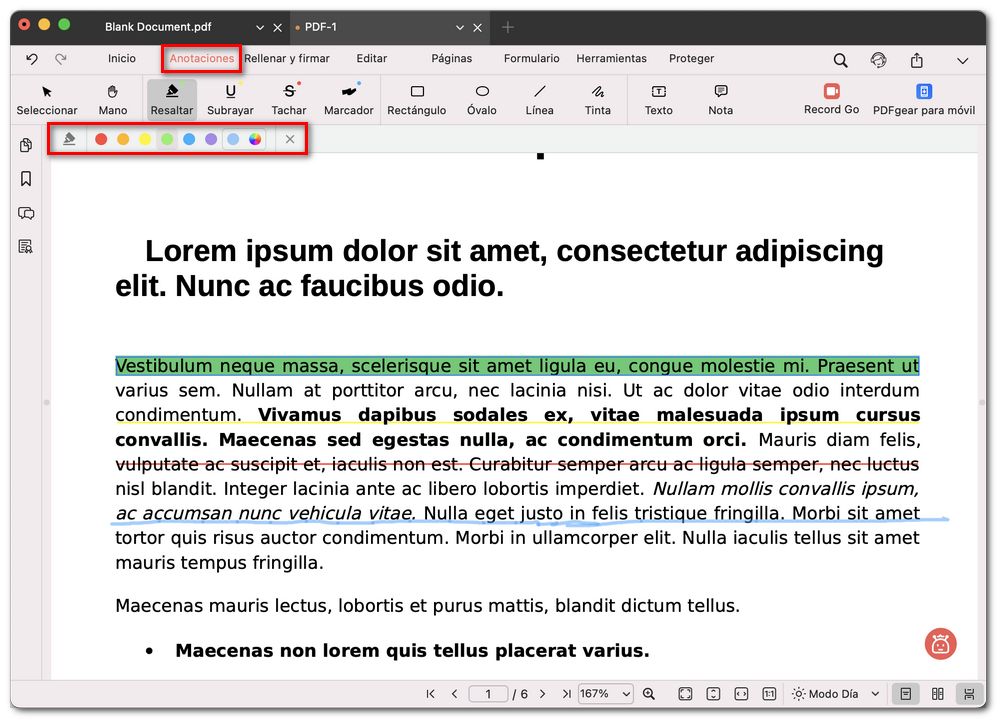
Marcar el texto en un PDF
Estas herramientas facilitan revisar, editar y compartir PDF con notas visuales claras.
Dibujar en un PDF
También puedes añadir formas o dibujos a mano alzada en tus PDF.
- Abre PDFgear y carga el archivo PDF en el que quieras dibujar.
- Haz clic en la pestaña Anotaciones en la parte superior y elige una herramienta de dibujo:
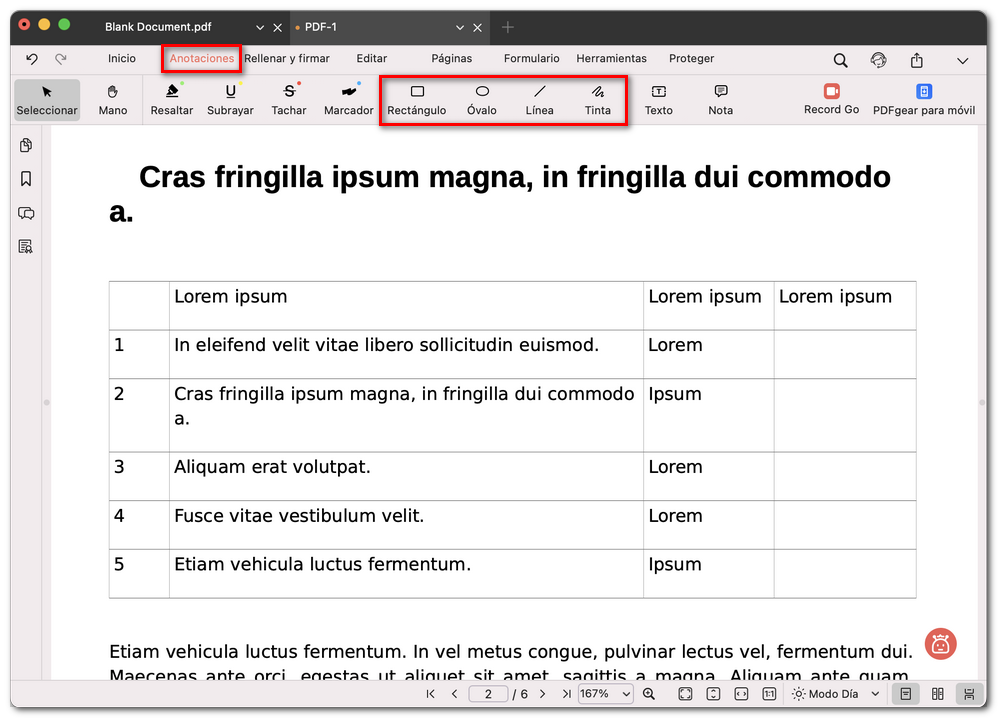
Abrir las herramientas de dibujo
Rectángulo: Dibuja una forma rectangular para resaltar secciones o crear recuadros explicativos.
Óvalo: Rodea áreas importantes con un óvalo para darles énfasis.
Línea: Añade líneas rectas para subrayar secciones, separar áreas o señalar partes concretas.
Tinta: Dibuja a mano alzada con el ratón o el trackpad.
- Ajusta la configuración cambiando el grosor del trazo, el color del borde y el color de relleno de las formas.
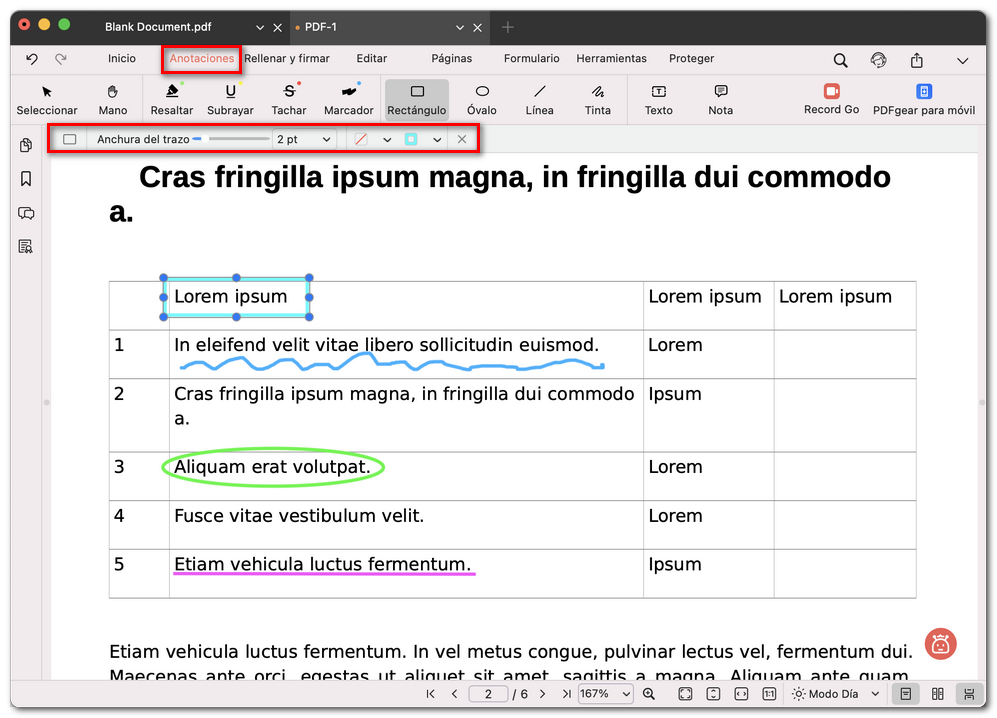
Dibujar en un PDF con PDFgear
- Haz clic y arrastra sobre la página para colocar la forma o empezar a dibujar.
Añadir un sello a un PDF
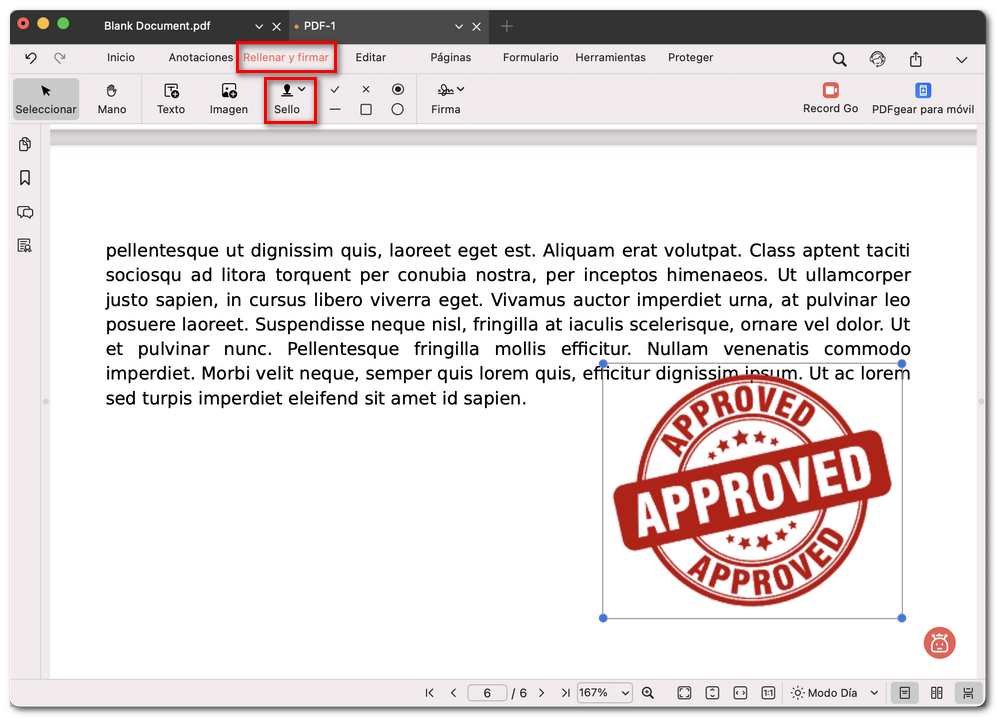
PDFgear para Mac te ofrece dos formas de añadir sellos a un PDF: usar diseños prediseñados o crear los tuyos con texto o imágenes. Los sellos facilitan etiquetar y controlar el estado de un documento.
Añadir un sello predeterminado
- En la barra de menú superior, haz clic en Rellenar y firmar.
- En la barra de herramientas, haz clic en el icono de Sello.
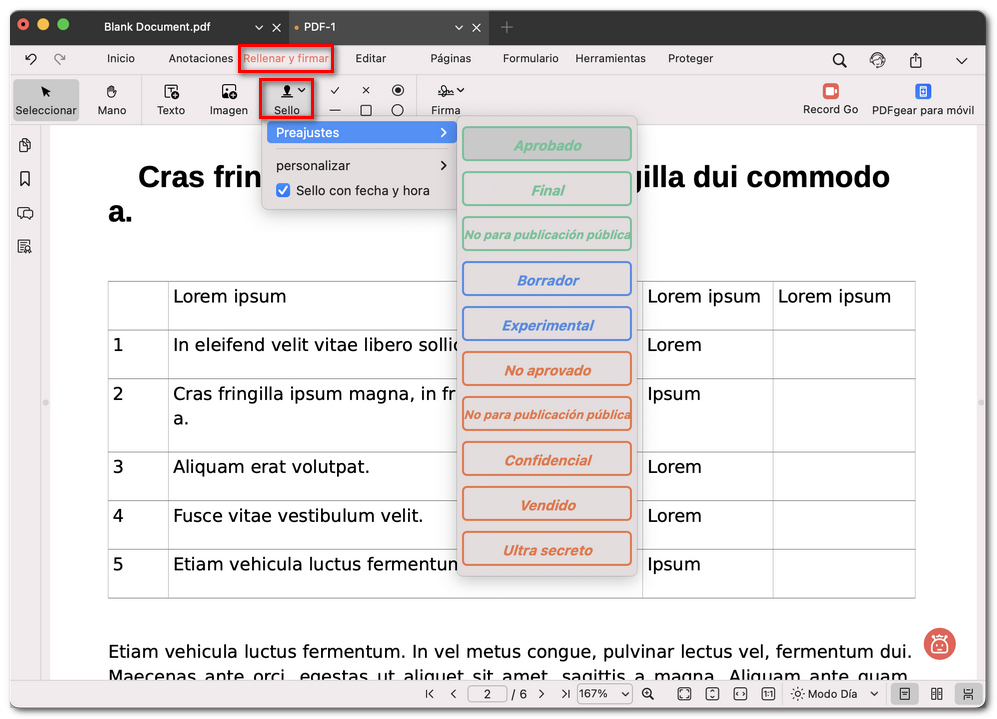
Elegir un Sello Predeterminado
- Pasa el cursor sobre Preajustes y elige entre opciones como Aprobado, Borrador, Confidencial y más.
- (Opcional) Marca Sello con fecha y hora para incluir la fecha y hora actuales.
- Haz clic en cualquier parte de la página para insertar el sello. Arrástralo para moverlo o cambiar su tamaño.
Añadir un sello personalizado
- Ve a Rellenar y firmar en la barra de menú superior.
- Haz clic en el icono de Sello y elige Personalizar > Agregar.
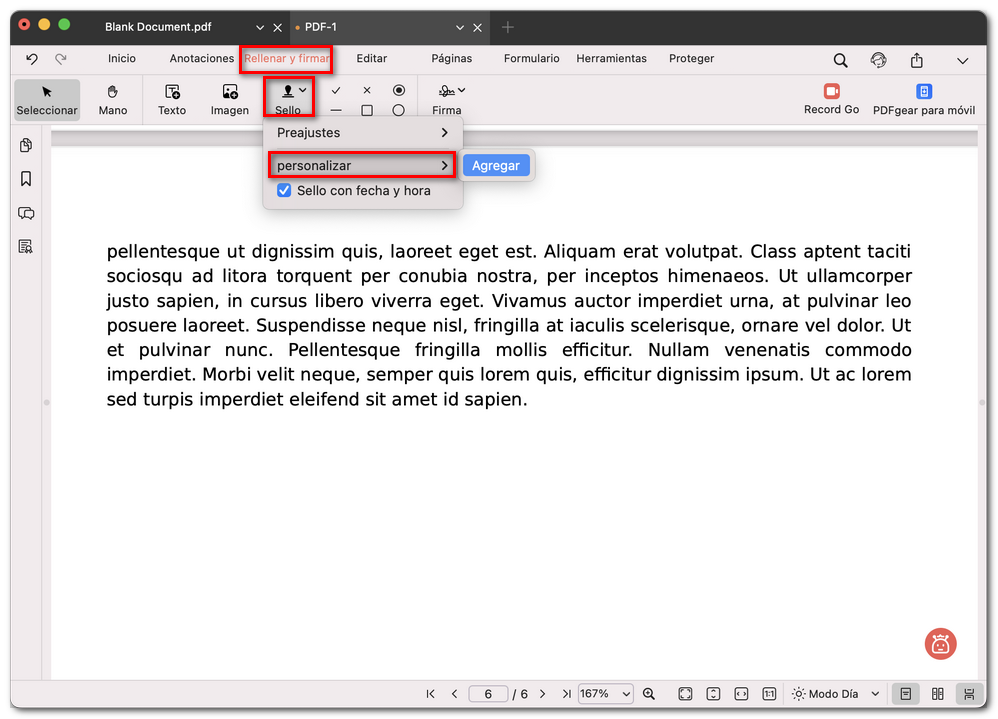
Elegir personalizar un sello
- Aparecerá una ventana emergente con dos opciones:
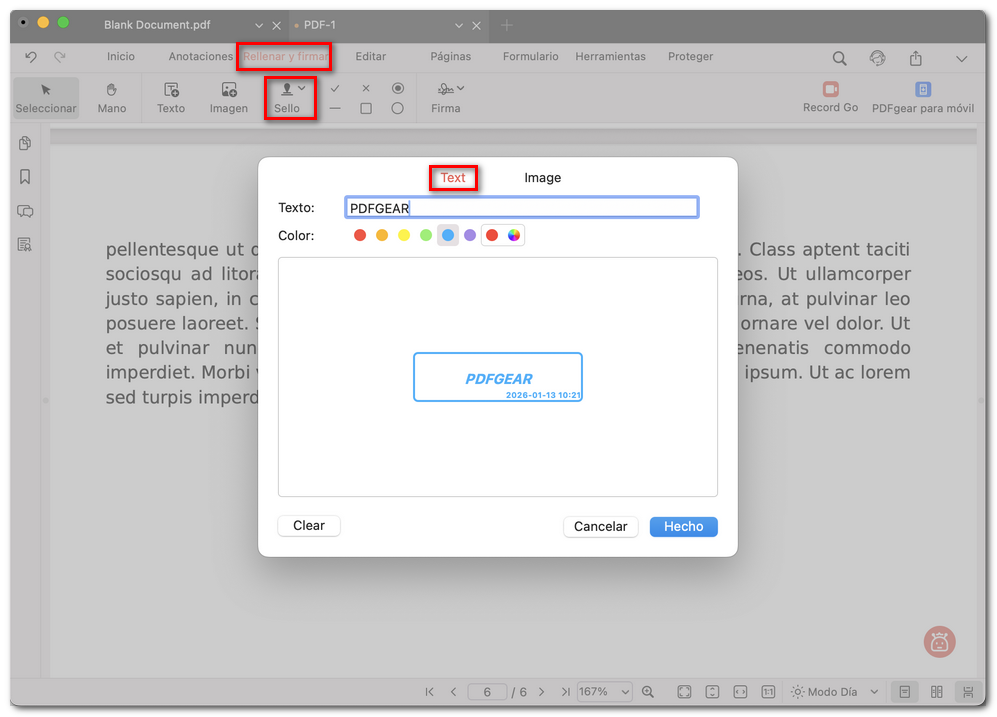
Añadir un sello de texto
Texto: Escribe tu texto en el campo y elige un color.
Imagen: Sube una imagen desde tu ordenador y usa la herramienta de eliminación de fondo si lo necesitas.
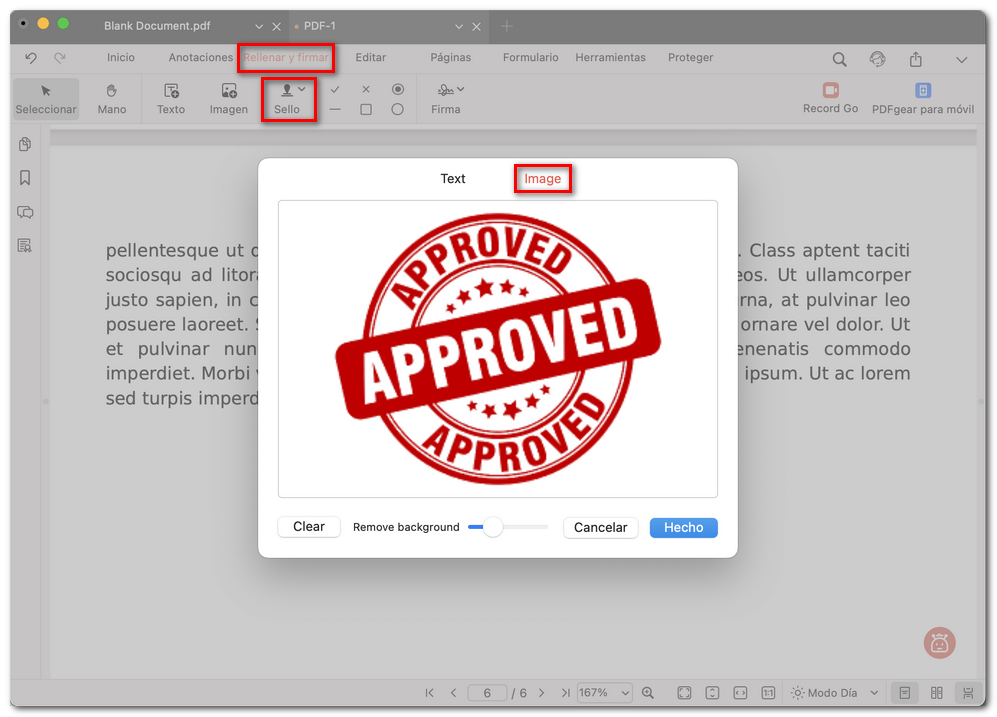
Añadir un sello de imagen
- (Opcional) Marca Sello con fecha y hora para añadir la fecha y hora actuales.
Ajustar el sello personalizado
- Haz clic en Hecho y luego coloca tu sello personalizado en cualquier parte del PDF.
Añadir comentarios
Con las herramientas de anotación de PDFgear, puedes añadir comentarios de dos formas: escribir texto directamente en la página o usar notas adhesivas para observaciones rápidas.
Ve a la pestaña Anotaciones en la barra de herramientas y verás dos opciones principales para añadir comentarios:
- Texto: Inserta texto visible directamente en la página.
- Nota: Añade un icono tipo nota adhesiva que se abre en una ventana emergente al hacer clic.
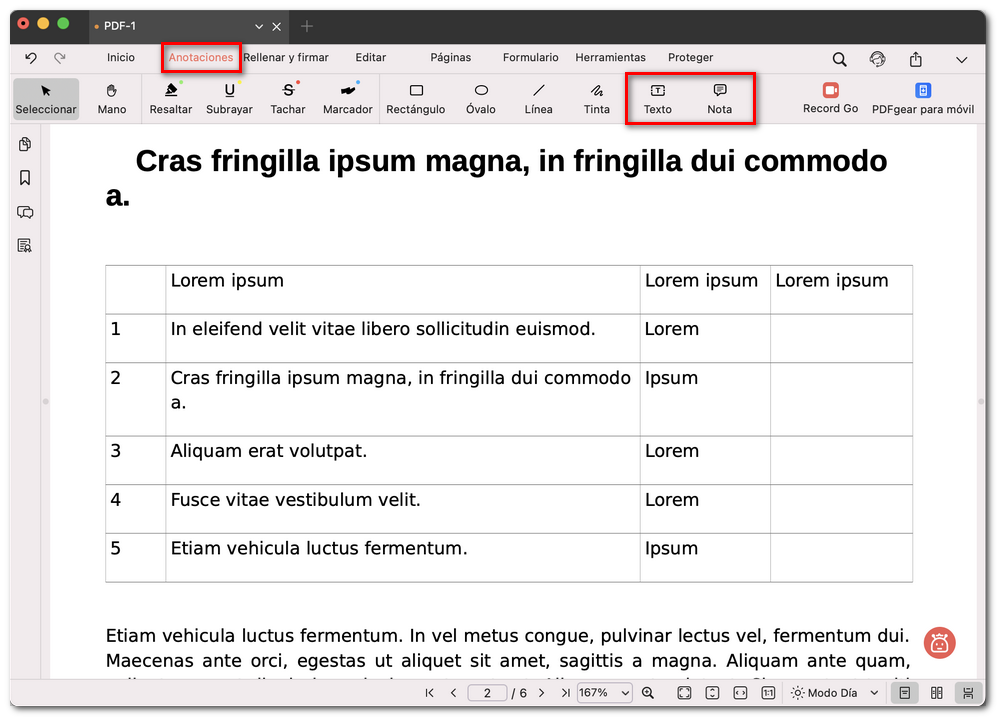
Opciones de comentario: texto o nota
Añadir un comentario de texto
- Ve a la pestaña Anotaciones y elige Texto.
- Haz clic en la página donde quieras poner el comentario.
- Escribe tu texto en el cuadro.
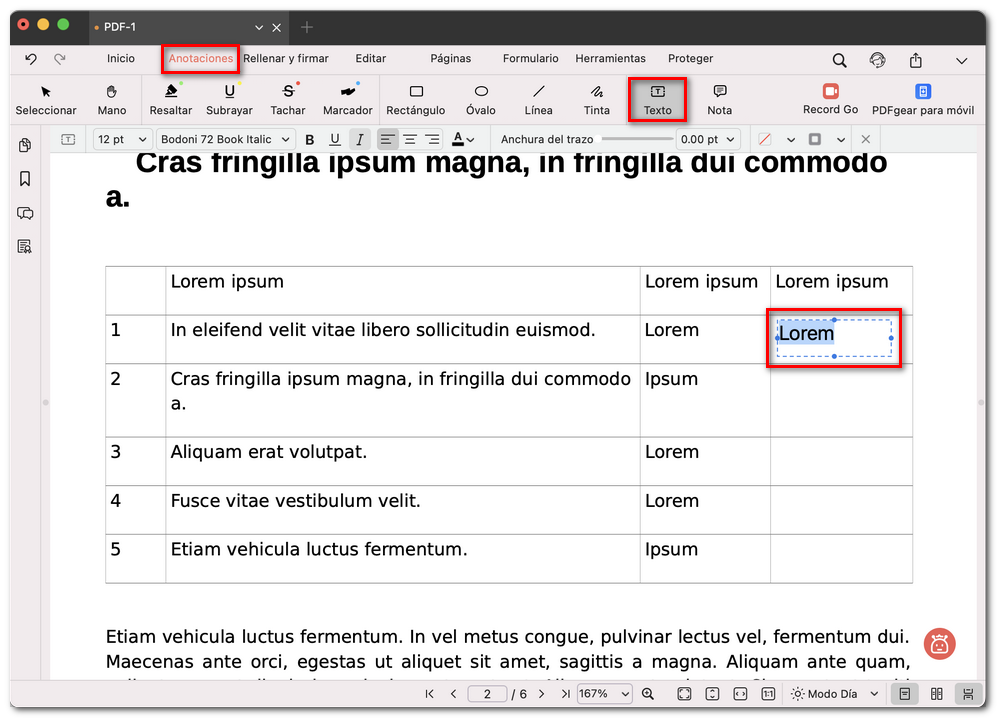
Añadir un comentario de texto
- Dale formato con negrita, cursiva, subrayado y ajusta la alineación (izquierda, centrada, derecha o justificada).
- Ajusta la fuente, el tamaño y el color. También puedes cambiar el grosor del borde para que se vea con más claridad.
Añadir un comentario de nota
- Ve a la pestaña Anotaciones y elige Nota.
- Haz clic en la página para colocar el icono de la nota.
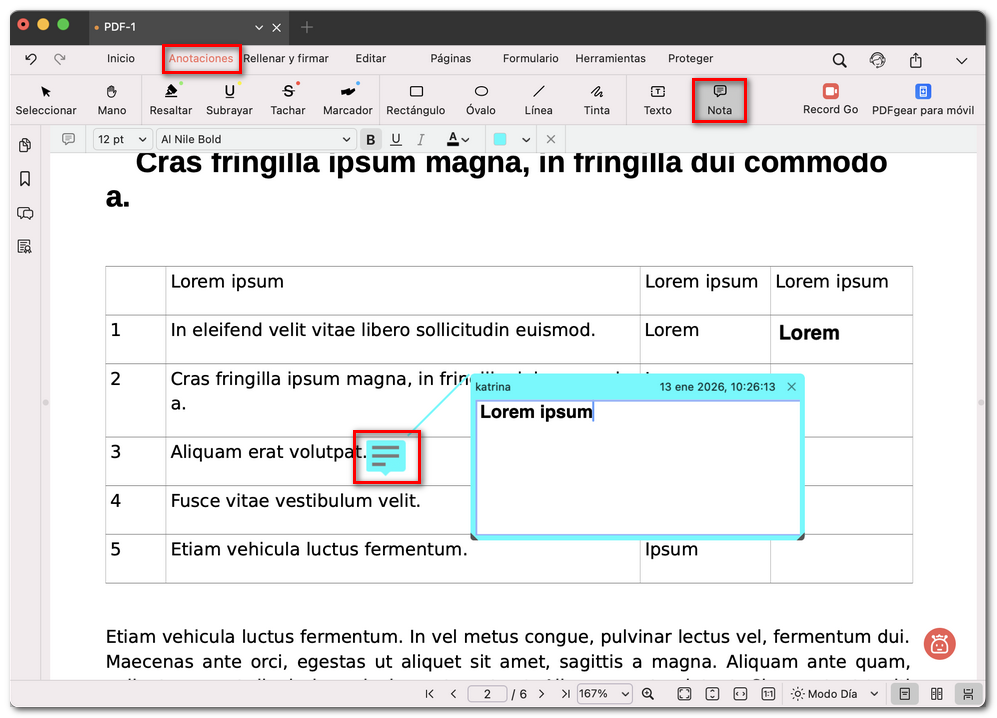
Añadir un comentario de nota
- Escribe tu comentario en el cuadro emergente. La nota incluye automáticamente tu nombre, la fecha y la hora.
- También puedes ajustar la fuente, el tamaño y el color, y aplicar estilos de Negrita, Cursiva o Subrayado.
Gestionar anotaciones
PDFgear facilita organizar y controlar tus anotaciones. Puedes ordenarlas, expandir o contraer la lista, eliminar las que no necesitas e incluso cambiar el nombre del autor.
- Haz clic en el icono del panel de Anotaciones en el lado izquierdo para ver una lista de todas las anotaciones de tu PDF.
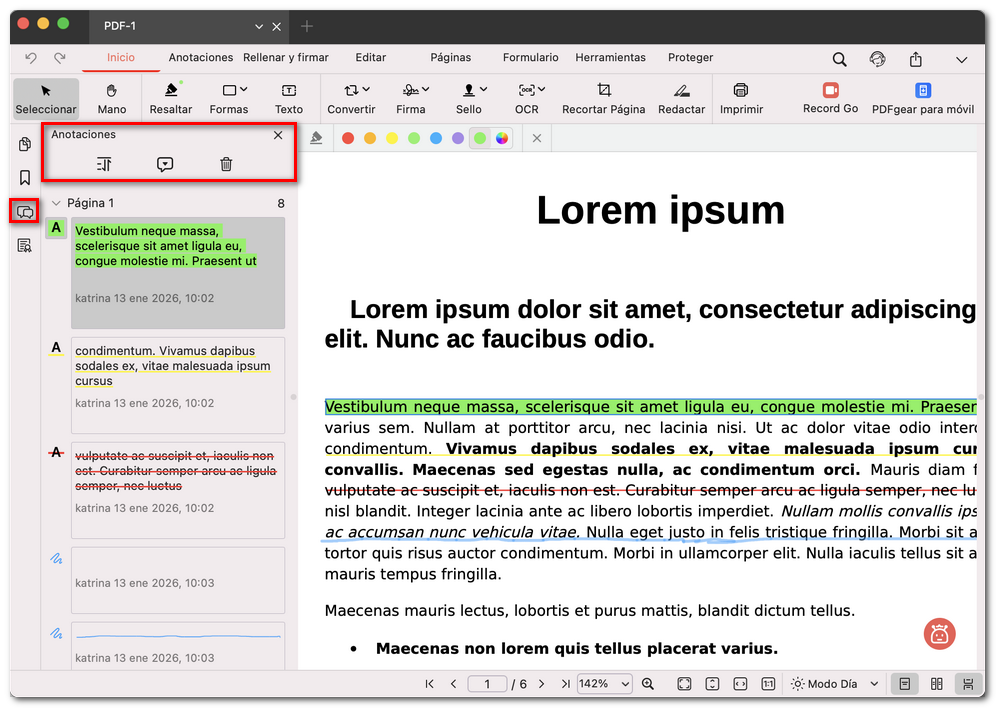
Abrir el panel de anotaciones
- Ordenar por: Usa el menú desplegable para ordenar las anotaciones por Página, Fecha o Tipo y así navegar más fácilmente.
- Expandir/Contraer: Haz clic en el icono de expandir/contraer para mostrar u ocultar los detalles de cada anotación en la lista.
- Eliminar anotación: Haz clic en el icono de la papelera para abrir la lista de anotaciones. Para eliminar una anotación, selecciónala y vuelve a hacer clic en el icono de la papelera. Para eliminar todas las anotaciones, marca Seleccionar todo y vuelve a hacer clic en el icono de la papelera.
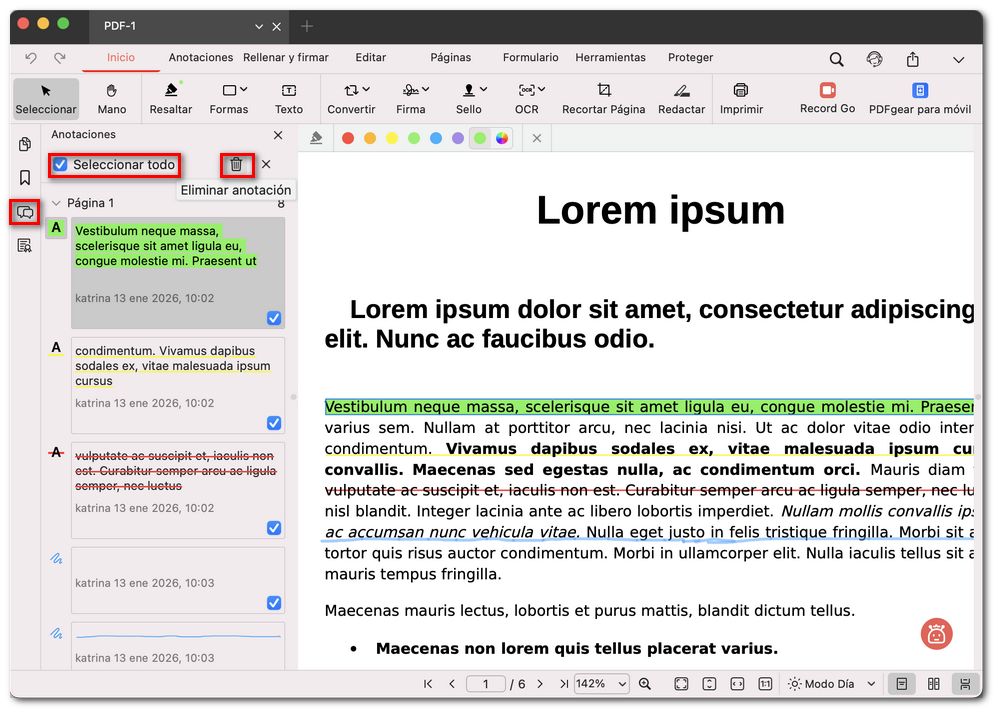
Eliminar todas las anotaciones por lotes
- Cambiar autor: En el panel de anotaciones, haz doble clic en la anotación. Elige Autor, escribe el nuevo nombre y pulsa Enter en tu Mac. También puedes configurarlo como nombre de autor predeterminado.
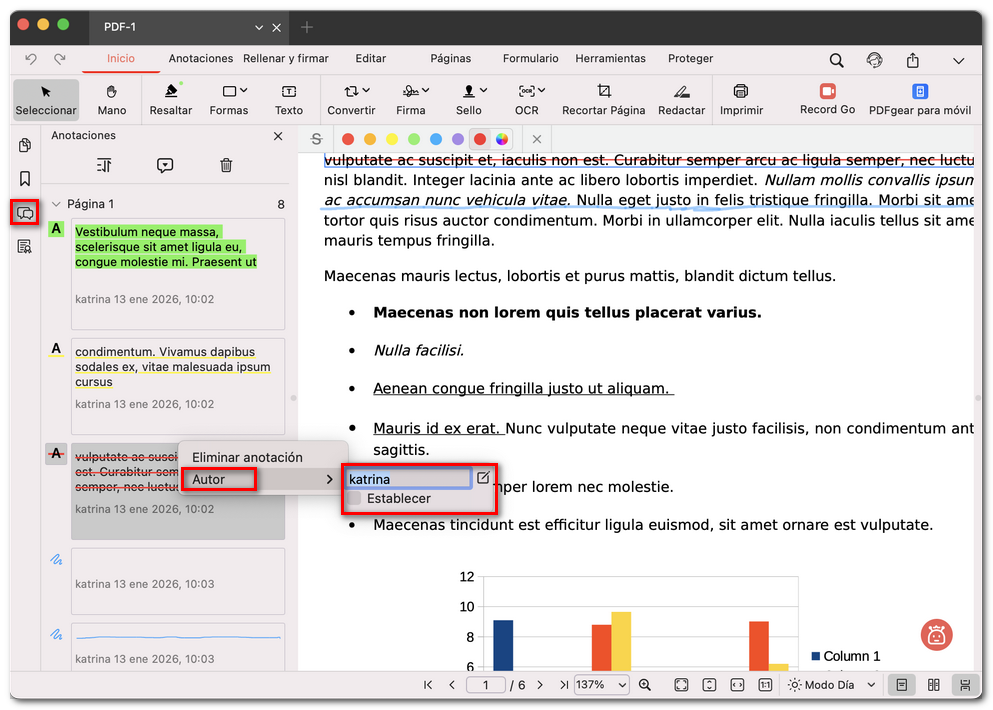
Cambiar el autor de la anotación