Buscar texto en un PDF
PDFgear para Mac te permite encontrar rápidamente palabras o frases en tu PDF. Incluso funciona con PDF escaneados gracias a la herramienta OCR integrada.
Haz clic en el icono de Buscar (lupa) en la esquina superior derecha de la barra de herramientas. Aparecerá un panel de búsqueda.
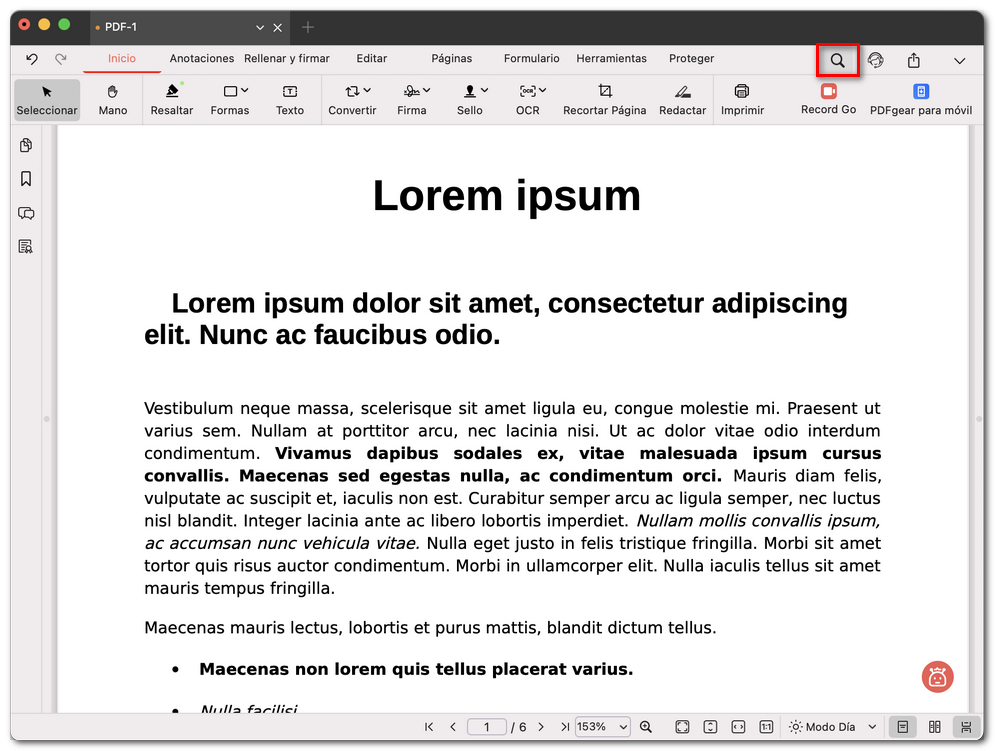
Icono de búsqueda de PDFgear
Buscar en un PDF normal
- Escribe la palabra o frase en el campo de búsqueda. Los resultados aparecerán en una lista con números de página y fragmentos breves.
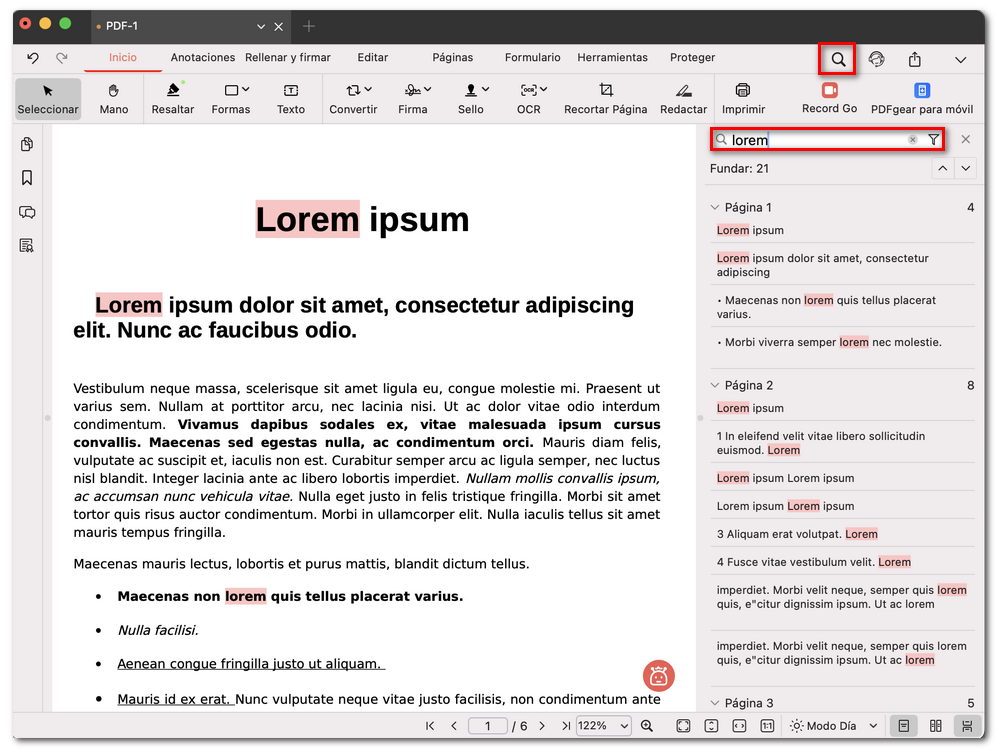
Buscar texto en un PDF normal
- Haz clic en cualquier resultado para saltar directamente a esa parte del PDF. Todas las coincidencias se resaltan para que puedas verlas fácilmente.
Buscar en un PDF escaneado
- Abre el PDF escaneado en PDFgear.
- Ve a la pestaña Inicio y haz clic en OCR.
- Elige OCR a PDF buscable.
- Selecciona una carpeta y cambia el nombre del archivo si lo necesitas.
- Haz clic en Guardar. El nuevo PDF con búsqueda se abrirá automáticamente.
- Ahora escribe tu palabra clave en el campo de búsqueda para encontrar texto.
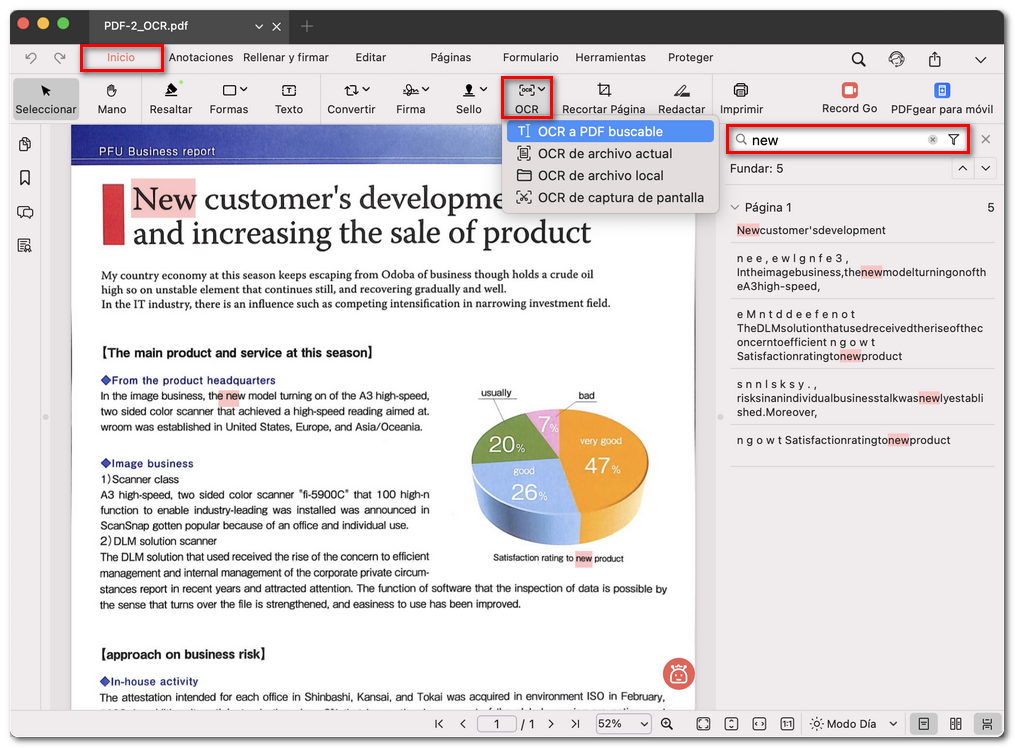
Buscar texto en un PDF escaneado
💡 Consejo: Usa palabras clave claras y precisas para obtener mejores resultados, sobre todo en documentos largos.