Chatear con un PDF
PDFgear te permite chatear con tu documento directamente. Puedes hacer preguntas, obtener resúmenes, ejecutar tareas y extraer información, todo con lenguaje natural.
- Haz clic en el icono de Copilot en el panel derecho y luego haz clic en el botón Chatear ahora para abrir la ventana de chat.
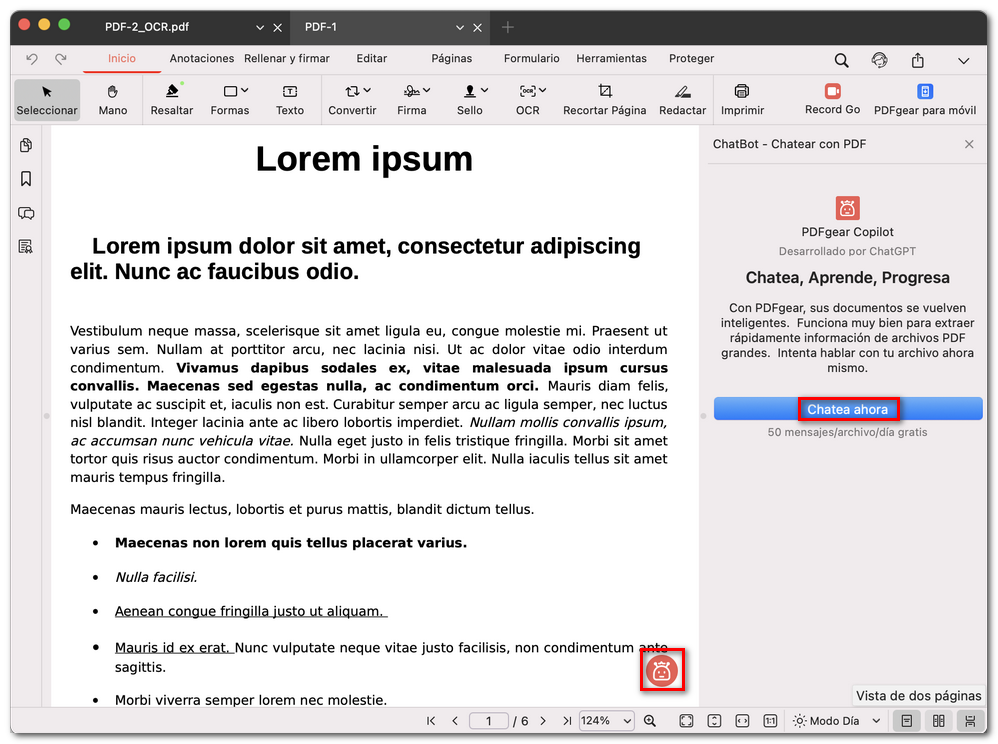
Copilot para PDF en PDFgear
- Cuando se abre el chat, Copilot muestra ejemplos de indicaciones que puedes probar, como:
“Resume este archivo PDF.”
“Convierte este PDF a Word.”
“Comprime este PDF.”
“Añade una contraseña para proteger este archivo.”
“Muestra este PDF en modo presentación.”
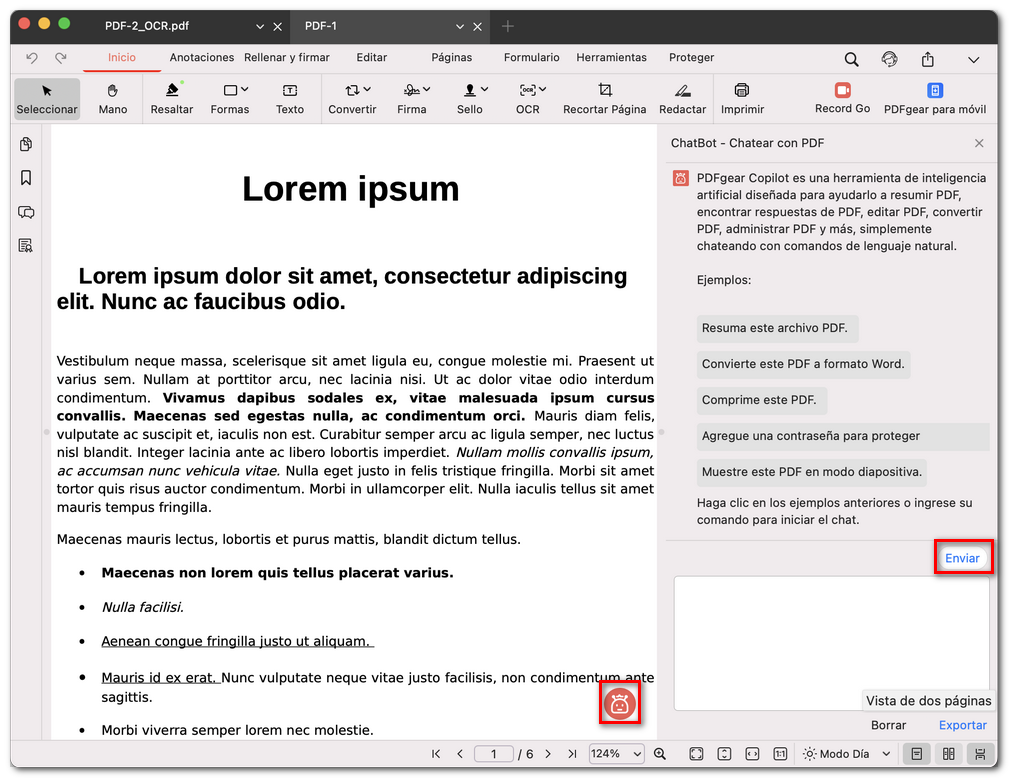
Iniciar un chat en PDFgear
- Haz clic en uno de estos ejemplos o escribe tu propio comando para iniciar la conversación.
- Copilot procesará tu solicitud y mostrará los resultados o te pedirá más información. Por ejemplo, si le pides que añada una contraseña, primero te pedirá que la introduzcas.
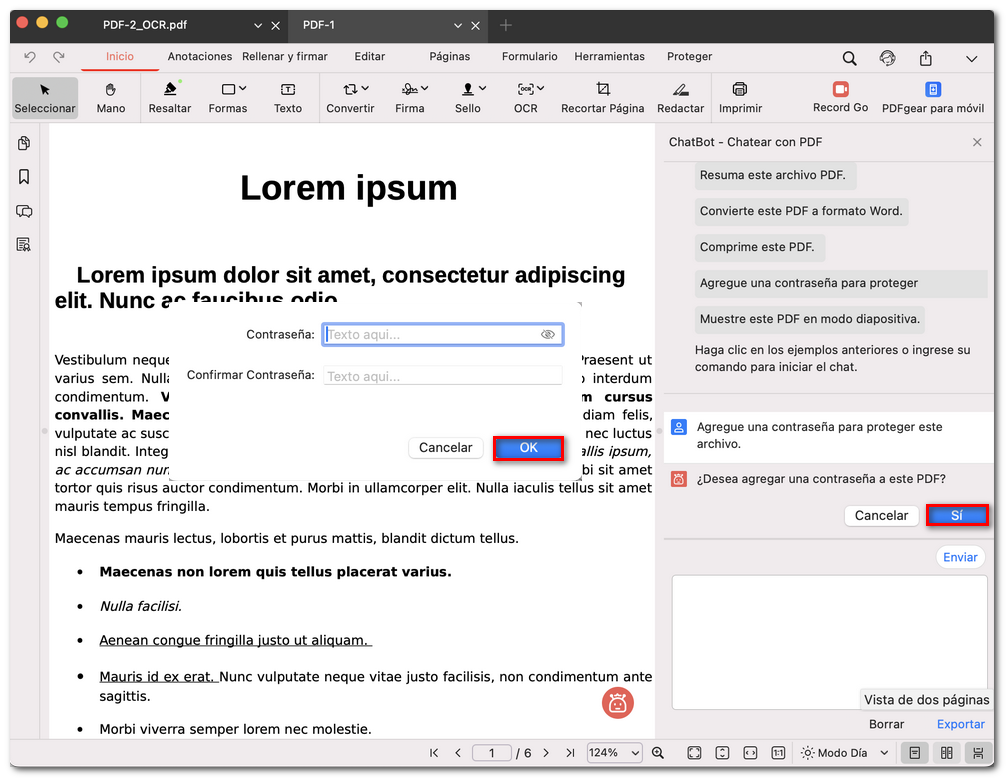
Pedir a PDFgear que añada una contraseña a un PDF
- Puedes seguir haciendo preguntas de seguimiento o ejecutar varias tareas sin salir de la ventana de chat. Copilot recuerda el contexto, así que puedes continuar a partir de consultas anteriores.
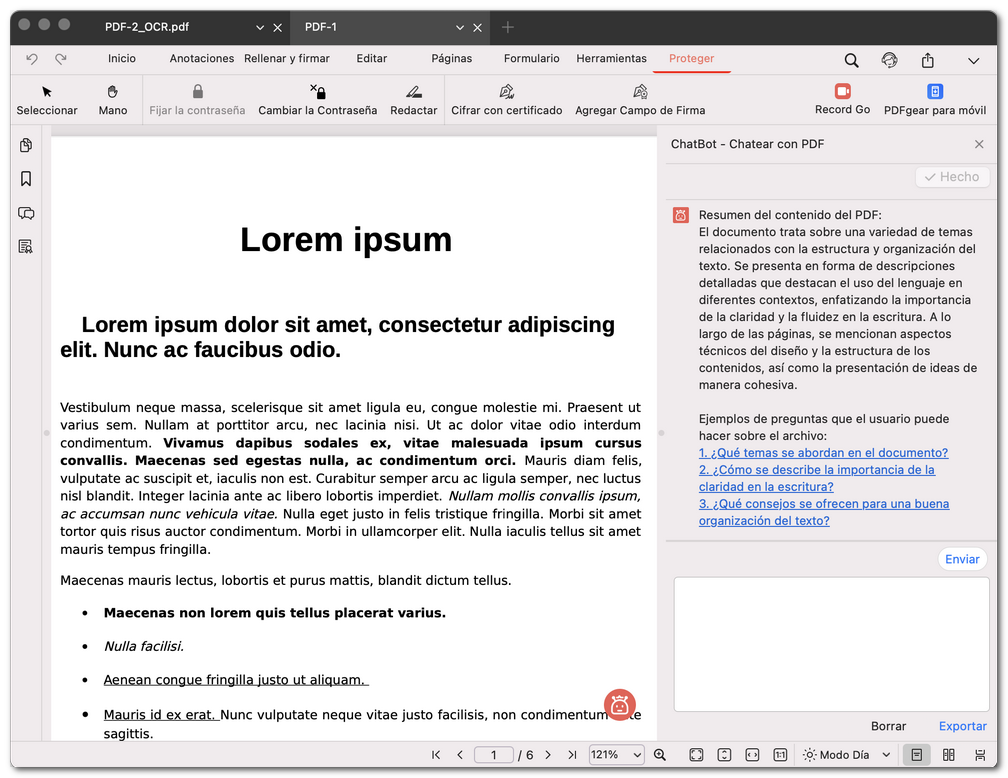
Resumir tu PDF con PDFgear
- Haz clic en Exportar en la esquina inferior derecha y luego elige copiar el chat al portapapeles o guardarlo como un archivo TXT.
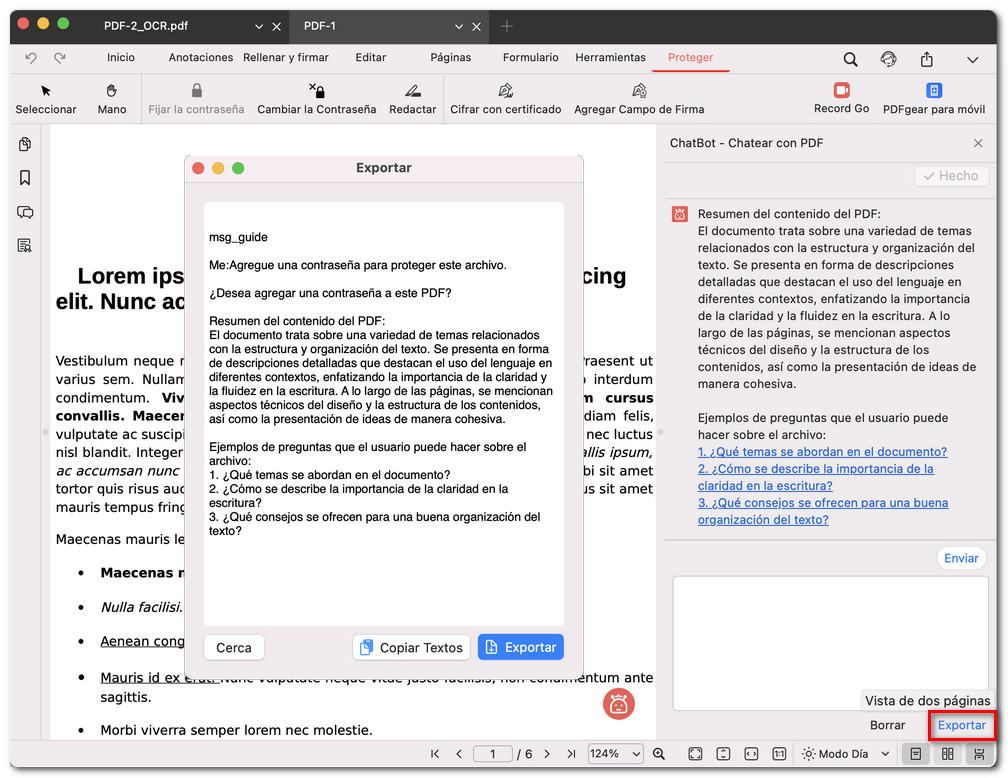
Exportar el historial de chat
💡 Consejo: Tienes 50 mensajes gratis por archivo al día, así que tendrás espacio de sobra para explorar, resumir, editar y gestionar tus PDF.