Comprimir PDF
Los archivos PDF grandes pueden hacer que compartirlos o subirlos sea más lento. Con la herramienta Comprimir PDF de PDFgear, puedes reducir el tamaño de tus documentos rápidamente sin perder calidad importante.
- Abre PDFgear y haz clic en Comprimir PDF en la pestaña Herramientas más usadas.
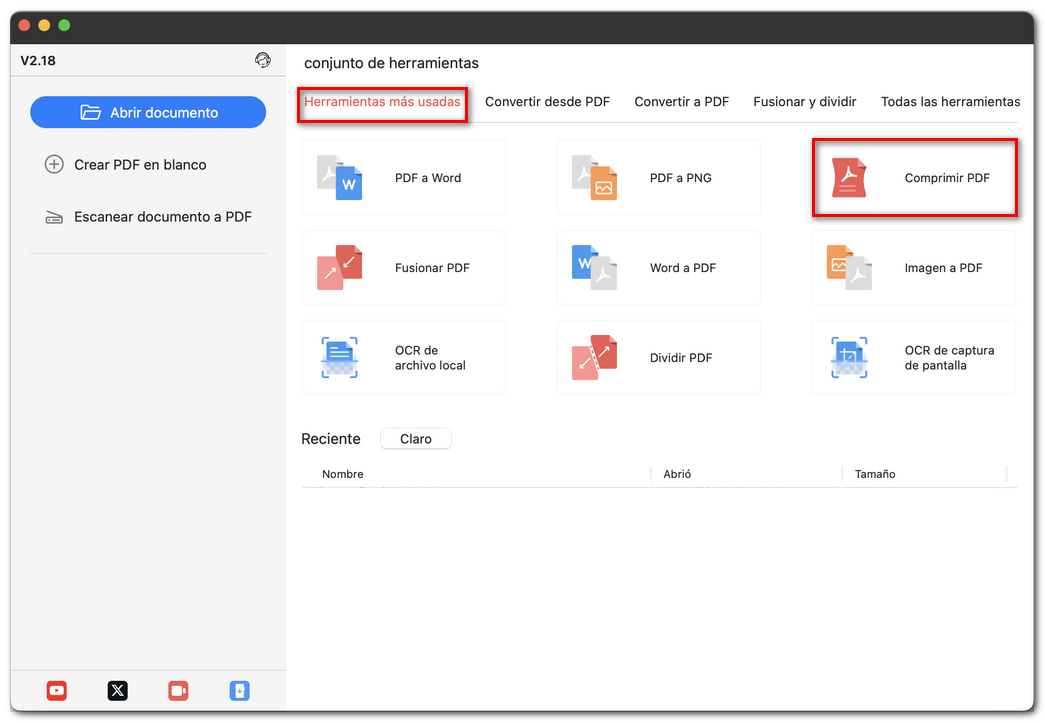
Abrir el compresor de PDF
- En la ventana de compresión, haz clic en Agregar archivos para seleccionar uno o varios PDF.
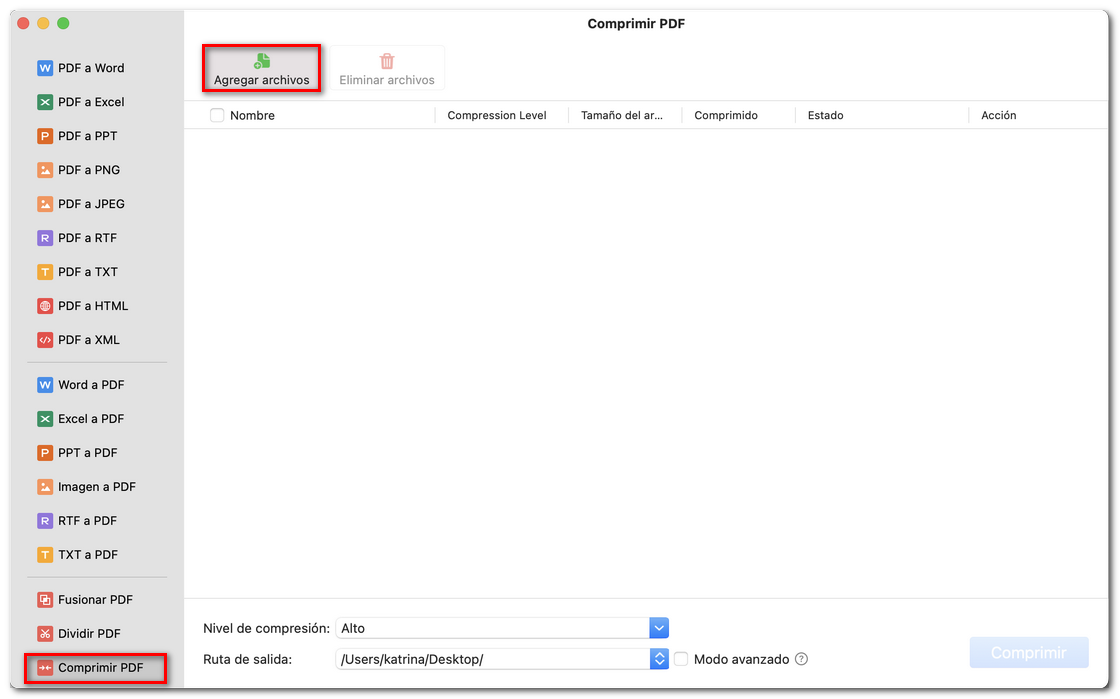
Añadir archivos PDF al compresor
- Los archivos se cargarán con detalles como el tamaño y el estado. Para eliminar un archivo, haz clic en el icono de la papelera junto a él.
- En Nivel de compresión, elige Alto, Medio o Bajo. Puedes aplicar niveles diferentes a distintos archivos dentro del mismo lote.
Alto: tamaño de archivo más pequeño, menor calidad de imagen.
Medio: equilibrio entre calidad y tamaño (recomendado).
Bajo: mantiene mayor calidad, reduce menos el tamaño.
- En el cuadro Ruta de salida, elige dónde guardar el archivo comprimido. Si quieres conservar la copia original, cambia el nombre del archivo.
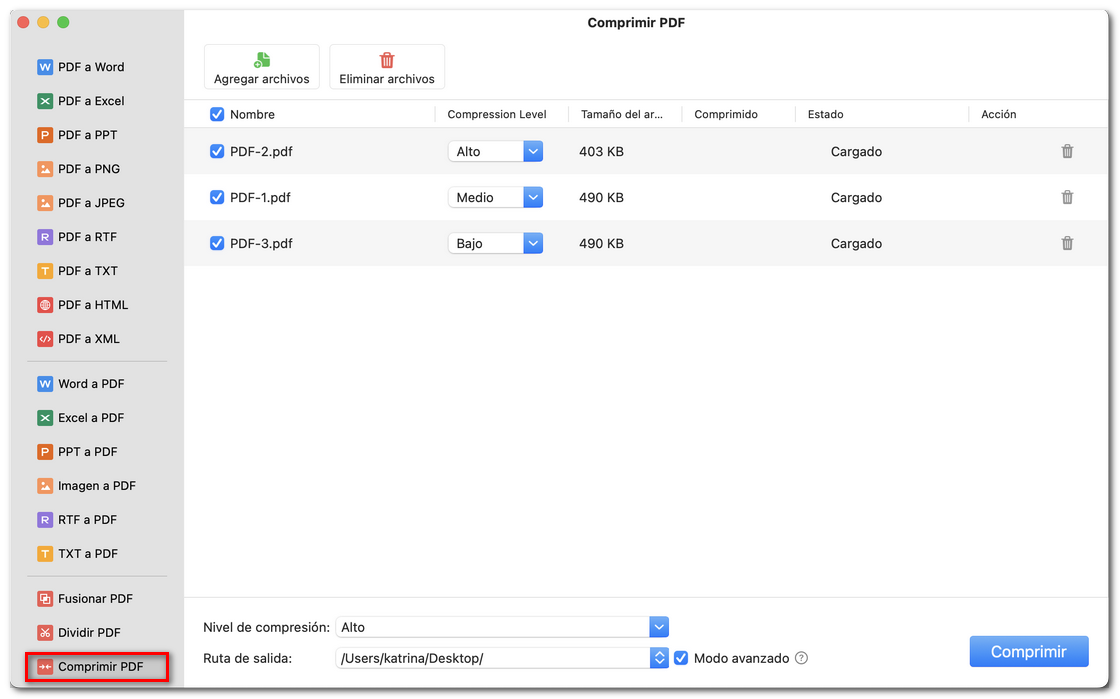
Comprimir archivos PDF por lotes
- Haz clic en Comprimir. PDFgear generará tus PDF comprimidos. Si añadiste varios archivos, se procesarán todos a la vez.