Comprimir y proteger PDF
Comprimir PDF
Los archivos PDF grandes pueden hacer que compartirlos o subirlos sea más lento. Con la herramienta Comprimir PDF de PDFgear, puedes reducir el tamaño de tus documentos rápidamente sin perder calidad importante.
- Abre PDFgear y haz clic en Comprimir PDF en la pestaña Herramientas más usadas.
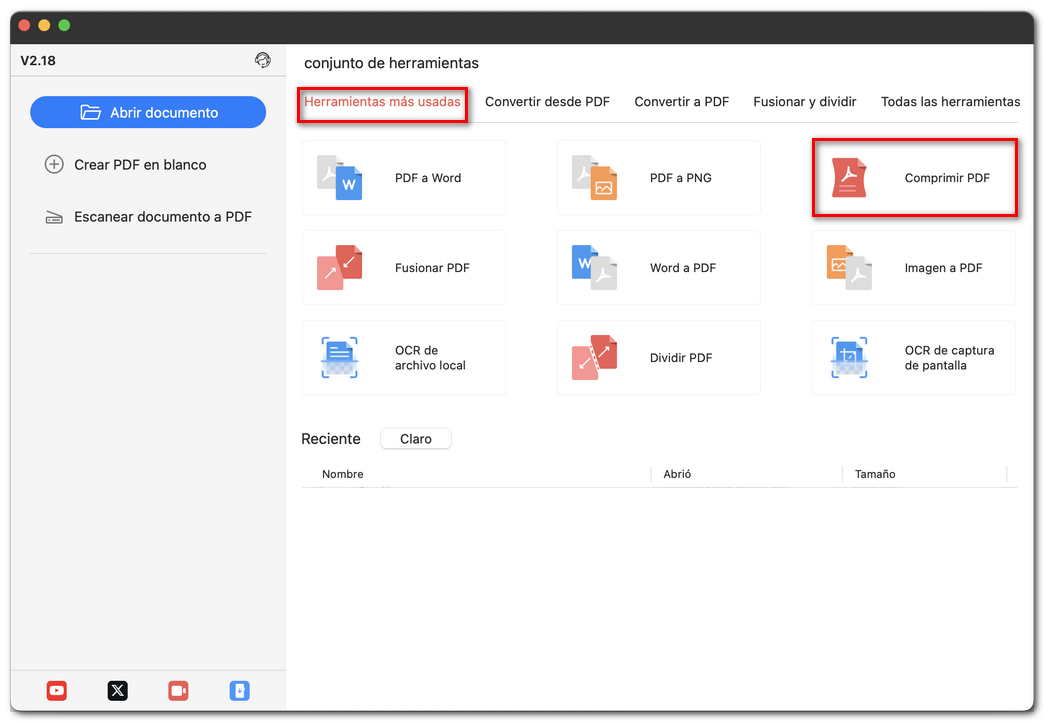
Abrir el compresor de PDF
- En la ventana de compresión, haz clic en Agregar archivos para seleccionar uno o varios PDF.
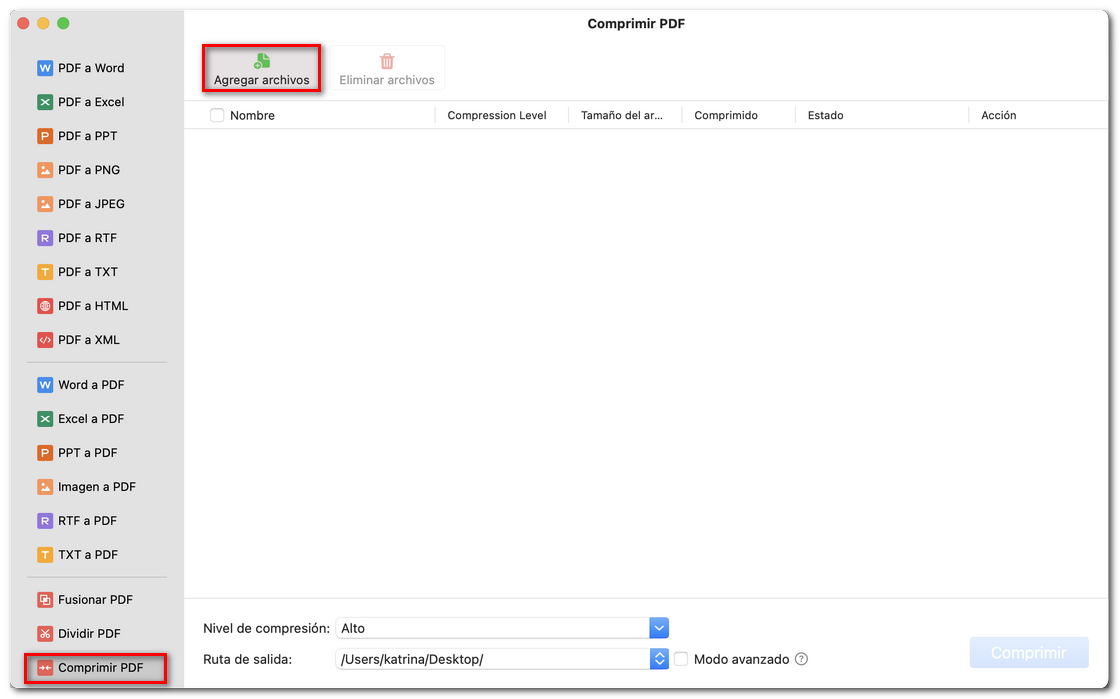
Añadir archivos PDF al compresor
- Los archivos se cargarán con detalles como el tamaño y el estado. Para eliminar un archivo, haz clic en el icono de la papelera junto a él.
- En Nivel de compresión, elige Alto, Medio o Bajo. Puedes aplicar niveles diferentes a distintos archivos dentro del mismo lote.
Alto: tamaño de archivo más pequeño, menor calidad de imagen.
Medio: equilibrio entre calidad y tamaño (recomendado).
Bajo: mantiene mayor calidad, reduce menos el tamaño.
- En el cuadro Ruta de salida, elige dónde guardar el archivo comprimido. Si quieres conservar la copia original, cambia el nombre del archivo.
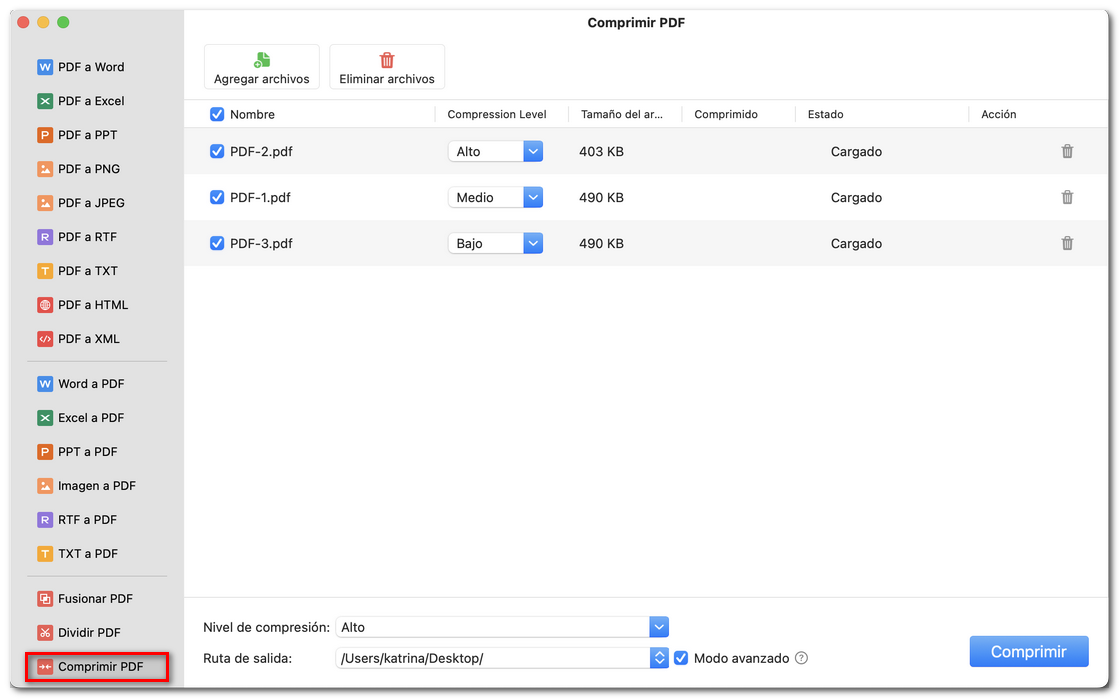
Comprimir archivos PDF por lotes
- Haz clic en Comprimir. PDFgear generará tus PDF comprimidos. Si añadiste varios archivos, se procesarán todos a la vez.
Configuración de compresión de PDF
PDFgear te permite elegir cuánto reducir el tamaño del archivo. Hay tres niveles de compresión:
- Alto: Reduce el tamaño del archivo al máximo, pero baja la calidad de las imágenes.
- Medio: Equilibra el tamaño del archivo y la calidad (recomendado).
- Bajo: Mantiene la mejor calidad con una reducción de tamaño mínima.
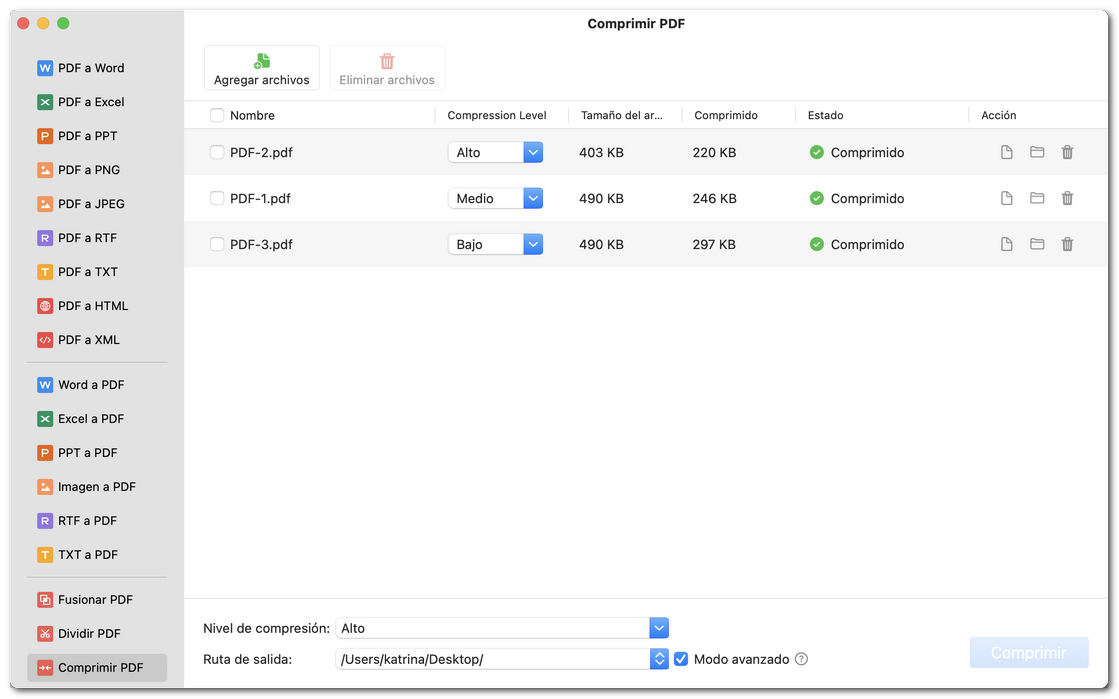
Comprobar la configuración de compresión de PDF
Cuándo usar cada nivel:
- Alto: Ideal para enviar por correo o subir a sitios con límites estrictos de tamaño.
- Medio: Perfecta para el uso diario: texto nítido y una calidad de imagen decente con un tamaño menor.
- Bajo: Ideal para archivar o imprimir cuando quieres conservar el aspecto original.
Proteger un PDF con contraseña
Con PDFgear, puedes establecer, actualizar o eliminar contraseñas en cualquier momento, manteniendo el control total sobre la seguridad y el acceso a tu archivo.
Establecer contraseña en un PDF
Si quieres mantener tu PDF seguro y evitar accesos no autorizados, PDFgear te permite establecer fácilmente una contraseña.
- Para empezar, abre tu archivo PDF y ve a la pestaña Proteger en el menú superior. Haz clic en el botón Fijar la contraseña y se abrirá un pequeño cuadro de diálogo.
- Escribe tu contraseña en el campo Contraseña y vuelve a introducirla en el campo Confirmar. Para mayor seguridad, utiliza una contraseña segura con letras, números y símbolos.
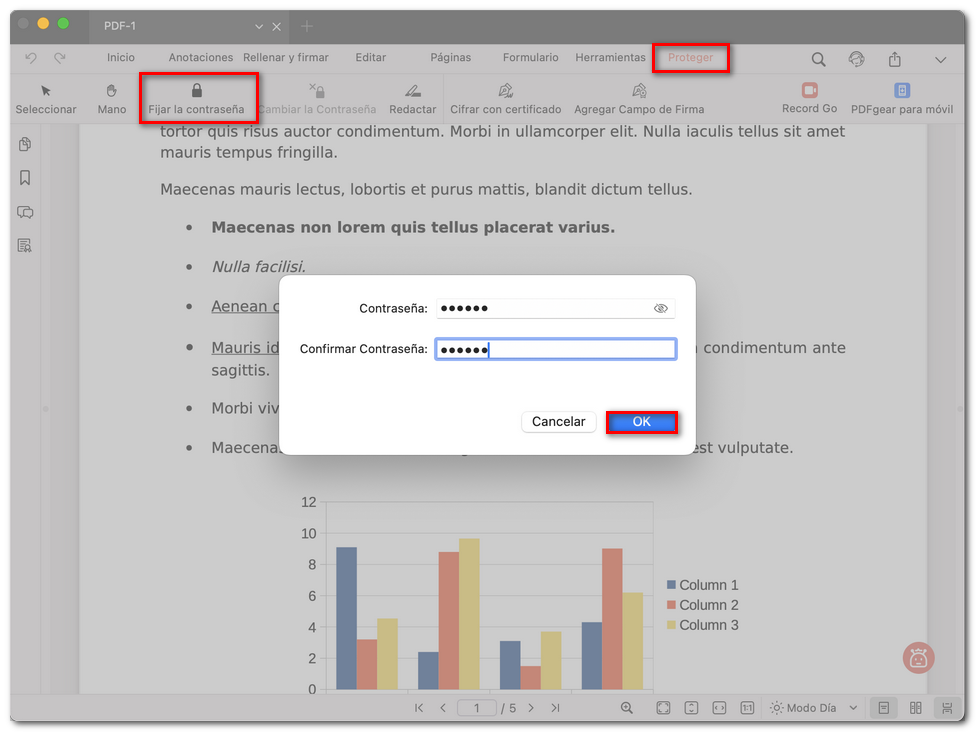
Establecer una contraseña para un archivo PDF
- Haz clic en OK. A partir de ahora, cualquiera que abra el archivo deberá introducir la contraseña.
Con esta función, puedes asegurarte de que la información confidencial de tu PDF se mantenga protegida.
Cambiar la contraseña de un PDF
Si ya has protegido tu PDF con una contraseña pero quieres actualizarla, PDFgear facilita el cambio a una nueva.
- Abre tu PDF en PDFgear. Ve a la pestaña Proteger y haz clic en Cambiar la Contraseña.
- Introduce una nueva contraseña en el campo Contraseña y vuelve a escribirla en el campo Confirmar. Si lo necesitas, usa el icono del ojo para comprobar lo que has escrito.
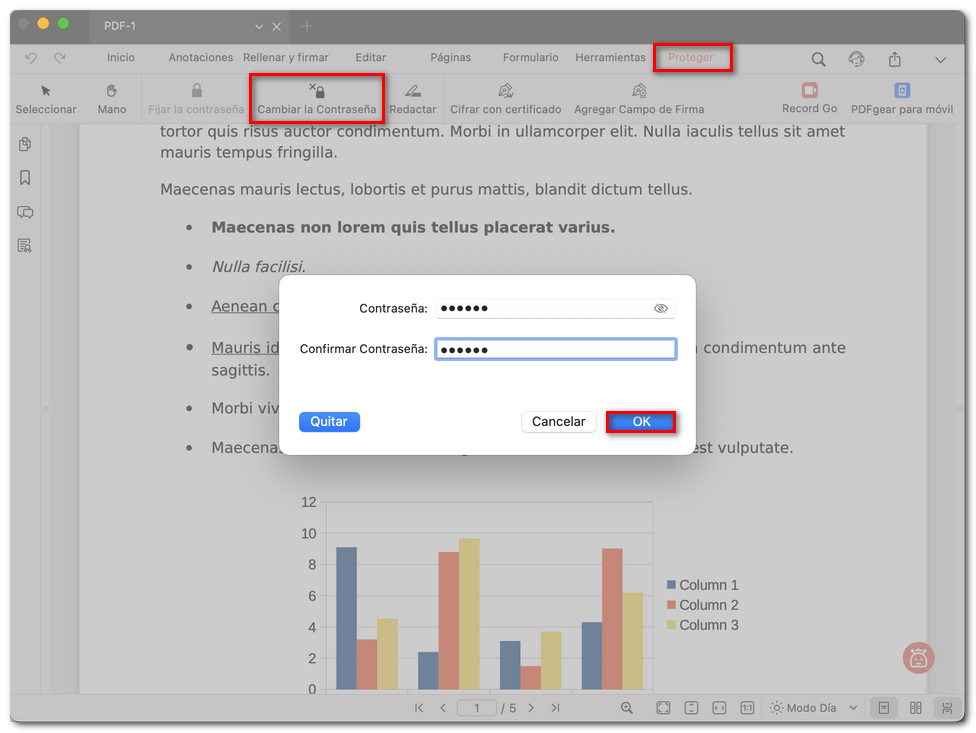
Cambiar la contraseña del archivo PDF
- Haz clic en OK. A partir de ahora, el documento requerirá la contraseña actualizada.
Eliminar la contraseña de un PDF
Si ya no quieres que tu PDF esté protegido con contraseña, PDFgear te permite eliminarla en solo unos clics.
- Abre tu PDF en PDFgear. Ve a la pestaña Proteger y selecciona Cambiar la Contraseña.
- En el cuadro de diálogo emergente, haz clic en Quitar.
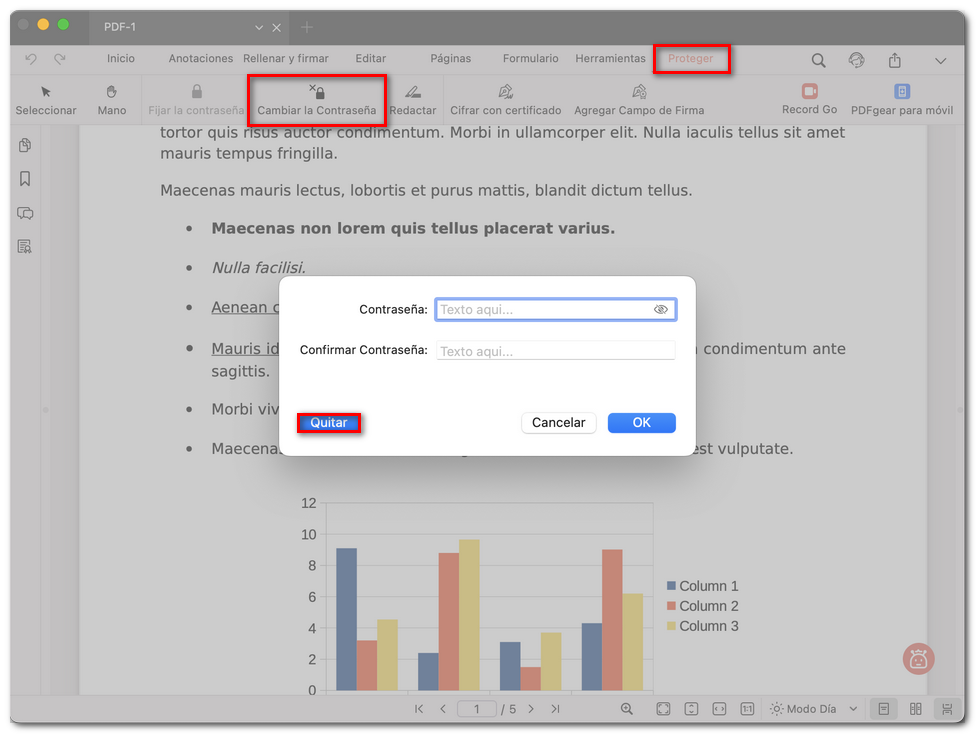
Eliminar la contraseña de un archivo PDF
- Confirma tu elección. El archivo se guardará sin protección por contraseña.
⚠️ Una vez eliminada la contraseña, cualquiera que tenga el archivo podrá abrirlo libremente. Hazlo solo si estás seguro de que el PDF ya no necesita protección.
Redactar PDF
La redacción es importante cuando necesitas ocultar de forma permanente información sensible o confidencial. Con PDFgear, puedes cubrir o bloquear texto y áreas para que no se puedan ver ni recuperar.
- Abre el PDF que quieres redactar en PDFgear.
- Ve a la pestaña Proteger en el menú superior y haz clic en Redactar.
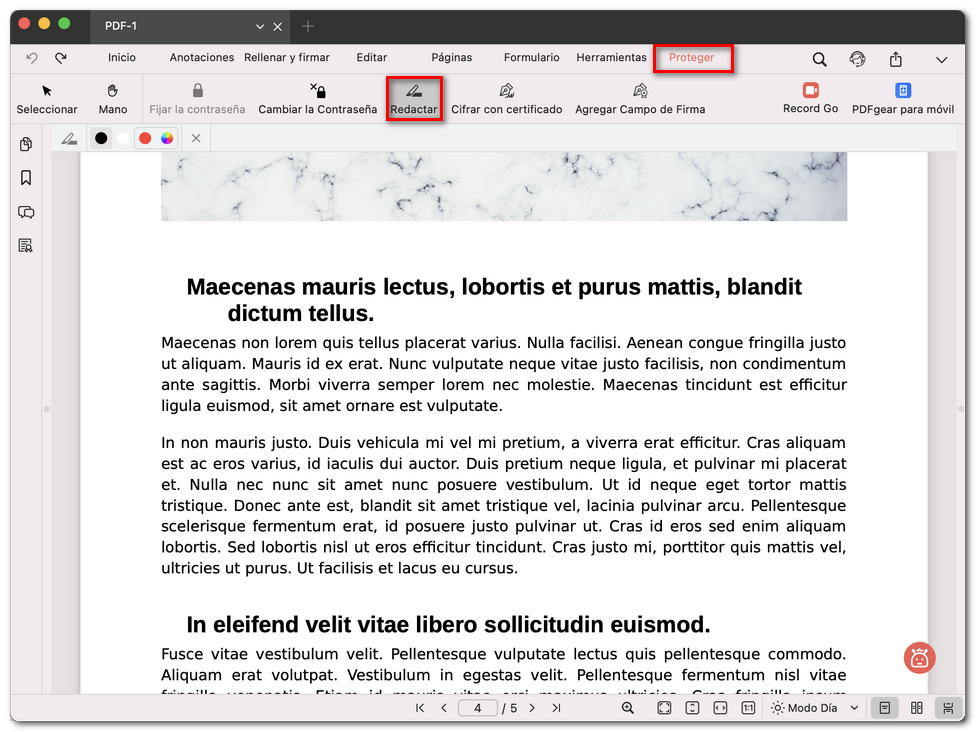
Abrir la herramienta Redactar PDF
- Usa el ratón para dibujar un recuadro sobre el texto o el área que quieras ocultar. La sección se rellenará en negro de forma predeterminada.
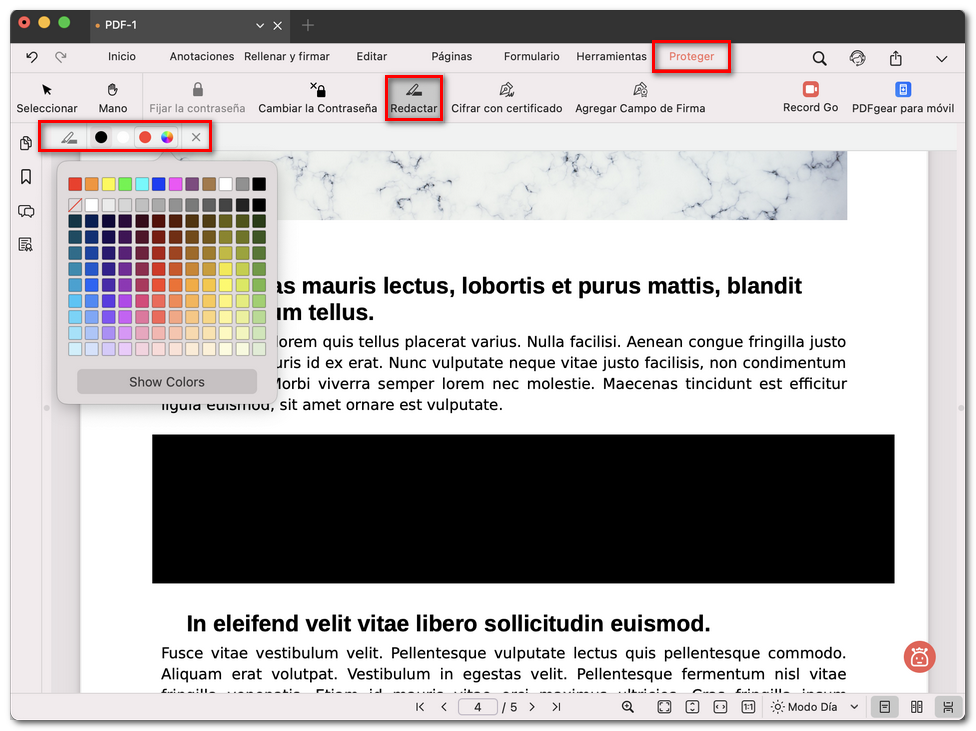
Redactar PDF con PDFgear
- (Opcional) Elige otro color de la paleta si no quieres usar el negro.
- Una vez aplicada, la redacción es permanente y el contenido oculto no se puede recuperar.
⚠️ Consejo: Revisa siempre el documento antes de guardarlo. Después de redactar, el texto o las imágenes se eliminan definitivamente.