Configurar las preferencias de PDFgear
Después de instalar PDFgear, puedes usar los ajustes de Preferencias para modificar el idioma, la apariencia, el zoom y otras opciones.
En la barra de menú superior, haz clic en PDFgear > Ajustes (o pulsa Command + ,). Desde aquí, puedes ajustar cómo funciona PDFgear.
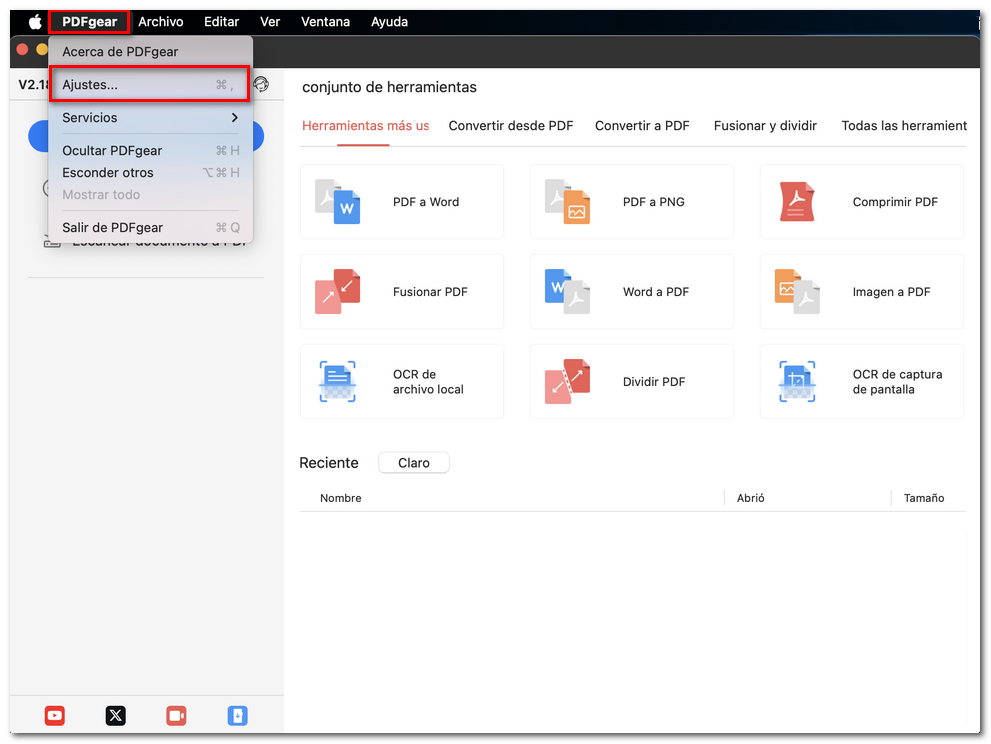
Abrir los ajustes de PDFgear
Idioma
Elige el idioma de la interfaz: neerlandés, inglés, francés, alemán, italiano, japonés, coreano, portugués, ruso, español o chino simplificado.
Apariencia
Elige el modo Claro para una apariencia luminosa o el modo Oscuro para un estilo más oscuro y cómodo para la vista por la noche.
Zoom predeterminado
Define cómo se abren los PDF de forma predeterminada. Puedes elegir:
- El tamaño real muestra la escala original.
- Ajustar la página muestra la página completa.
- Ajustar a la altura adapta la altura de la página a la ventana.
- Ajustar al ancho adapta el ancho de la página a la ventana.
Opciones generales
También puedes personalizar cómo se ejecuta PDFgear en tu Mac:
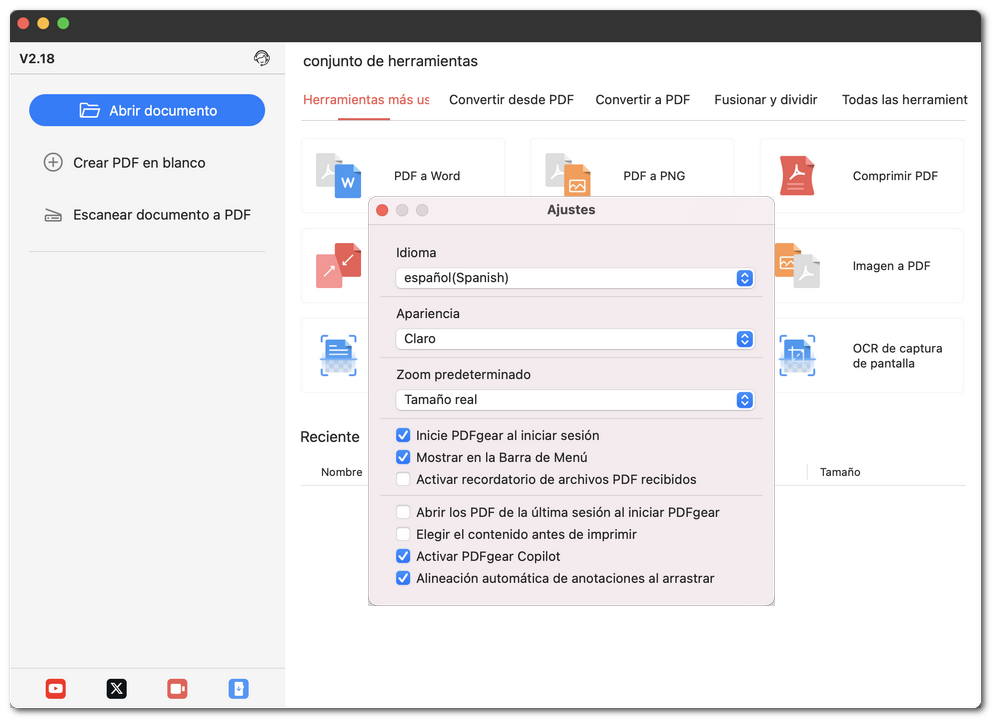
Personalizar los ajustes en PDFgear
- Inicie PDFgear al iniciar sesión: Abre PDFgear automáticamente cuando inicias sesión en tu Mac.
- Mostrar en la barra de menú: Añade el icono de PDFgear a la barra de menú del Mac para un acceso rápido.
- Activar recordatorio de PDF recibidos: Te notifica cuando se reciben nuevos archivos PDF.
- Abrir los PDF de la última sesión al iniciar PDFgear: Restaura todos los documentos que tenías abiertos anteriormente.
- Elegir el contenido de impresión antes de imprimir: te permite seleccionar páginas o secciones antes de imprimir.
- Activar PDFgear Copilot: Activa el asistente de IA integrado para tareas como resumir, extraer y traducir texto en PDF.
- Alinear automáticamente las anotaciones al arrastrarlas: Mantiene las anotaciones correctamente alineadas al moverlas.