Crear campos de formulario
Con PDFgear, puedes crear formularios rellenables desde cero o añadir campos a un documento existente. Esto resulta útil para solicitudes, encuestas o contratos que requieren respuestas escritas.
- Abre PDFgear. Si quieres diseñar un formulario desde cero, haz clic en Crear PDF en blanco; si ya tienes un documento con el diseño del texto, ábrelo directamente.
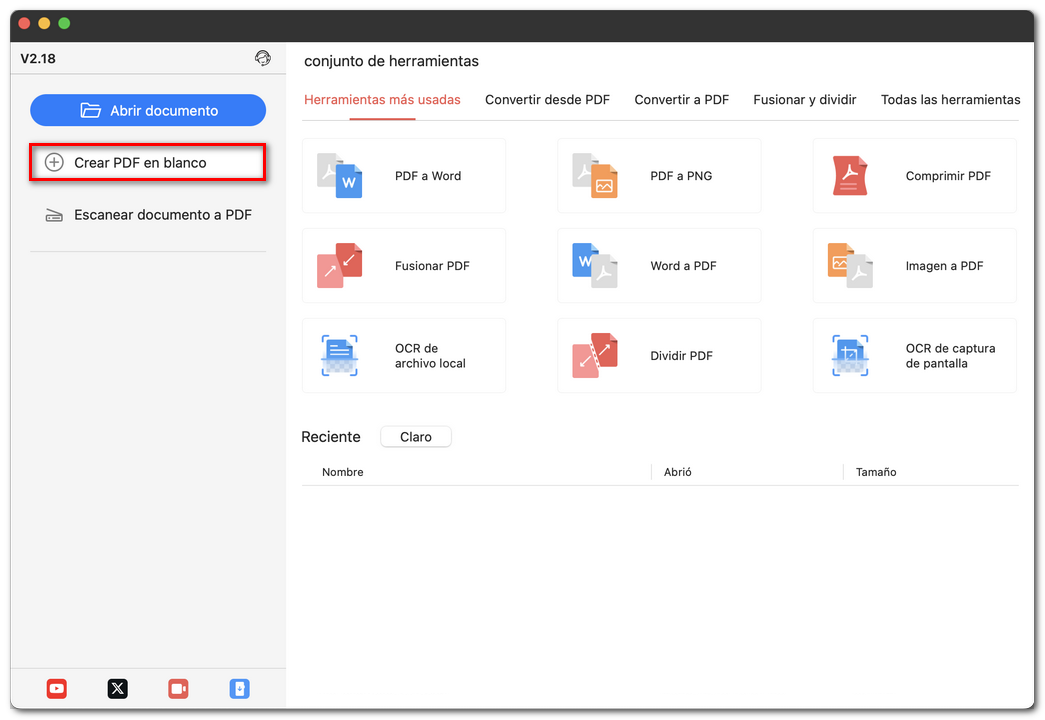
Crear un PDF en blanco en Mac
- Si empiezas con una página en blanco, ve a la pestaña Editar y usa Agregar texto para escribir las etiquetas necesarias, como «Nombre», «Correo electrónico» o «Firma». Esto prepara el diseño del formulario antes de añadir los campos interactivos.
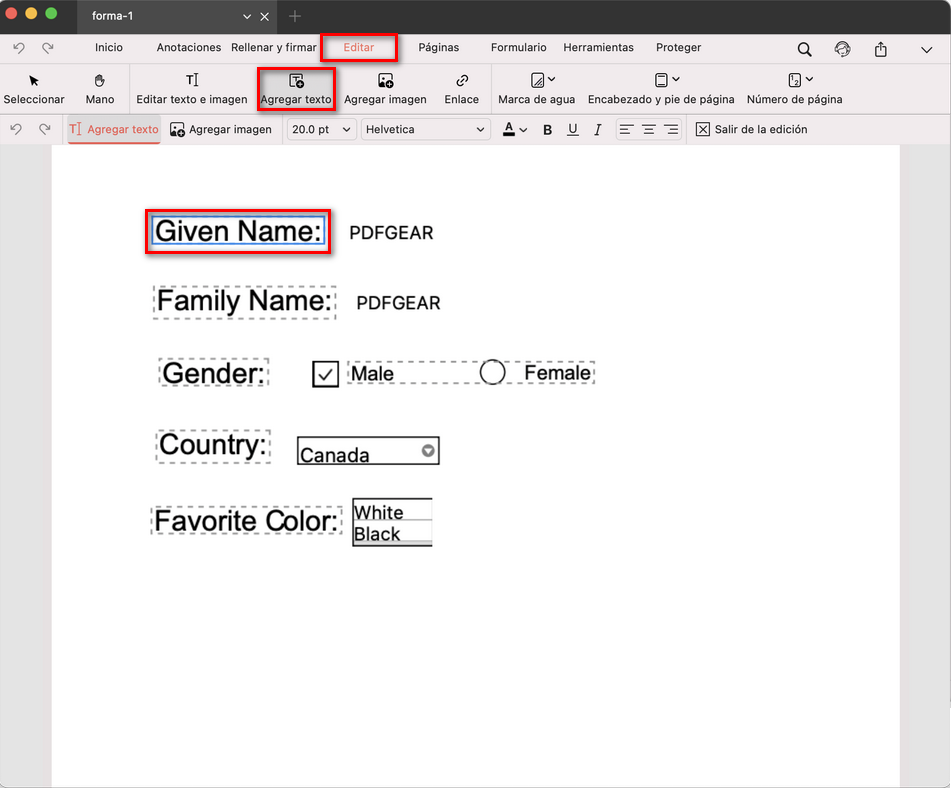
Añadir etiquetas al formulario PDF
- Cambia a la pestaña Formulario. Aquí encontrarás herramientas para añadir elementos interactivos: campo de texto, casilla de verificación, botón de opción, lista desplegable y cuadro de lista.
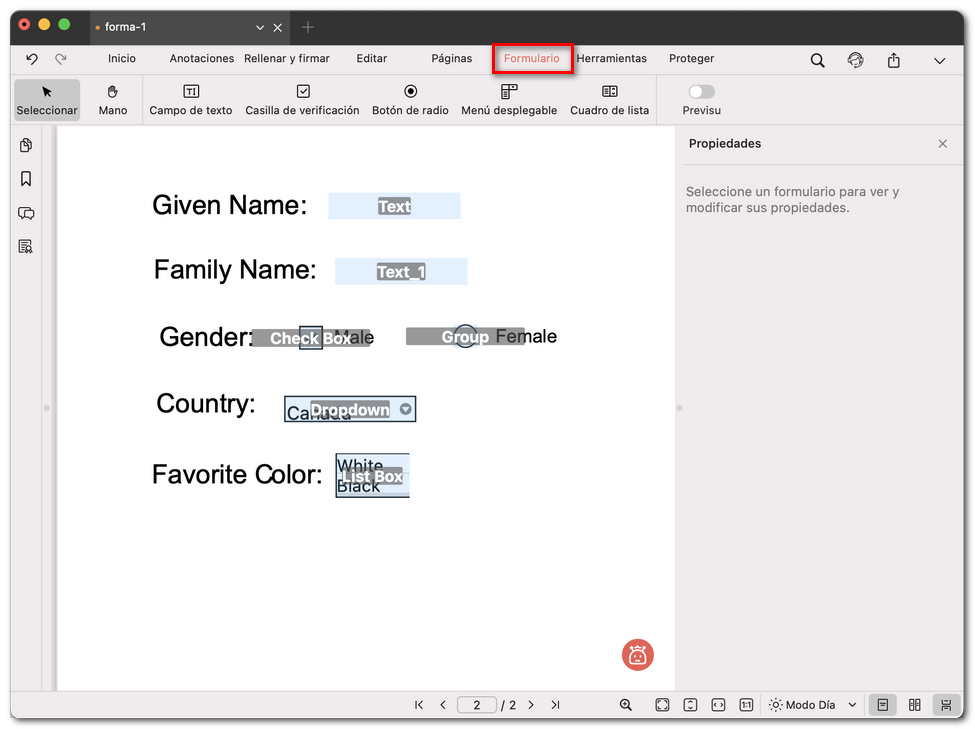
Crear campo de formulario en PDF
- Haz clic en la página para colocar cada campo junto a su etiqueta. Puedes arrastrarlos para cambiar su posición o tamaño según sea necesario.
- Haz clic en el campo que añadiste (como un cuadro de texto o una casilla) y el panel de Propiedades se abrirá a la derecha. Allí puedes cambiar el nombre, la visibilidad, si es obligatorio, la fuente, la alineación y más.
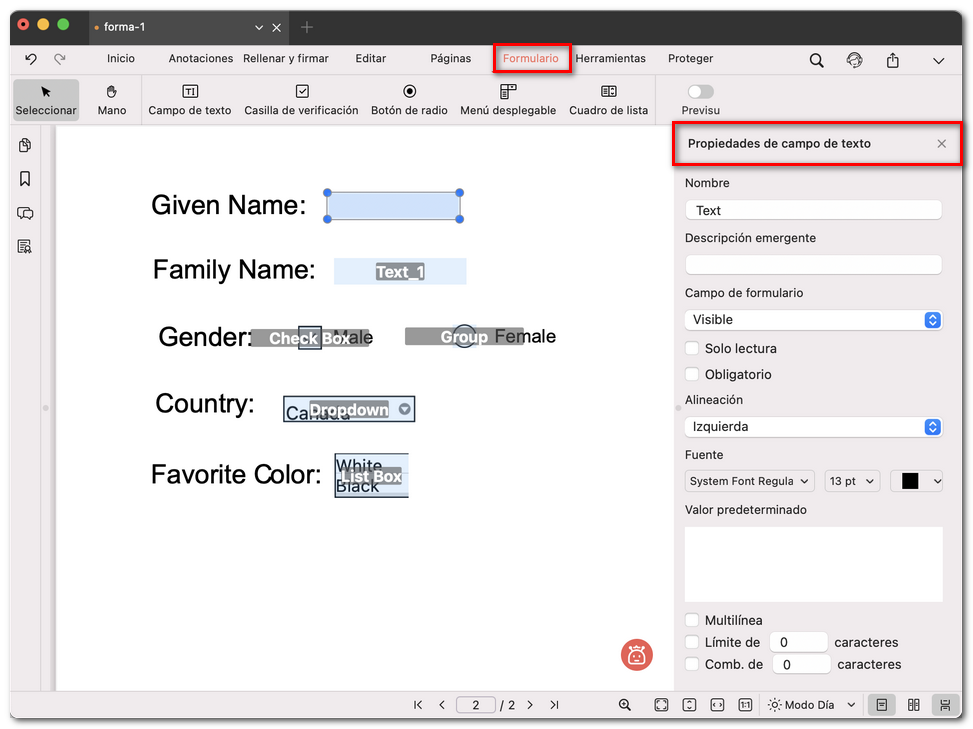
Editar las propiedades del campo
- Usa el interruptor Previsu en la parte superior de la pestaña Formulario para probar el formulario. Esto cambia del modo de edición al modo de relleno, para que puedas comprobar que cada campo funciona correctamente antes de compartirlo.
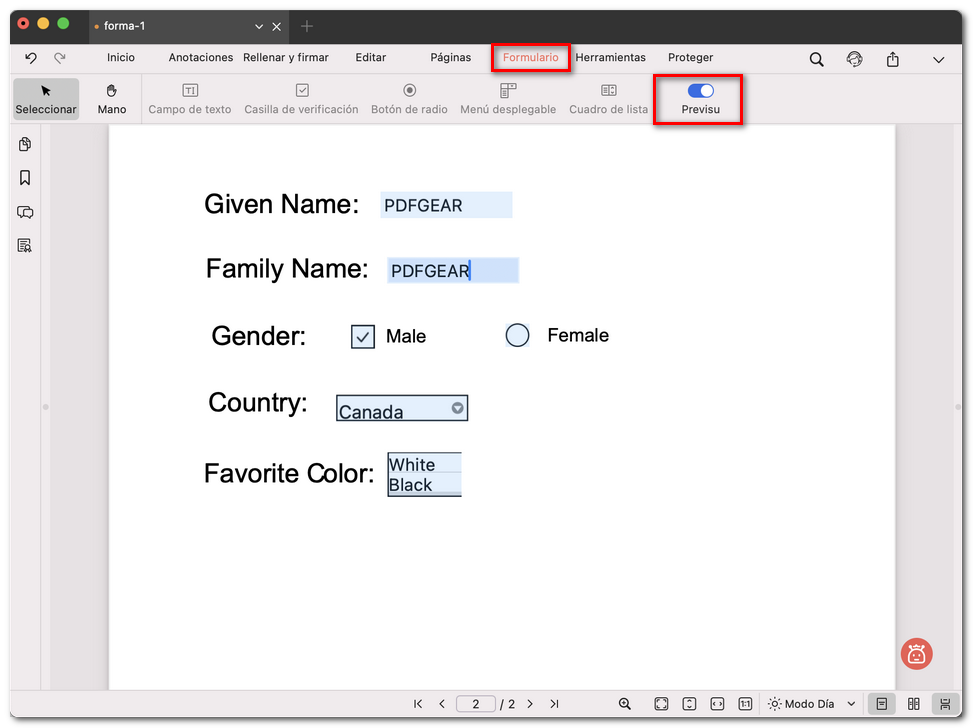
Vista previa y prueba del formulario PDF
- Guarda el PDF. Tu documento ahora es un formulario PDF rellenable que los usuarios pueden completar directamente.