Crear y convertir PDF
Crear un PDF en blanco
PDFgear te permite crear rápidamente un PDF en blanco en tu Mac. Úsalo como un bloc de notas digital o como un documento provisional para contenido futuro.
- Abre la app PDFgear en tu Mac. En el panel izquierdo, haz clic en Crear PDF en blanco.
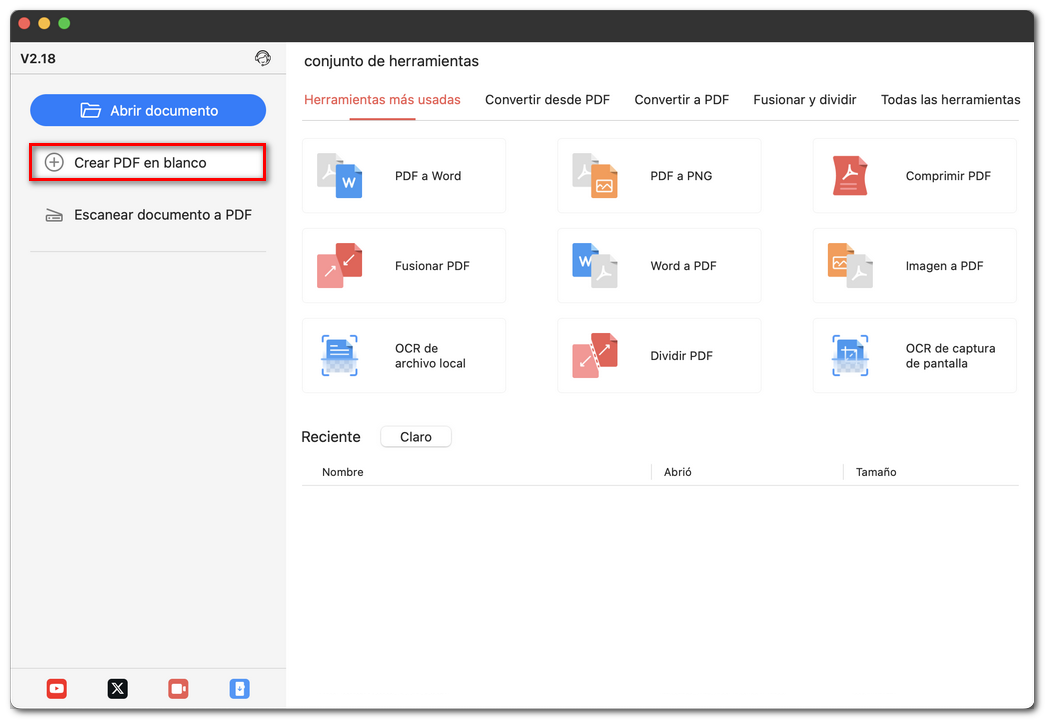
Crear un PDF en blanco en Mac
- Aparecerá una ventana emergente. Elige la carpeta y el nombre del archivo y luego haz clic en Guardar.
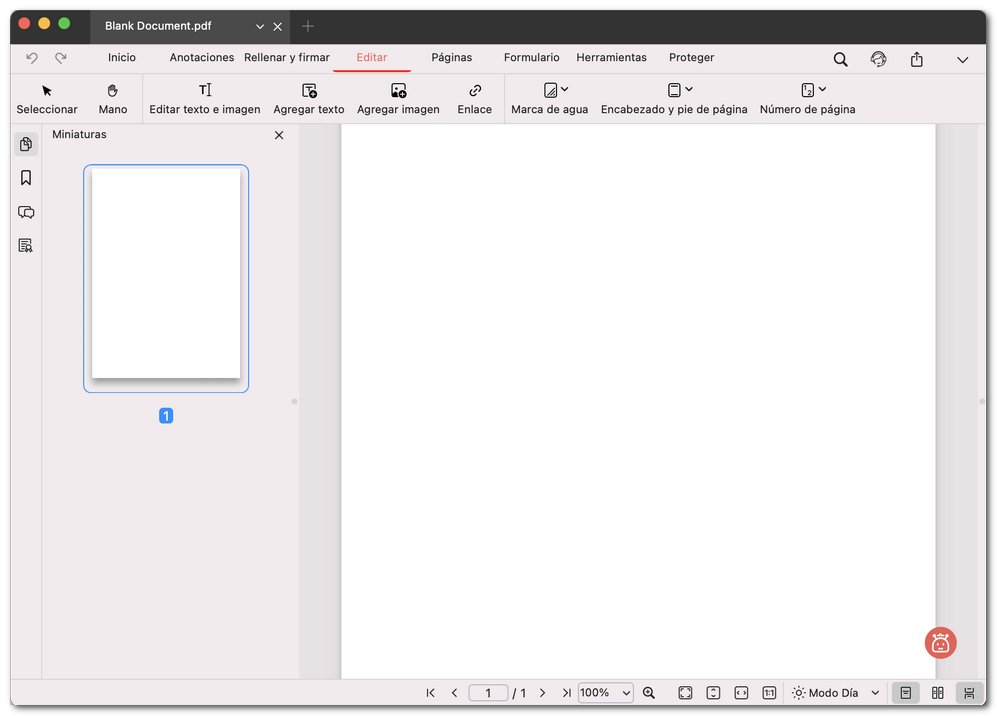
Diseñar tu PDF en blanco
- Tu nuevo PDF en blanco se abrirá en el editor. Puedes añadir texto, imágenes o anotaciones de inmediato.
Convertir a PDF
También puedes convertir otros tipos de archivos en PDFs de alta calidad. Los formatos compatibles incluyen:
Word a PDF
Excel a PDF
PPT a PDF
Imagen a PDF
RTF a PDF
TXT a PDF
- Abre PDFgear y ve a la pestaña Convertir a PDF. Elige un formato (por ejemplo, de Word a PDF).
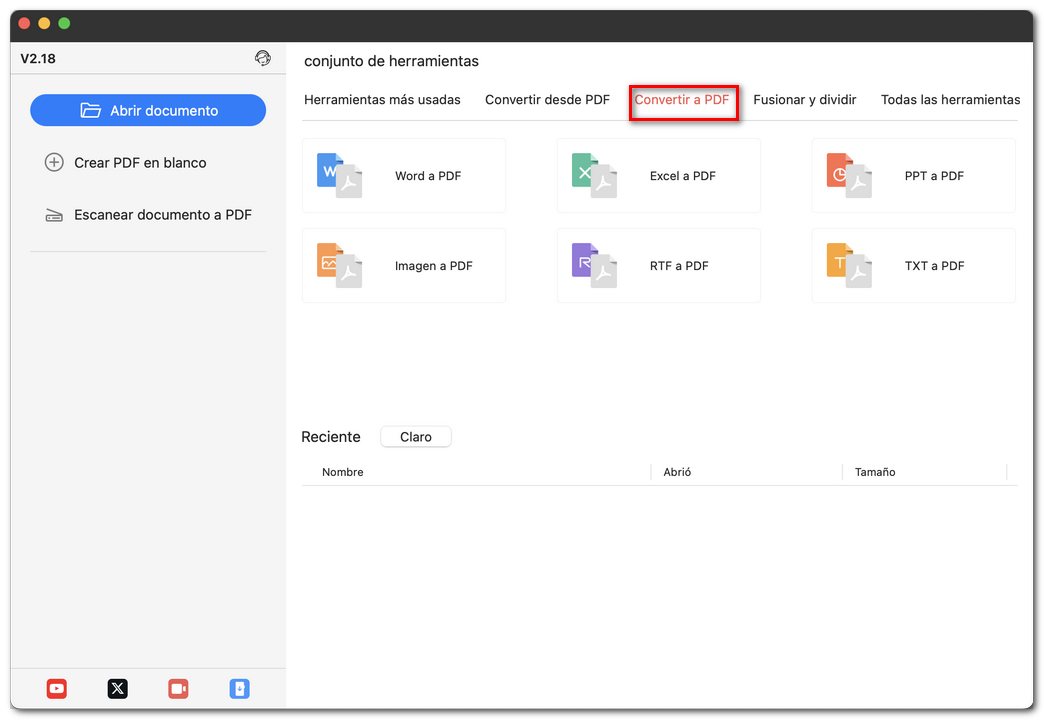
Abrir la pestaña Convertir a PDF
- Haz clic en Agregar archivos para subir tus documentos o imágenes. Según el tipo de conversión, tienes estas opciones:
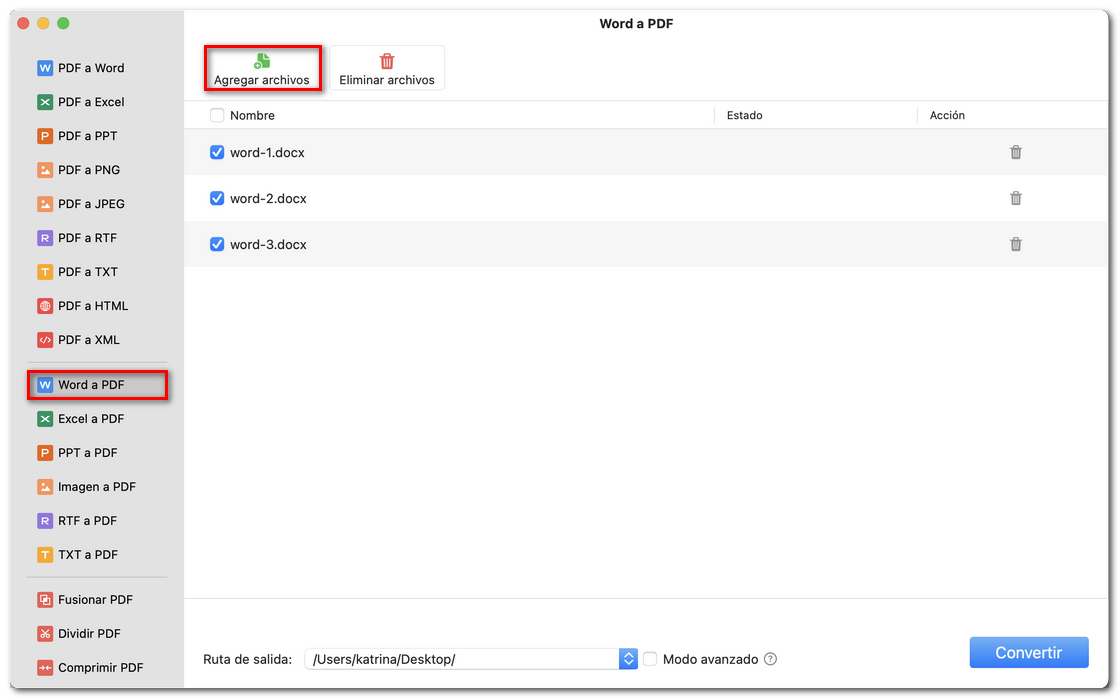
Personalizar la conversión de Word a PDF
- Para archivos Word, Excel, PowerPoint, RTF y TXT: activa el Modo avanzado para conservar mejor el diseño.
- Para Imagen a PDF: ajusta la Configuración de página (tamaño, orientación y márgenes) y decide si quieres combinar varias imágenes en un solo PDF.
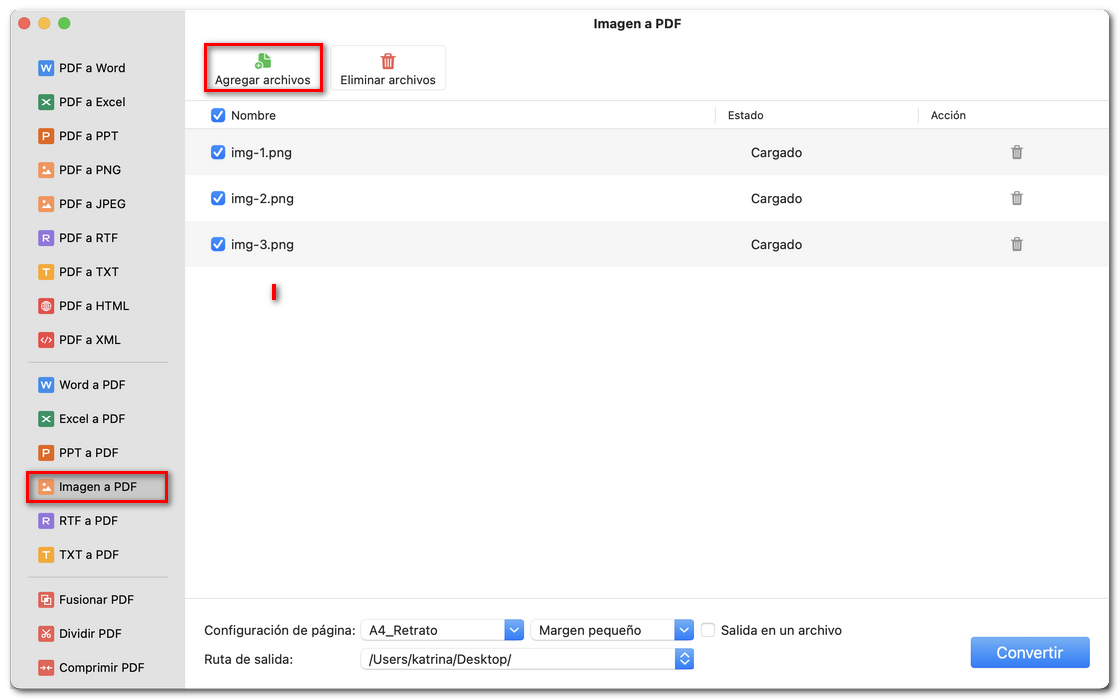
Personalizar la conversión de imagen a PDF
- Selecciona una carpeta de destino y haz clic en Convertir. PDFgear creará tu nuevo PDF en segundos.
Escanear documentos a PDF
PDFgear también incluye un escáner de PDF gratuito para convertir documentos en papel en archivos digitales.
- En el panel izquierdo, haz clic en Escanear documento a PDF.
- Se abrirá una ventana emergente con un código QR.
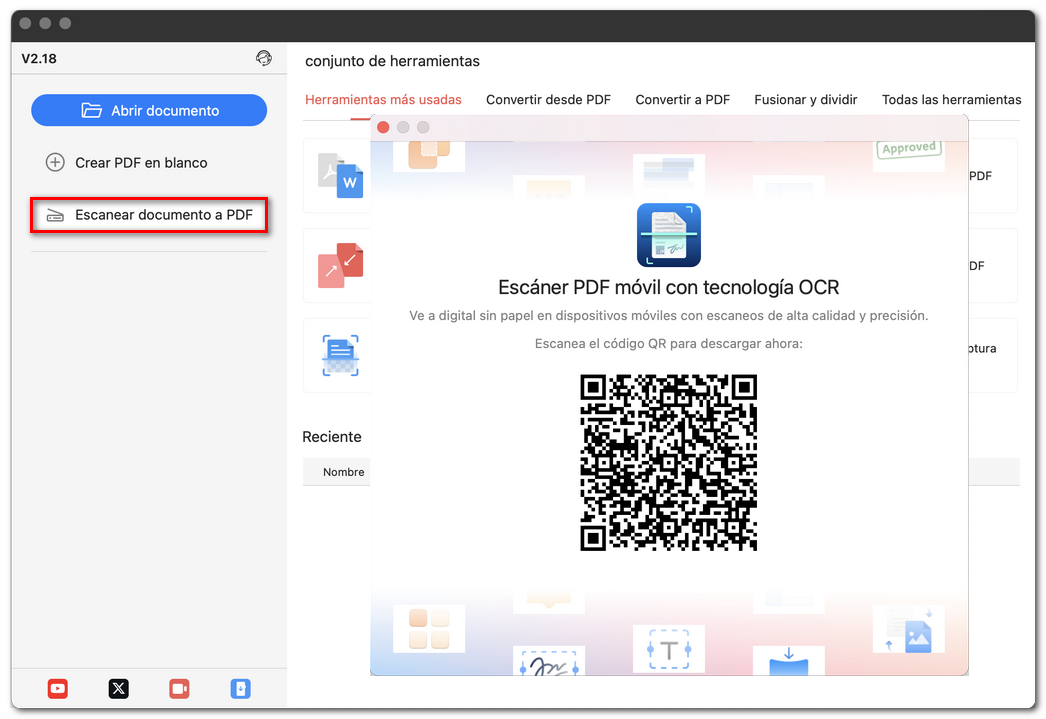
Escanear documentos a PDF
- Escanea el código QR para descargar PDFgear Scan gratis en tu dispositivo móvil.
PDFgear Scan usa OCR para reconocer texto y crear PDF escaneados precisos y de alta calidad. Puedes escanear con el móvil y luego enviar el archivo a tu Mac para editarlo o compartirlo.
Convertir desde PDF
PDFgear facilita la conversión de tus documentos PDF a una amplia variedad de formatos de uso común. Es compatible con los siguientes formatos:
PDF a Word
PDF a Excel
PDF a PPT
PDF a PNG
PDF a JPEG
PDF a RTF
PDF a TXT
PDF a HTML
PDF a XML
- Abre PDFgear y elige un formato en Convertir desde PDF (por ejemplo, PDF a Word).
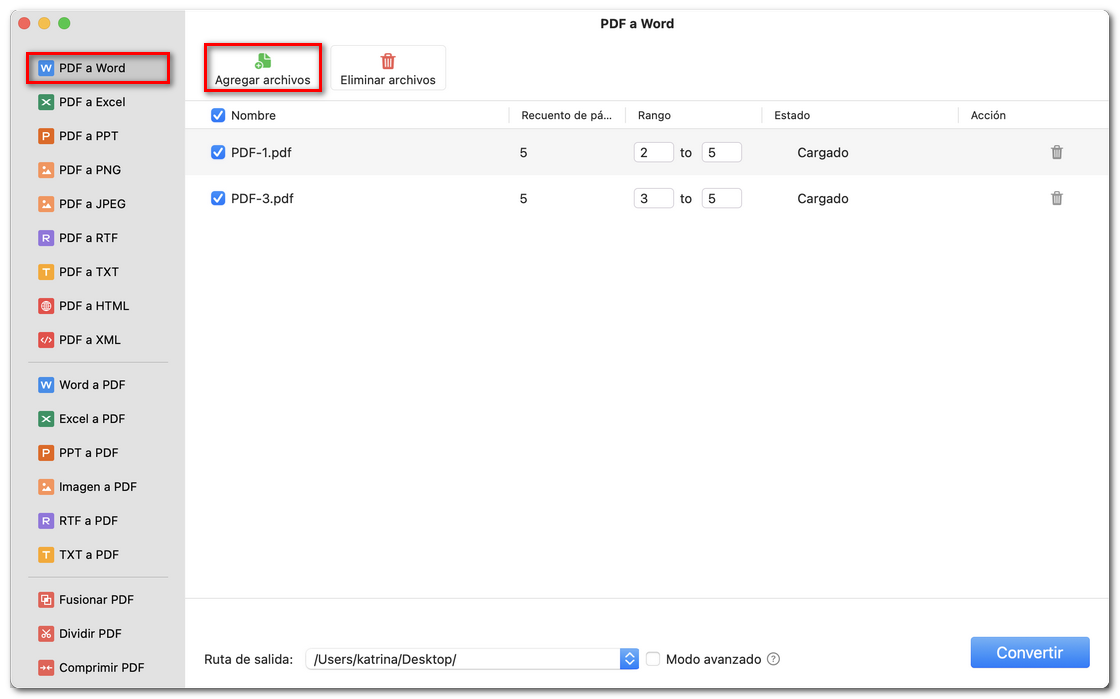
Convertir un PDF a formato Word
- Haz clic en Agregar archivos y carga los PDF que quieras convertir. Puedes añadir uno o varios a la vez.
- (Opcional) Ajusta el rango de páginas si no quieres convertir todo el archivo.
Convertir un PDF a formato Word
- En la parte inferior, elige una carpeta de destino.
- Pulsa el botón Convertir y PDFgear se encargará del resto.
Nota: Para PDF a Word y PDF a RTF, puedes activar el Modo avanzado. Tarda más, pero conserva mejor los diseños complejos.
Conversión por lotes de PDF
¿Necesitas procesar muchos archivos a la vez? PDFgear admite la conversión por lotes.
- En la pantalla de inicio, elige el tipo de conversión:
Convertir desde PDF: Convierte un PDF a uno de estos formatos: Word, Excel, PowerPoint, PNG, JPEG, RTF, TXT, HTML o XML.
Convertir a PDF: Convierte a PDF documentos de Word, hojas de cálculo de Excel, presentaciones de PowerPoint, imágenes o archivos en formato RTF o TXT.
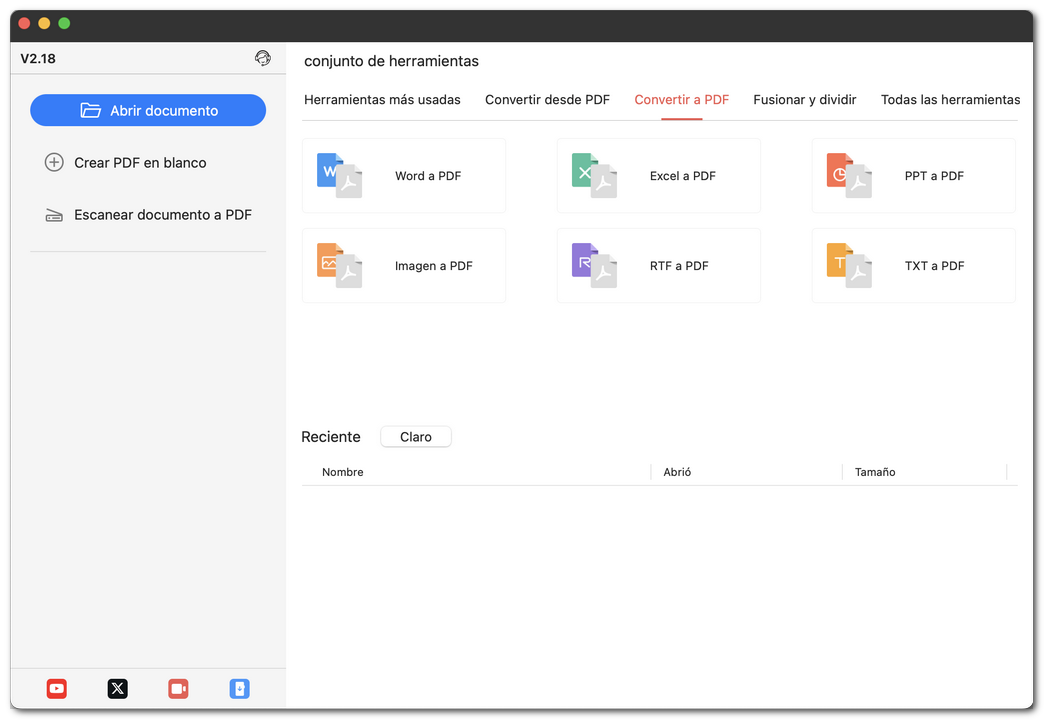
Abrir la ventana del convertidor
- Cuando se abra la ventana del convertidor, haz clic en Agregar archivos para importar varios PDF o documentos.
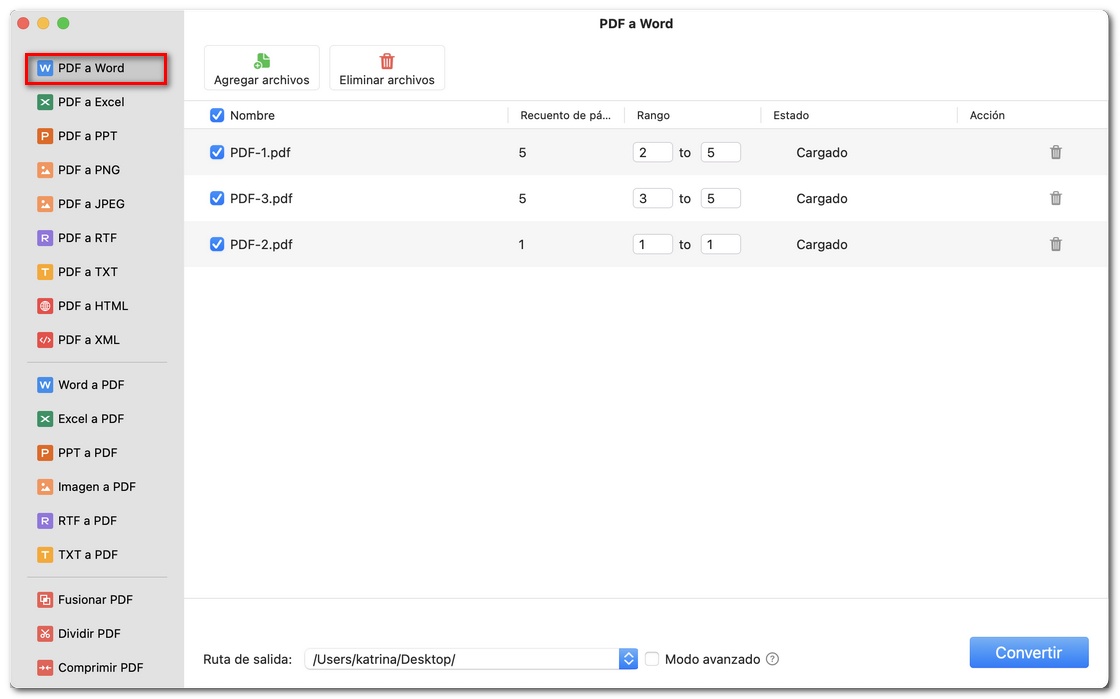
Conversión por lotes de archivos PDF
- Selecciona una ruta de salida y ajusta la configuración si es necesario.
- Haz clic en el botón Convertir. PDFgear procesará todos los archivos al mismo tiempo.