Dividir y fusionar PDF
A veces necesitas dividir un PDF grande en partes más pequeñas o fusionar varios documentos en uno solo. PDFgear facilita ambas tareas con herramientas integradas.
Dividir un solo PDF
Si necesitas dividir un PDF en varias partes:
- Abre PDFgear y abre el PDF que quieras dividir.
- Ve a la pestaña Páginas en la barra de herramientas superior y haz clic en Separar. Aparecerá una ventana emergente.
Dividir cada X página(s): Divide el archivo de forma uniforme según el número de páginas.
Dividir por rango de página: Introduce rangos personalizados (por ejemplo, 1–3, 4–7).
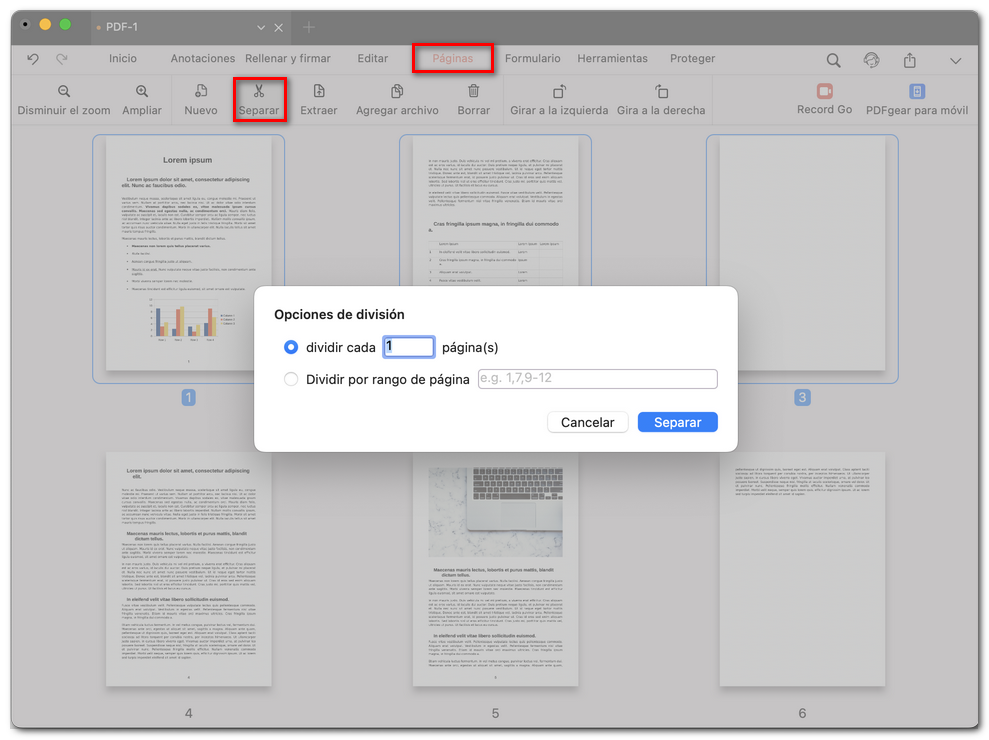
Dividir páginas PDF
- Haz clic en Separar y luego selecciona una carpeta para guardar los nuevos archivos.
Dividir por lotes varios archivos PDF
Cuando necesitas dividir varios PDF a la vez:
- En la pestaña Herramientas, selecciona Dividir PDF para abrir la ventana del divisor.
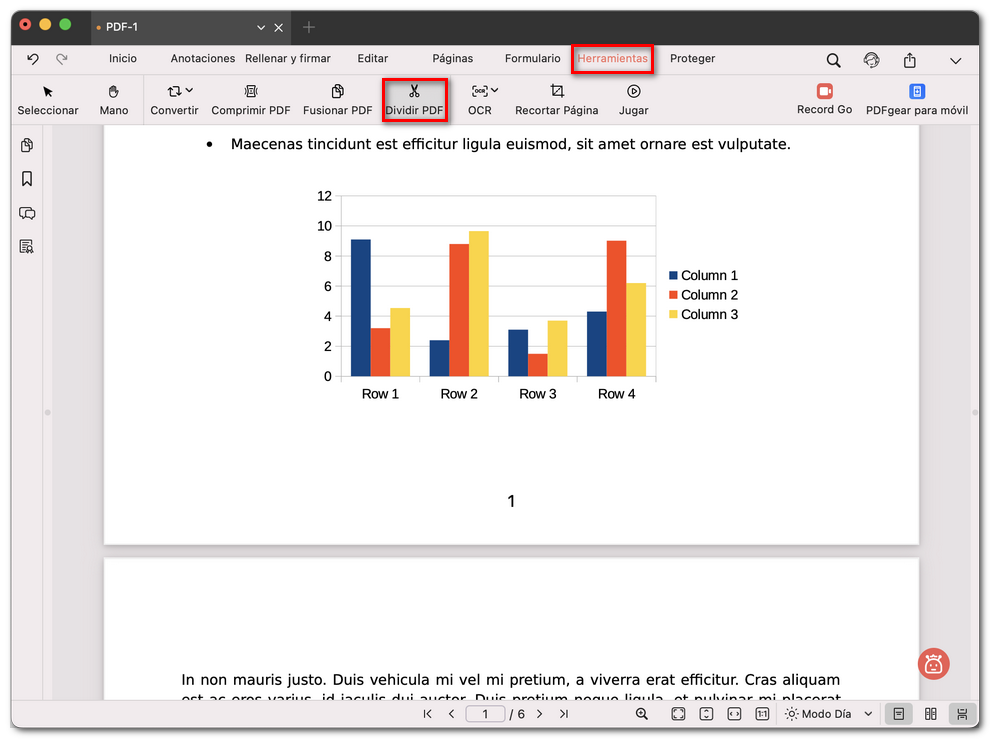
Abrir el divisor de páginas PDF
- Haz clic en Agregar archivos para agregar varios PDF y luego usa el botón Eliminar archivos o el icono de la papelera para quitar los que no necesites.
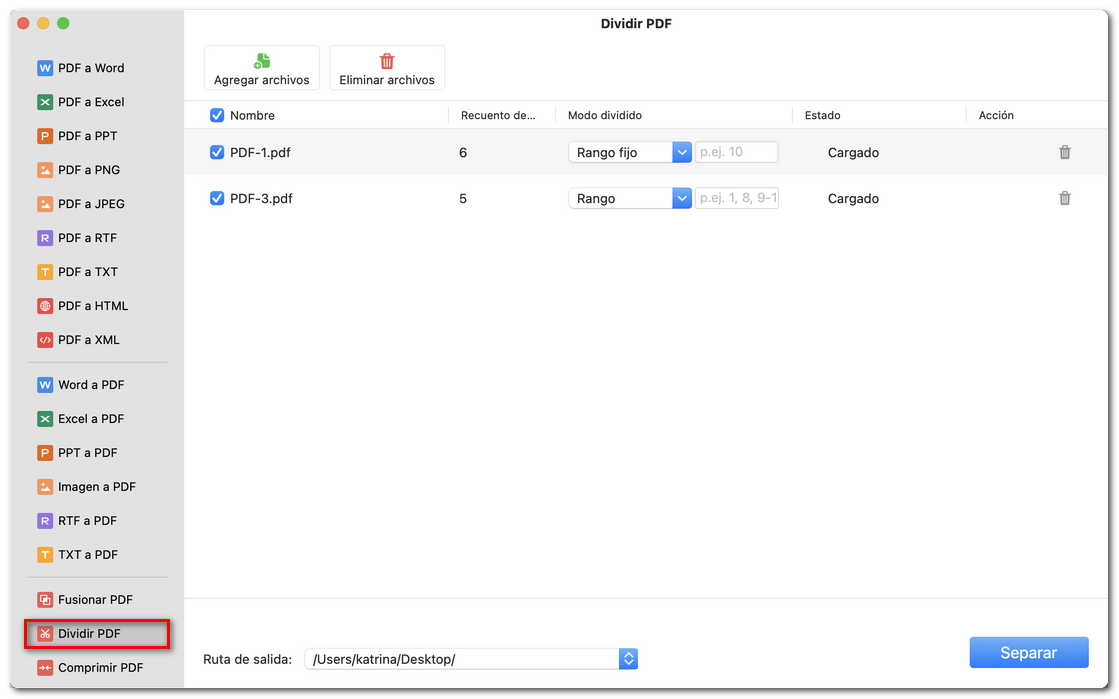
Dividir páginas PDF por lotes
- En el menú desplegable del modo de división, puedes elegir:
Rango fijo: Divide de forma uniforme según un número de páginas establecido.
Rangos personalizados: Define tus propios rangos de páginas.
- En la parte inferior, establece la Ruta de salida donde se guardarán los archivos.
- Haz clic en Separar y PDFgear procesará automáticamente todos los archivos seleccionados.
Fusionar archivos PDF
Para unir distintos PDF en un solo archivo:
- En la pestaña Herramientas, selecciona Fusionar PDF.
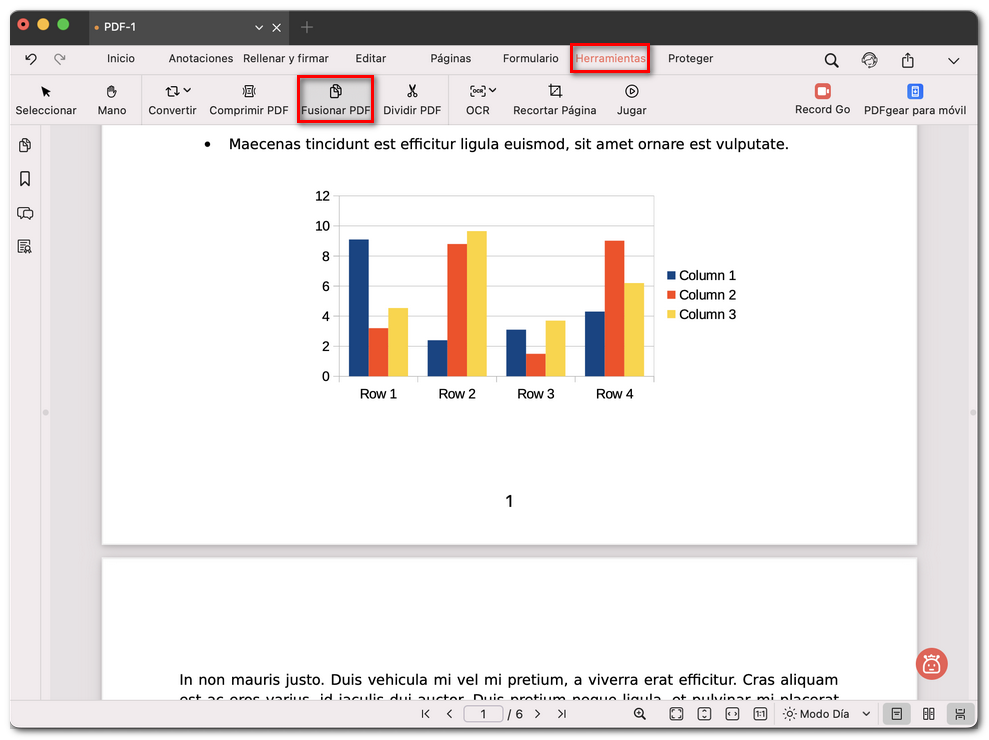
Abrir el combinador de PDF
- Haz clic en Agregar archivos para importar los PDF que quieras fusionar. Cada archivo se mostrará con detalles como el nombre, el número de páginas y el rango de páginas.
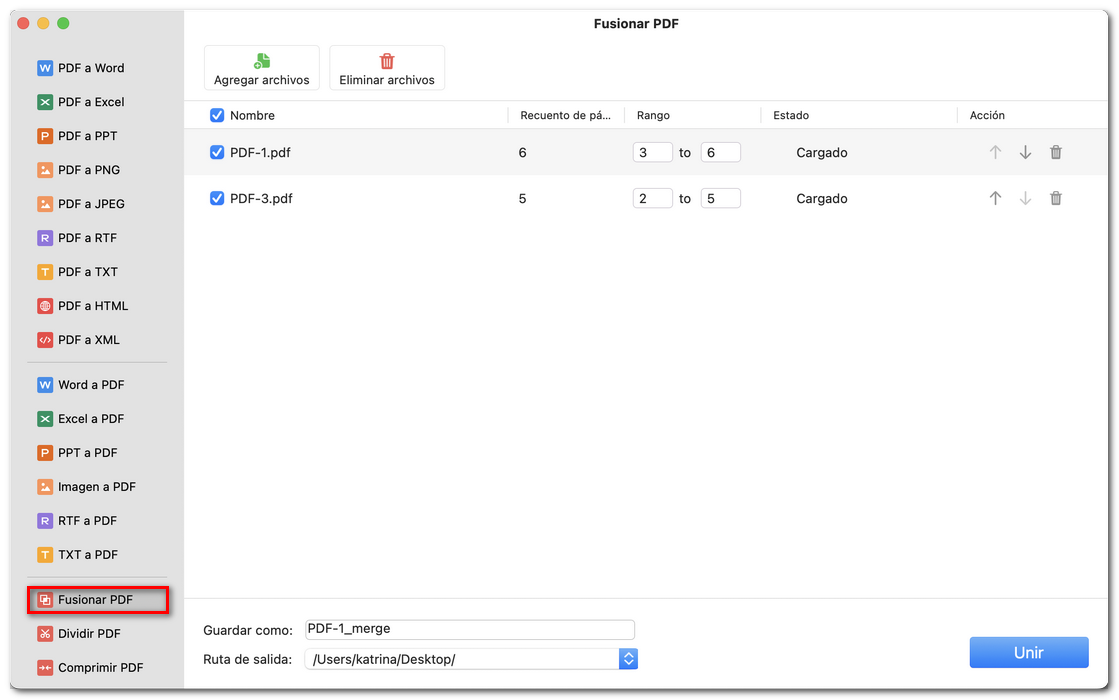
Combinar varios archivos PDF
- Puedes ajustar el orden con los controles de subir/bajar. Si solo necesitas páginas concretas, ajusta los campos de rango (por ejemplo, de la página 1 a la 3).
- En la parte inferior, elige la carpeta donde se guardará el PDF fusionado.
- Haz clic en Unir y PDFgear unirá los documentos seleccionados en un solo PDF.
Consejo: También puedes acceder a las herramientas de dividir y fusionar directamente desde la pantalla principal para usarlas más rápido.
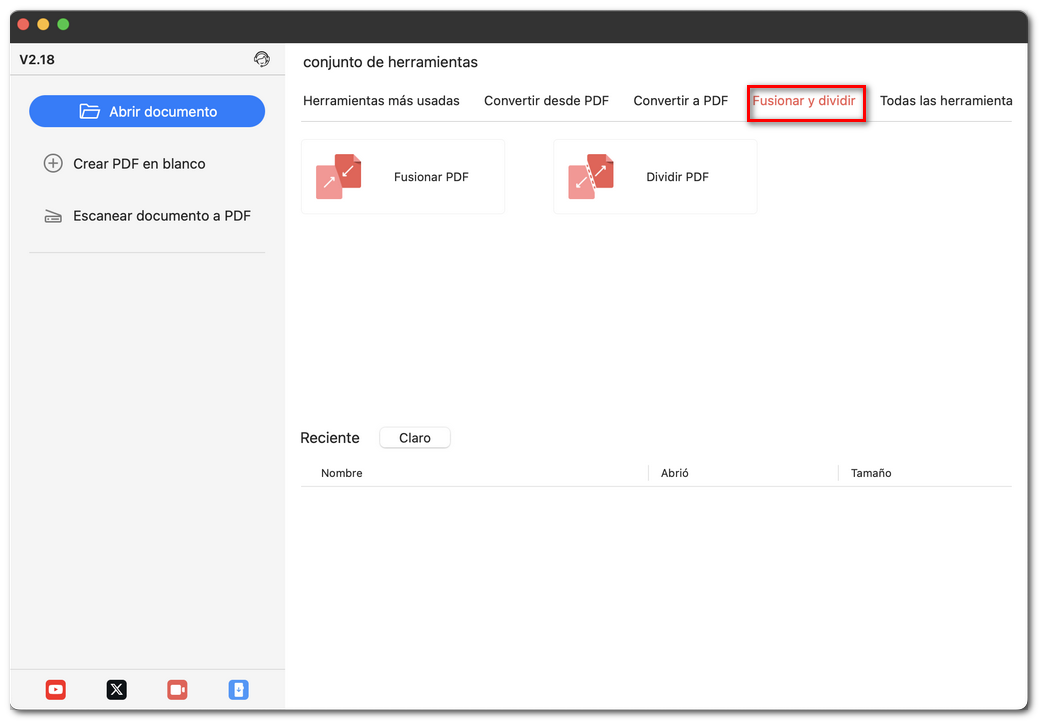
Herramientas para combinar y dividir PDF