Editar enlaces en un PDF
Con PDFgear, puedes añadir o editar hipervínculos para conectar texto con páginas web u otras páginas dentro del mismo PDF.
Insertar un enlace en un PDF
- Abre tu PDF en PDFgear. Ve a la pestaña Editar y haz clic en Enlace.
- Arrastra para dibujar un recuadro sobre el texto o el área donde quieras colocar el enlace.
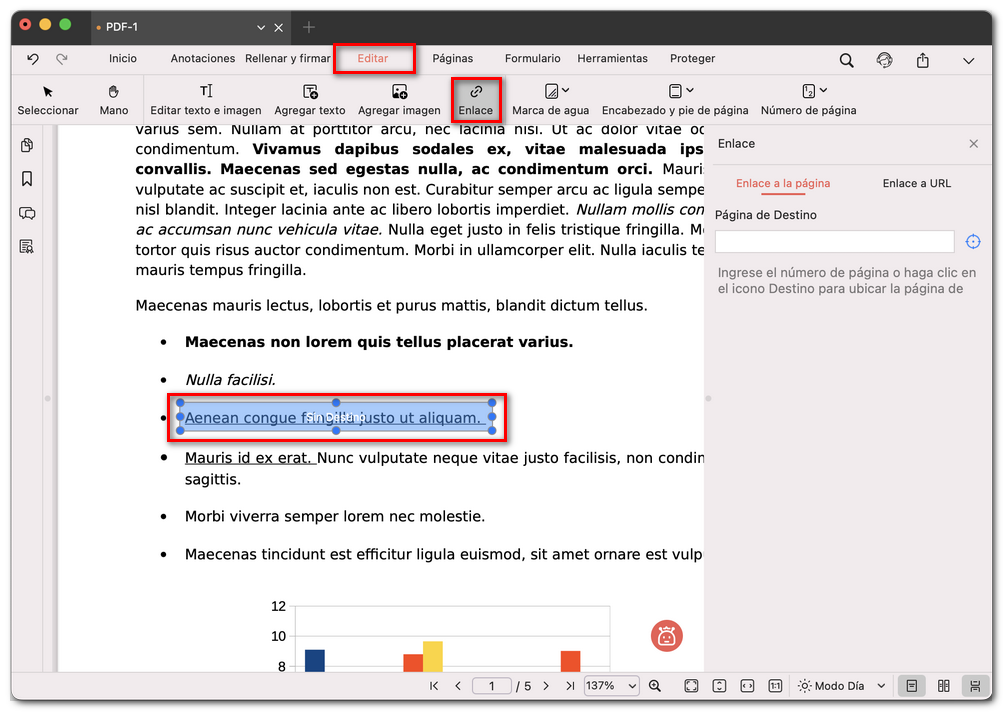
Seleccionar un área o texto para insertar un enlace
- En el panel Enlace de la derecha, elige una opción:
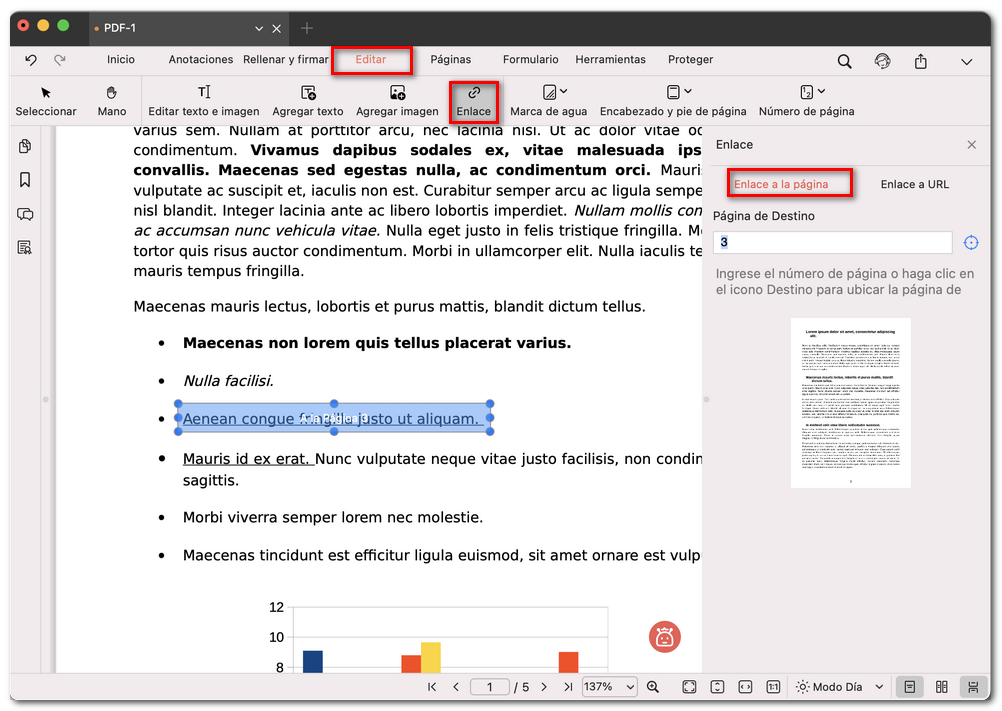
Añadir un enlace a una página
Enlace a la página: introduce el número de la página de destino o haz clic en el icono de destino para desplazarte por las páginas y hacer clic en la página objetivo.
Enlace a URL: escribe la dirección del sitio web.
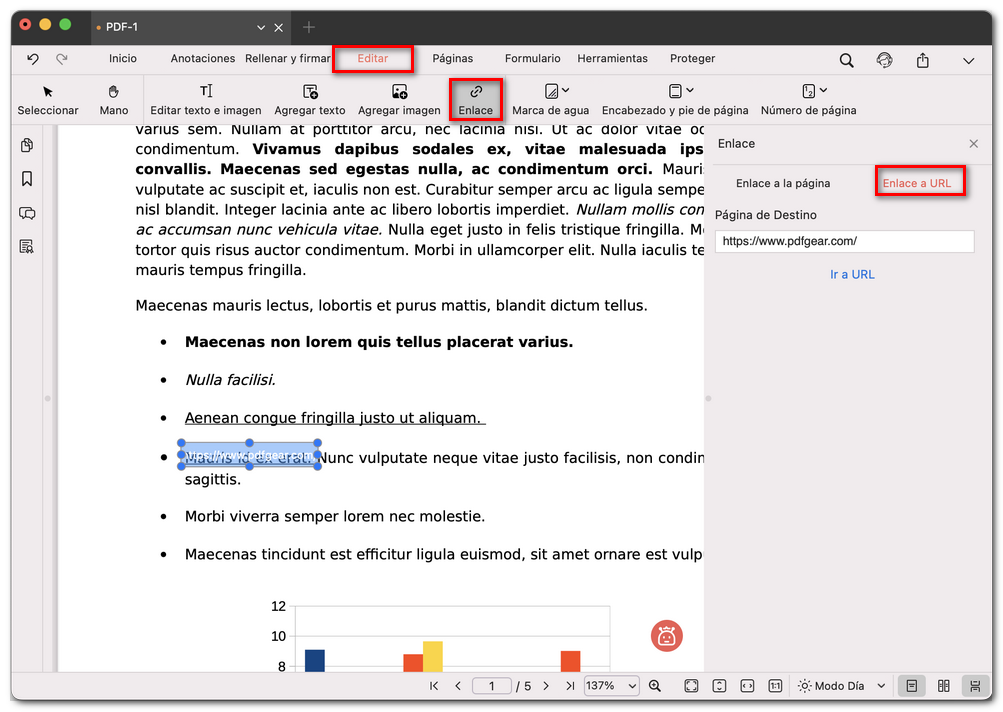
Añadir un enlace a URL
- Haz clic en el botón × en la esquina superior derecha del panel Enlace para finalizar y aplicar el enlace.
Nota: Los enlaces no muestran un recuadro visible ni se resaltan. En modo de lectura, al hacer clic en el área, te llevará a la página o sitio web enlazado.
Editar enlaces existentes
- Ve a la pestaña Editar y vuelve a hacer clic en Enlace. Los enlaces existentes aparecerán como recuadros azules.
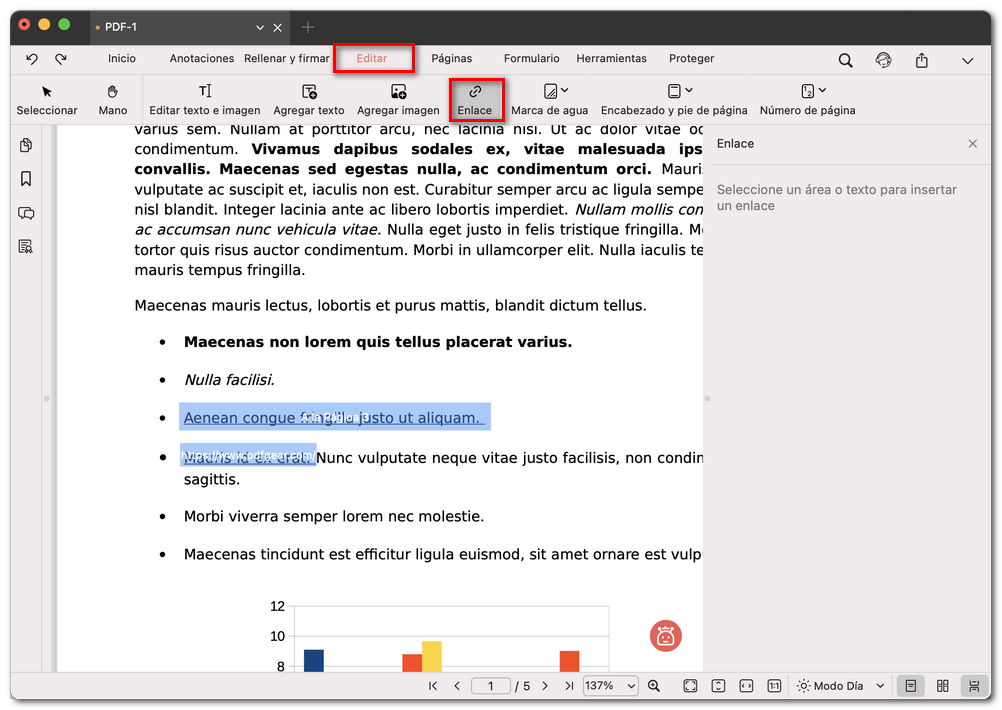
Abrir los enlaces existentes
- Haz clic en el recuadro azul del enlace que quieras cambiar:
Editar: Ajusta el destino en el panel Enlace.
Eliminar: Pulsa la tecla Suprimir en el teclado.
Mover/Cambiar tamaño: Arrastra el recuadro para recolocarlo o ajusta su tamaño.
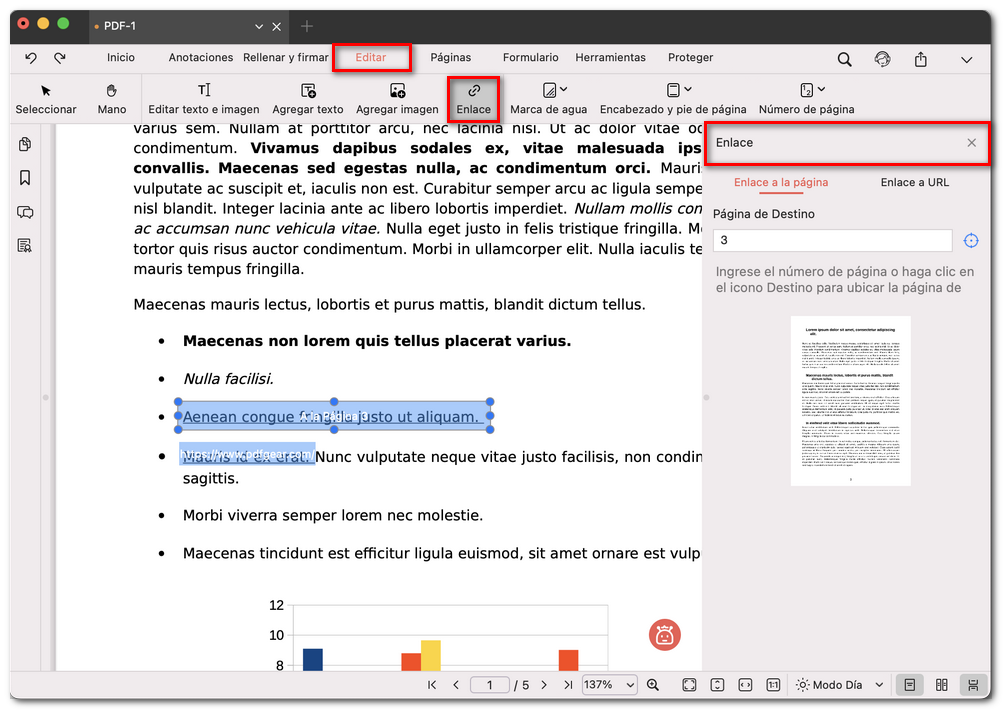
Editar el enlace existente
- Cuando termines, haz clic en × en el panel Enlace para aplicar los cambios.