Editar una imagen en un PDF
PDFgear te permite editar imágenes existentes o añadir nuevas a tu PDF.
Abre PDFgear y carga el PDF con la imagen que quieres editar. Ve a la pestaña Editar y selecciona Editar texto e imagen. Esto activa las herramientas de edición de imágenes.
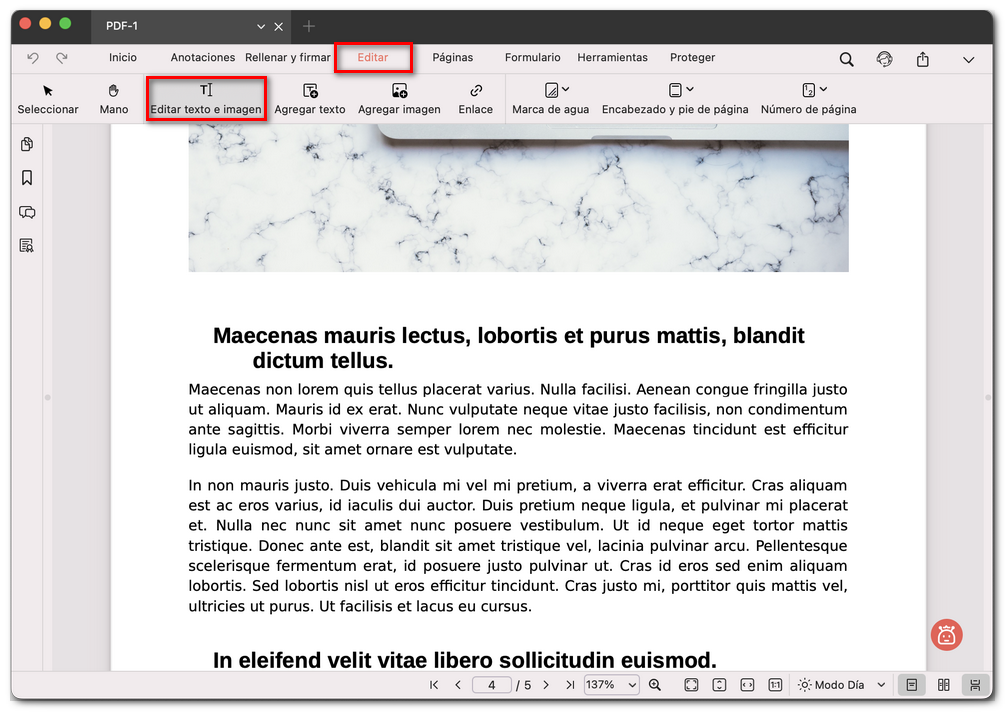
Seleccionar Editar texto e imagen
Editar una imagen existente
- Busca la imagen que quieras editar en el PDF y luego haz clic derecho sobre ella para abrir el menú.
- Puedes elegir entre las siguientes opciones:
Copiar: duplicar la imagen
Exportar: guardar la imagen por separado
Reemplazar: sustituir la imagen por otra
Girar: girar la imagen en distintos ángulos
Voltear horizontalmente / Voltear verticalmente: reflejar la imagen
Recortar Página: recortar la imagen para conservar solo el área necesaria
Organizar: mover la imagen hacia delante o hacia atrás en relación con otros objetos
Borrar: quitar la imagen de la página
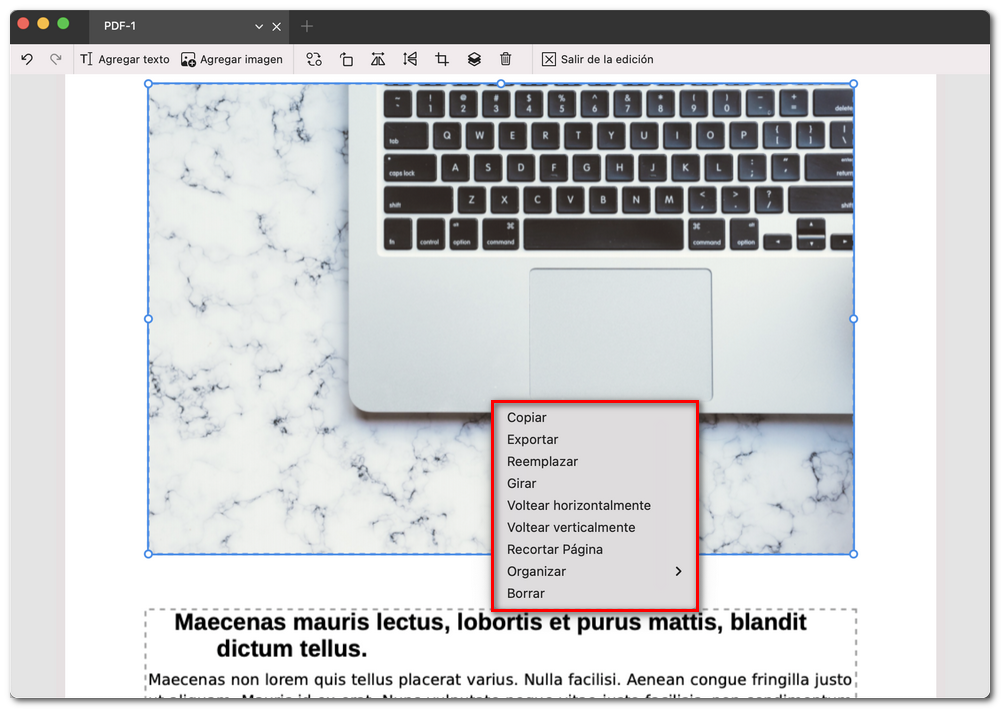
Editar la imagen en un PDF
- Usa los controladores azules para cambiar el tamaño de la imagen.
- Haz clic y arrastra el recuadro para mover la imagen a otra ubicación.
Añadir una imagen nueva
Además de editar las existentes, puedes insertar nuevas imágenes en tu PDF:
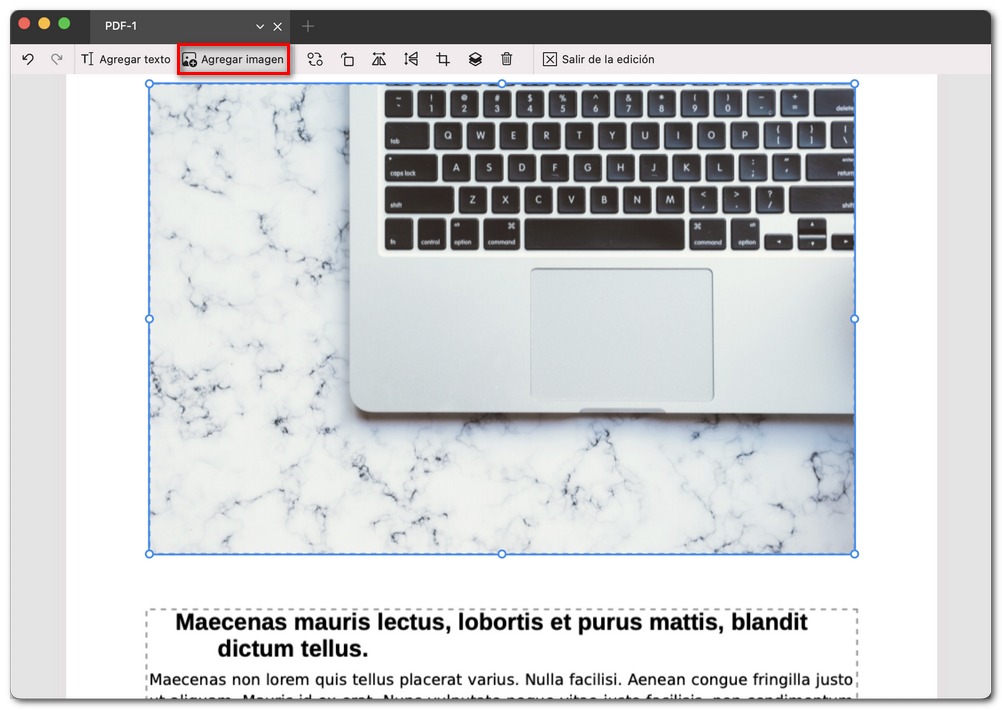
Añadir una imagen a un PDF
- Haz clic en el botón Agregar imagen en la barra de herramientas superior.
- Busca y selecciona un archivo de