Editar PDF
Editar texto en un PDF
Con PDFgear, puedes editar el texto de tu PDF igual que en un procesador de texto.
- Abre PDFgear y carga el documento PDF que quieres editar.
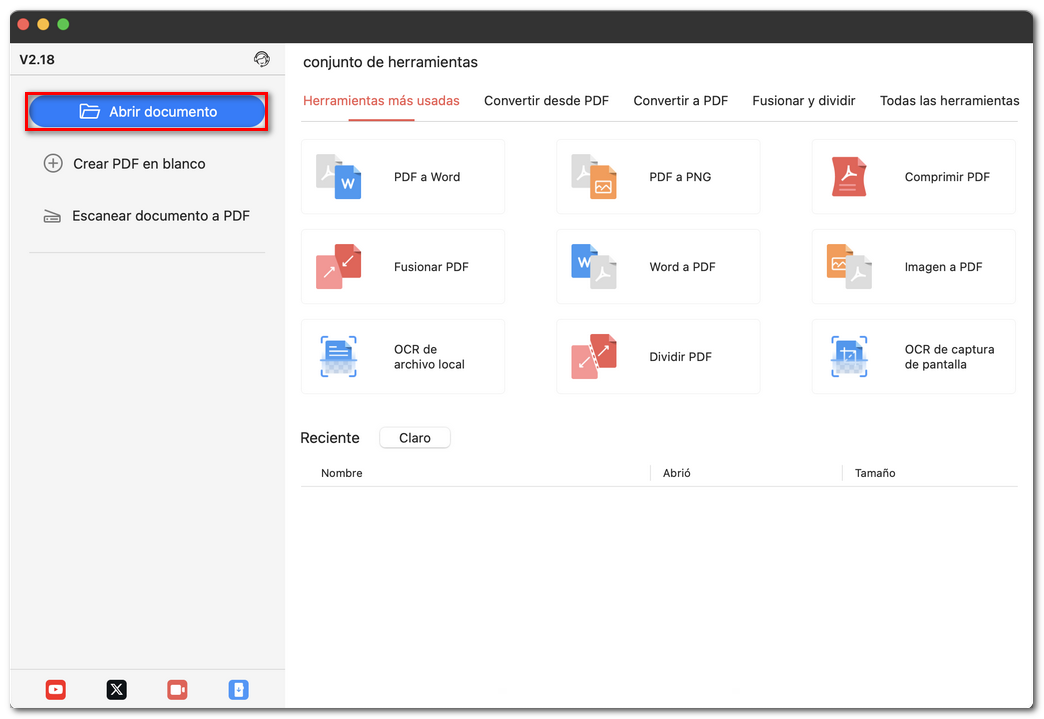
Abrir un PDF en PDFgear en Mac
- Haz clic en la pestaña Editar del menú superior y luego elige Editar texto e imagen para activar el modo de edición de texto.
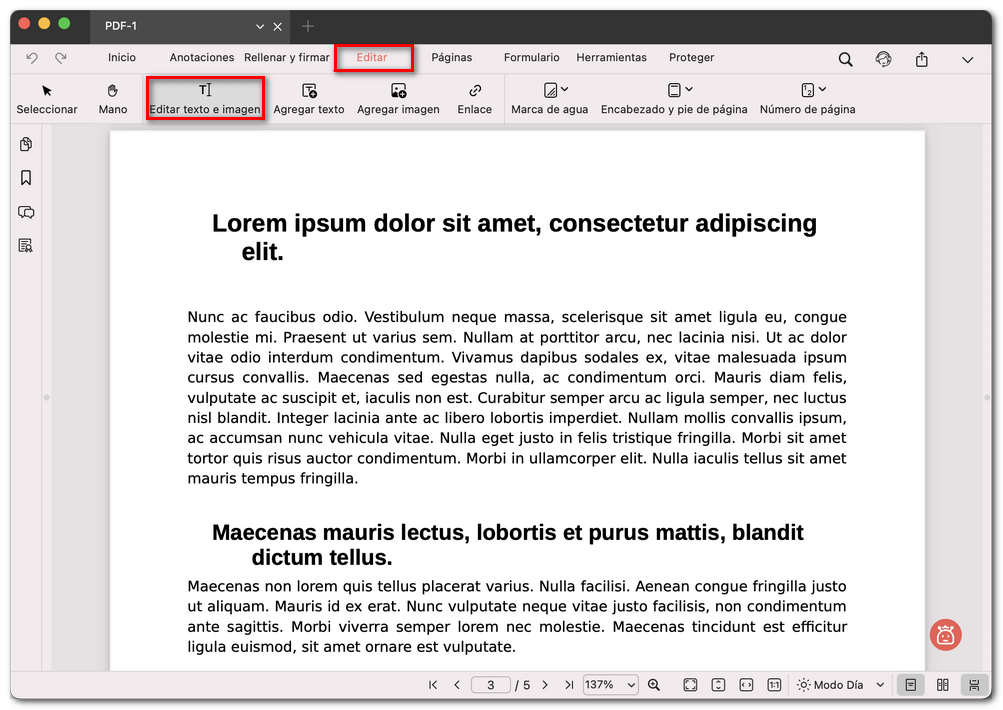
Abrir el modo de edición de texto
- Haz clic en el texto que quieras modificar. Aparecerá un recuadro azul alrededor del área de texto seleccionada.
- Haz doble clic dentro del recuadro para empezar a escribir y aparecerá un cursor parpadeante sobre el texto que quieras cambiar.
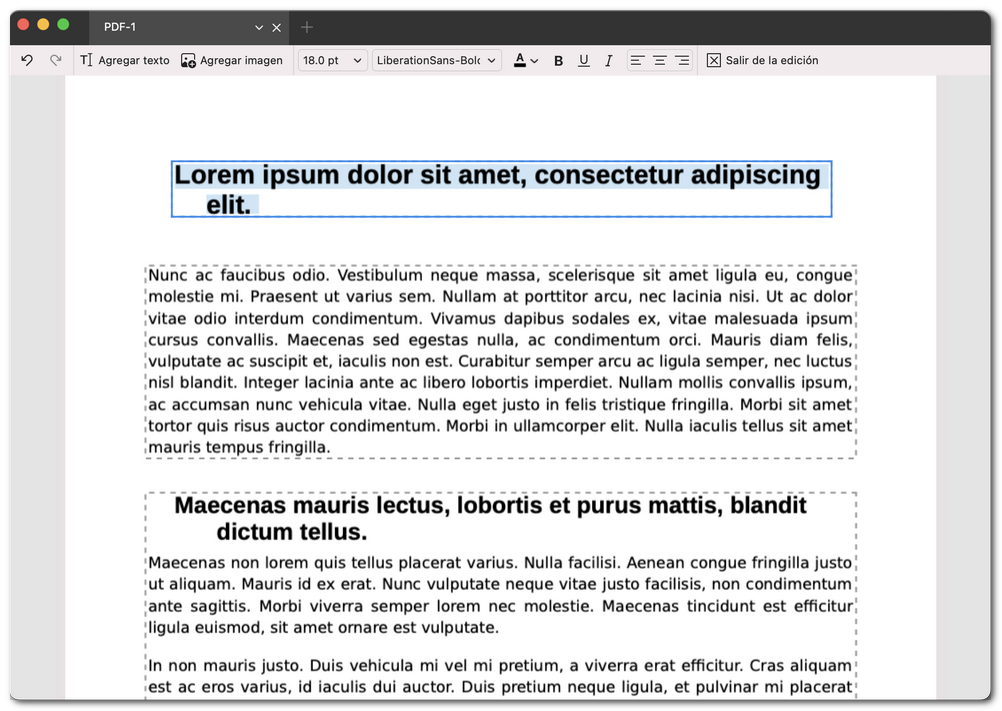
Editar el texto en un PDF
- Ahora puedes escribir para añadir, eliminar o cambiar texto. Usa la barra de herramientas superior para ajustar la fuente, el tamaño, el color, la negrita, la cursiva, el subrayado o la alineación.
- Si haces clic derecho en un cuadro de texto, verás opciones rápidas:
Seleccionar todo: Resalta todo el texto del cuadro.
Copiar texto: Copia el contenido seleccionado.
Borrar: Quita el cuadro de texto completo.
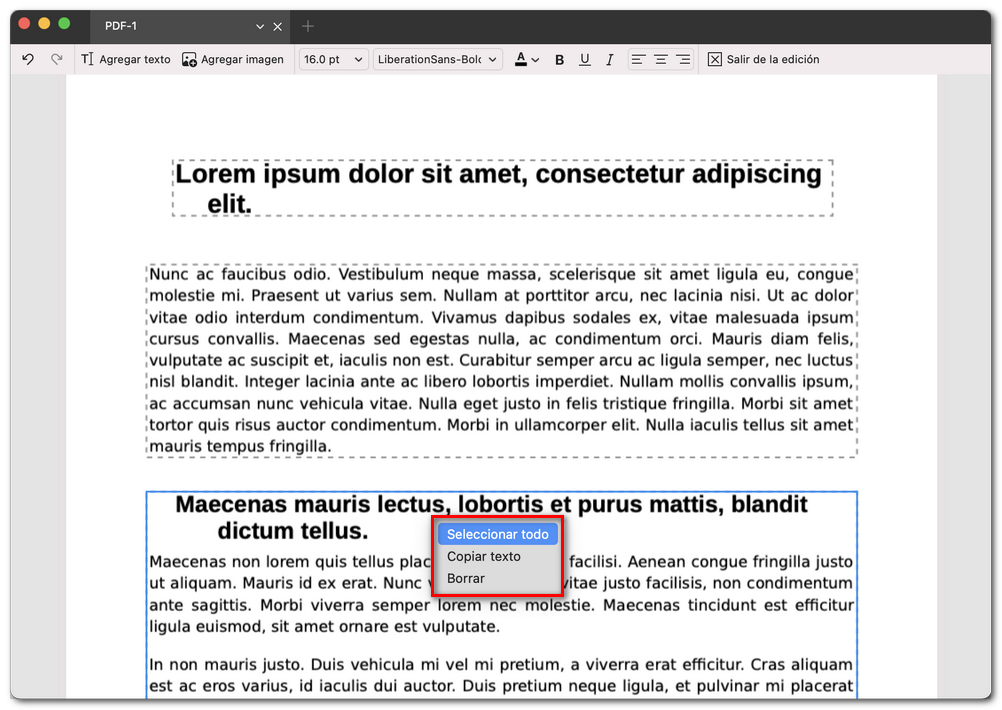
Copiar o eliminar texto
- Cuando termines, haz clic en Salir de la edición en la barra de herramientas y guarda el archivo para conservar los cambios.
Editar una imagen en un PDF
PDFgear te permite editar imágenes existentes o añadir nuevas a tu PDF.
Abre PDFgear y carga el PDF con la imagen que quieres editar. Ve a la pestaña Editar y selecciona Editar texto e imagen. Esto activa las herramientas de edición de imágenes.
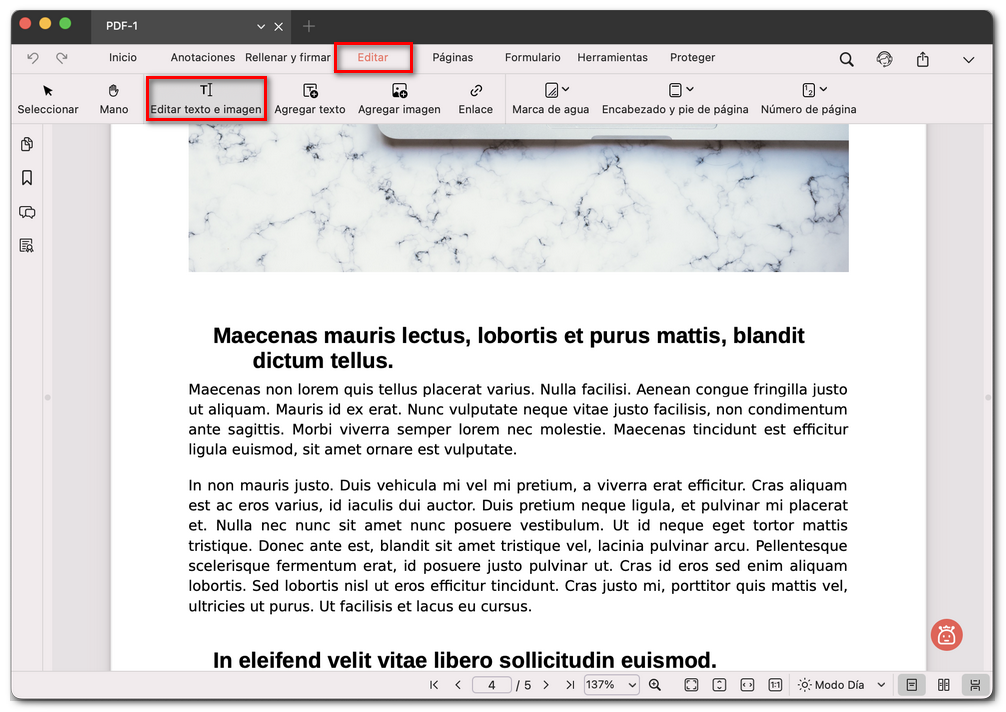
Seleccionar Editar texto e imagen
Editar una imagen existente
- Busca la imagen que quieras editar en el PDF y luego haz clic derecho sobre ella para abrir el menú.
- Puedes elegir entre las siguientes opciones:
Copiar: duplicar la imagen
Exportar: guardar la imagen por separado
Reemplazar: sustituir la imagen por otra
Girar: girar la imagen en distintos ángulos
Voltear horizontalmente / Voltear verticalmente: reflejar la imagen
Recortar Página: recortar la imagen para conservar solo el área necesaria
Organizar: mover la imagen hacia delante o hacia atrás en relación con otros objetos
Borrar: quitar la imagen de la página
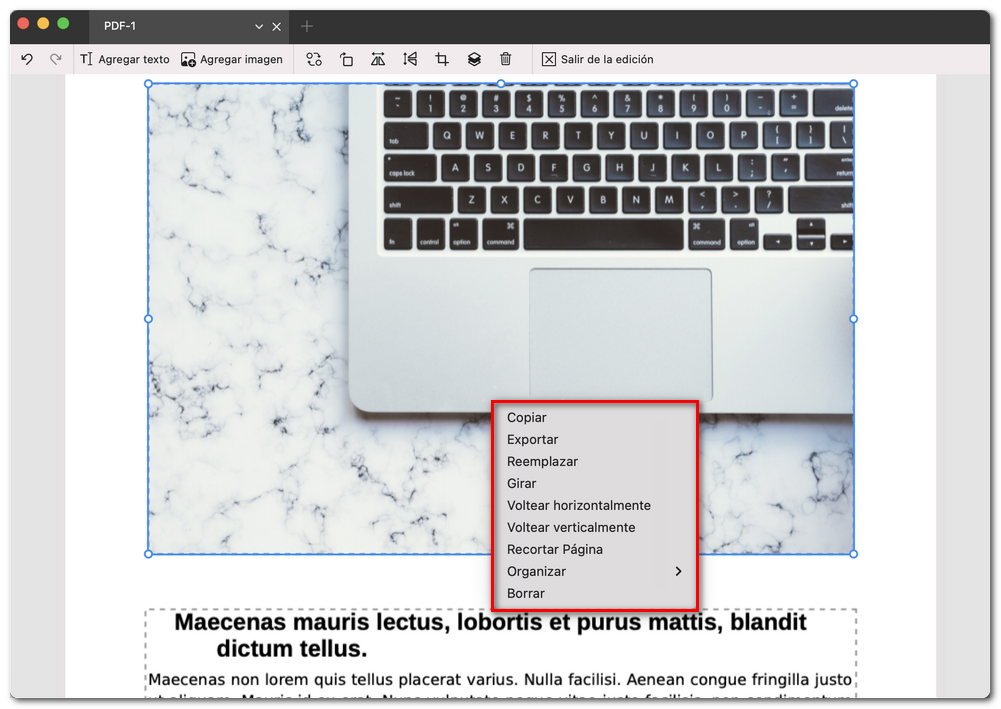
Editar la imagen en un PDF
- Usa los controladores azules para cambiar el tamaño de la imagen.
- Haz clic y arrastra el recuadro para mover la imagen a otra ubicación.
Añadir una imagen nueva
Además de editar las existentes, puedes insertar nuevas imágenes en tu PDF:
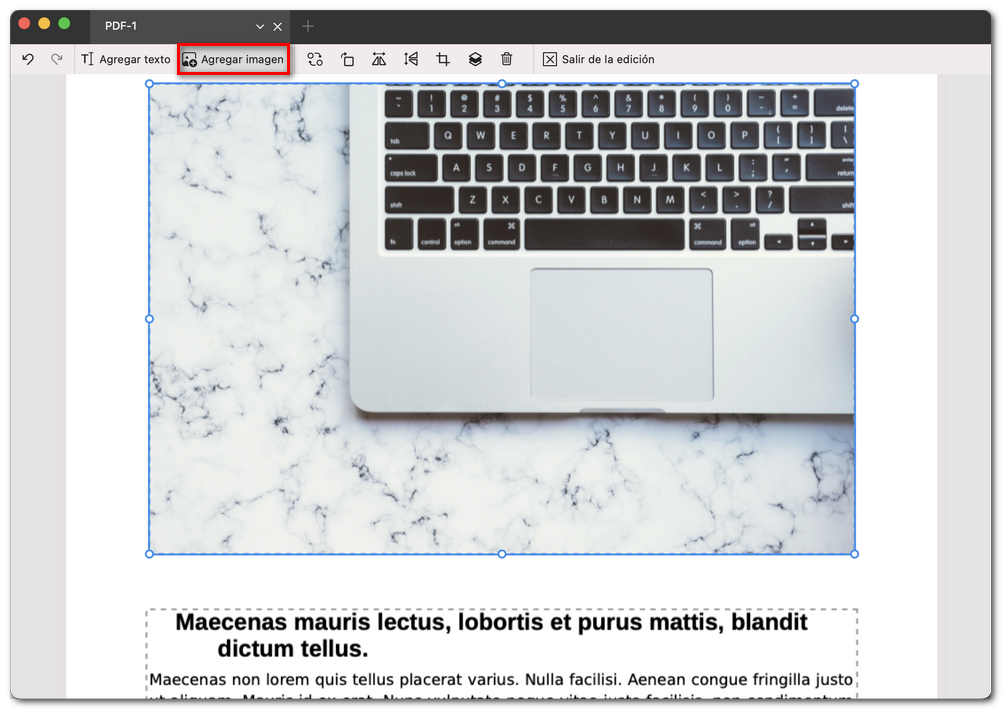
Añadir una imagen a un PDF
- Haz clic en el botón Agregar imagen en la barra de herramientas superior.
- Busca y selecciona un archivo de
Editar enlaces en un PDF
Con PDFgear, puedes añadir o editar hipervínculos para conectar texto con páginas web u otras páginas dentro del mismo PDF.
Insertar un enlace en un PDF
- Abre tu PDF en PDFgear. Ve a la pestaña Editar y haz clic en Enlace.
- Arrastra para dibujar un recuadro sobre el texto o el área donde quieras colocar el enlace.
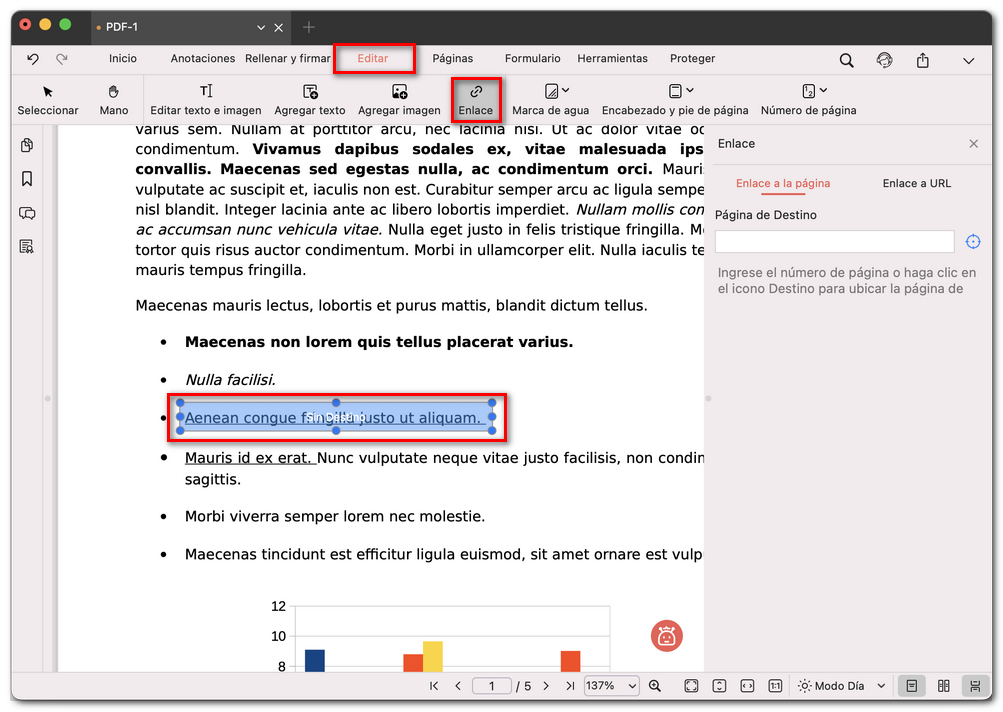
Seleccionar un área o texto para insertar un enlace
- En el panel Enlace de la derecha, elige una opción:
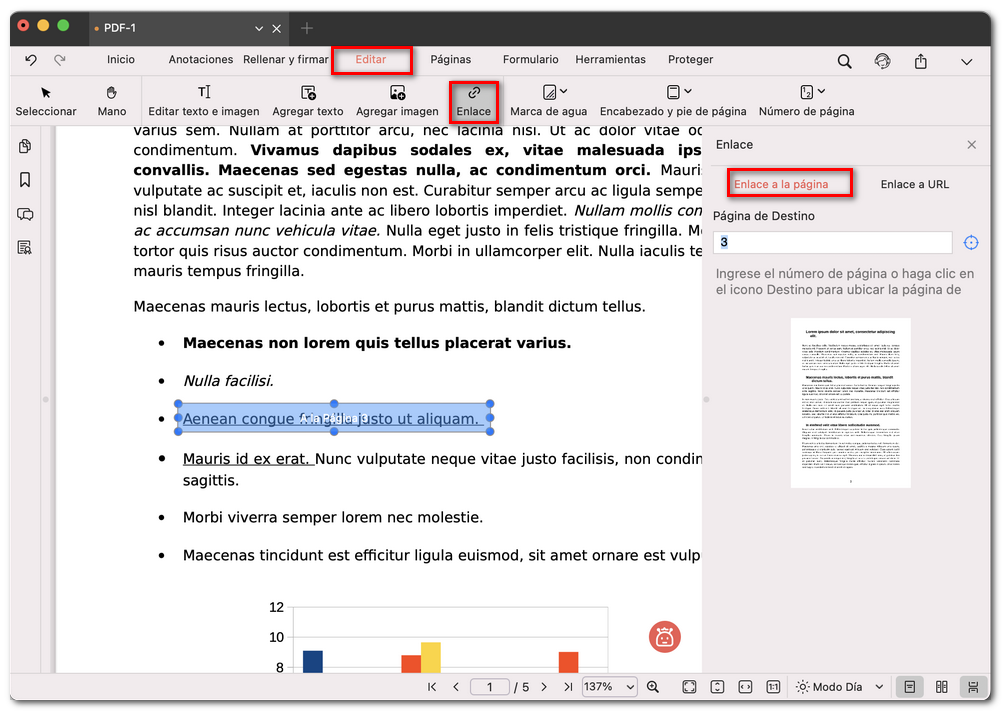
Añadir un enlace a una página
Enlace a la página: introduce el número de la página de destino o haz clic en el icono de destino para desplazarte por las páginas y hacer clic en la página objetivo.
Enlace a URL: escribe la dirección del sitio web.
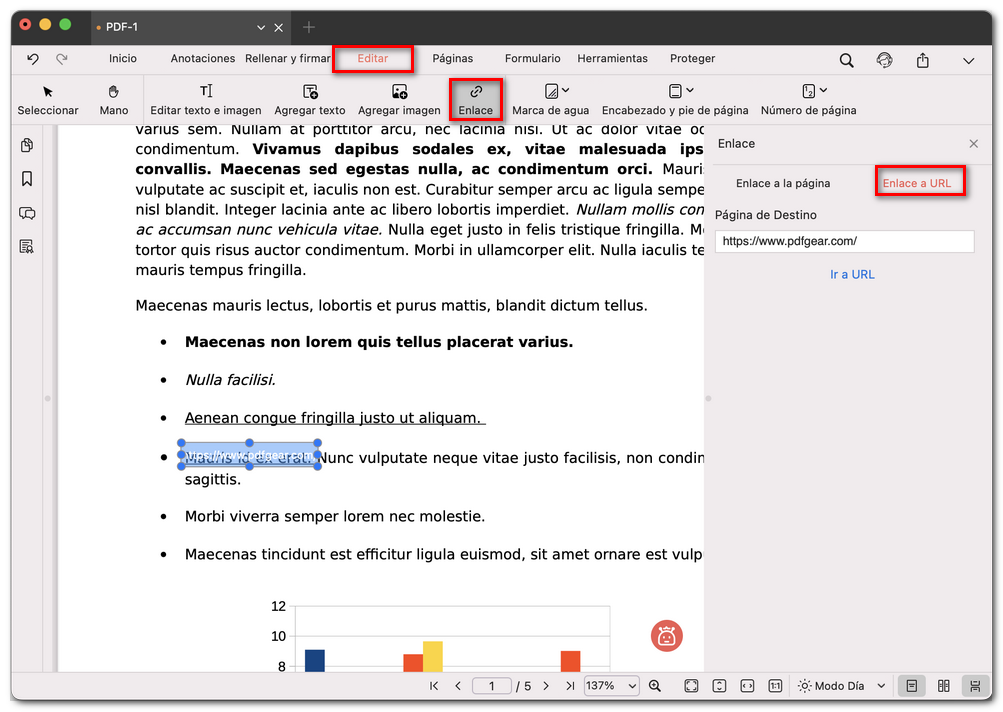
Añadir un enlace a URL
- Haz clic en el botón × en la esquina superior derecha del panel Enlace para finalizar y aplicar el enlace.
Nota: Los enlaces no muestran un recuadro visible ni se resaltan. En modo de lectura, al hacer clic en el área, te llevará a la página o sitio web enlazado.
Editar enlaces existentes
- Ve a la pestaña Editar y vuelve a hacer clic en Enlace. Los enlaces existentes aparecerán como recuadros azules.
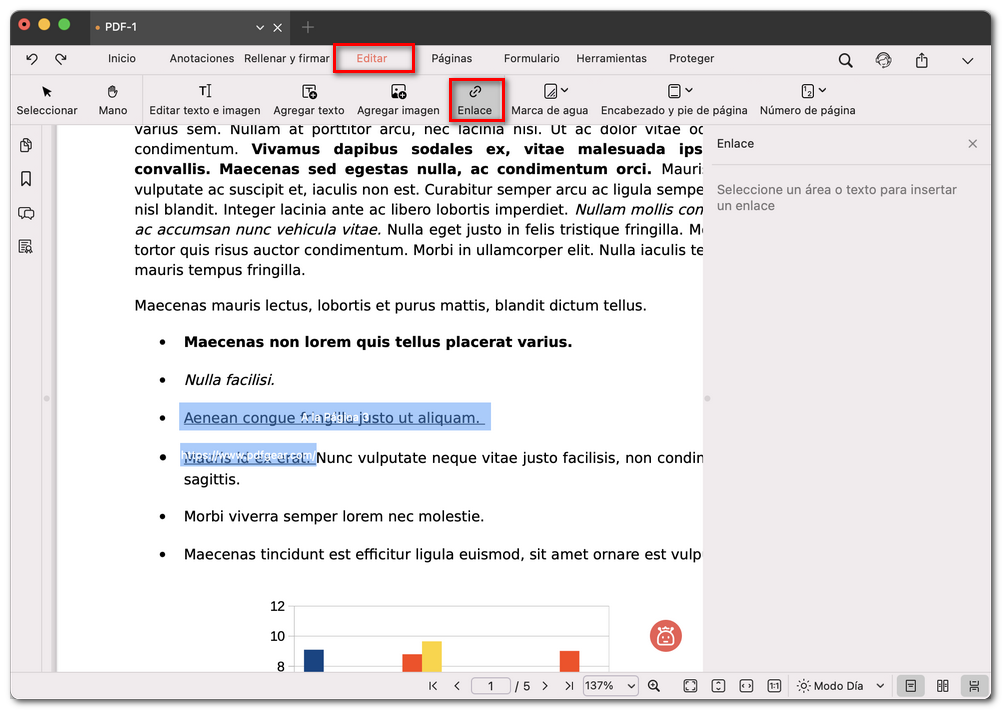
Abrir los enlaces existentes
- Haz clic en el recuadro azul del enlace que quieras cambiar:
Editar: Ajusta el destino en el panel Enlace.
Eliminar: Pulsa la tecla Suprimir en el teclado.
Mover/Cambiar tamaño: Arrastra el recuadro para recolocarlo o ajusta su tamaño.
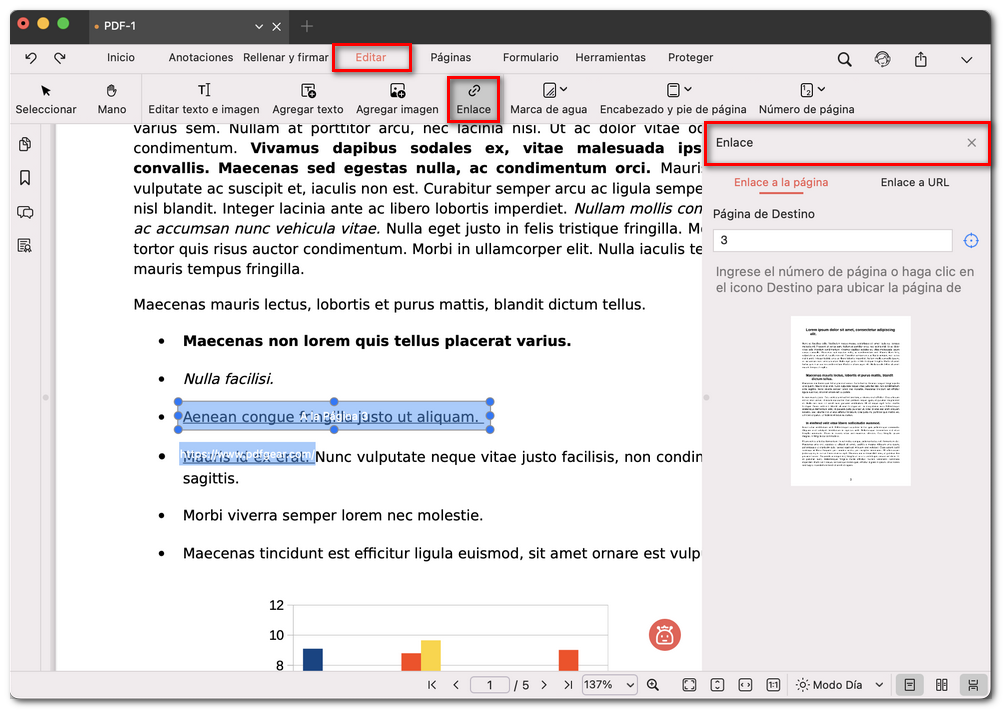
Editar el enlace existente
- Cuando termines, haz clic en × en el panel Enlace para aplicar los cambios.
Añadir marca de agua
Una marca de agua puede mostrar propiedad, confidencialidad o identidad de marca en tu PDF. Con PDFgear, puedes añadir marcas de agua de texto o de imagen y personalizar su apariencia.
- Abre PDFgear y carga el archivo PDF que quieras editar. Haz clic en la pestaña Editar del menú superior.
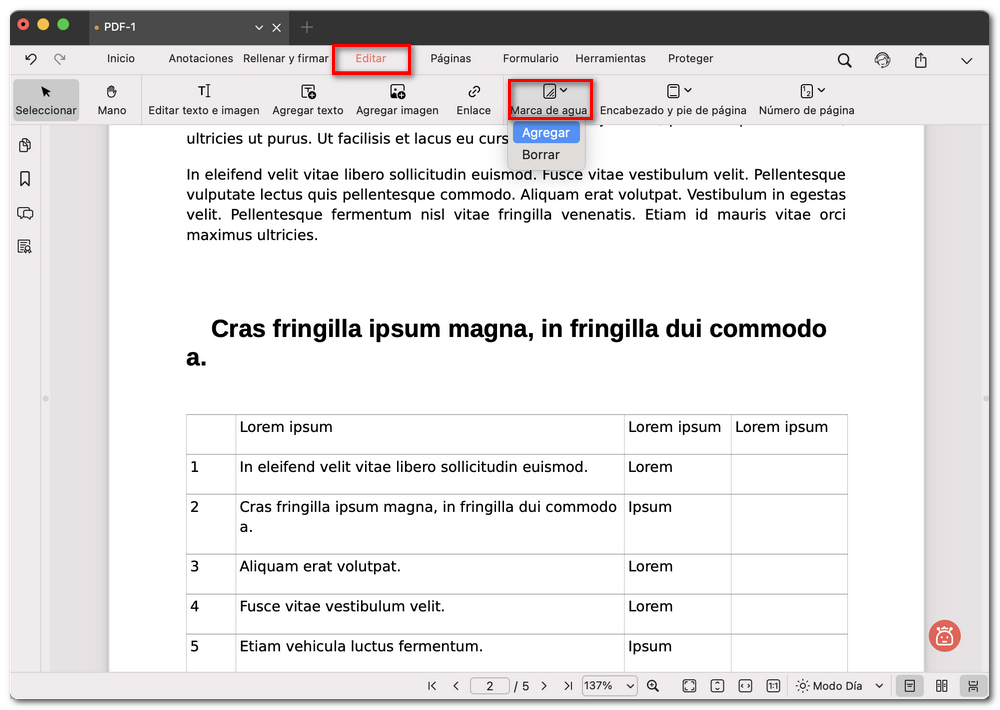
Seleccionar la opción Añadir marca de agua
- Haz clic en el botón Marca de agua y elige Agregar en el menú desplegable. En la ventana emergente de configuración, puedes ajustar la marca de agua:
Origen
Texto: Escribe un texto personalizado (por ejemplo, confidencial, borrador) y ajusta la fuente, el tamaño y el color.
Imagen: Sube un logotipo u otra imagen para usarla como marca de agua.
Apariencia
Rotación: Ajusta el ángulo de la marca de agua (por ejemplo, 45°).
Opacidad: Controla la transparencia para que la marca de agua no cubra el contenido.
Posición: Elige si la marca de agua aparece sobre el contenido o detrás de la página.
Rango de páginas
Todas las páginas: Aplica la marca de agua a todo el PDF.
Página actual: Añade la marca de agua solo a la página que estás viendo.
Personalizar: Introduce números de página específicos (por ejemplo, 1, 3, 5–7).
- El panel de vista previa a la derecha muestra cómo se verá la marca de agua antes de aplicarla.
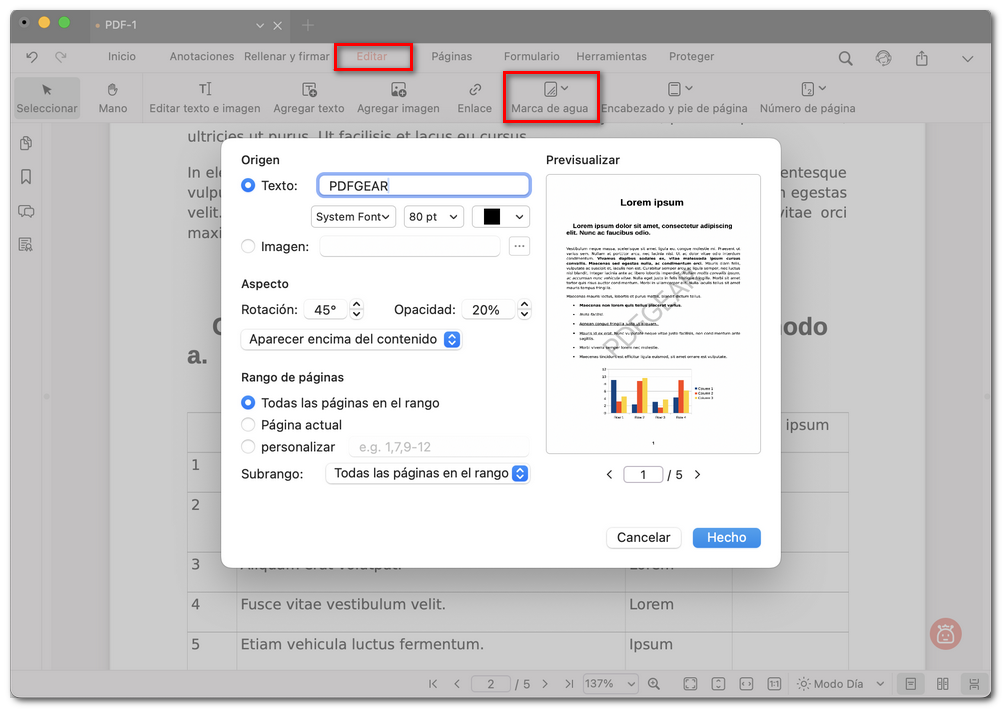
Añadir y previsualizar la marca de agua
- Cuando termines, haz clic en Hecho. La marca de agua se añadirá a las páginas seleccionadas.
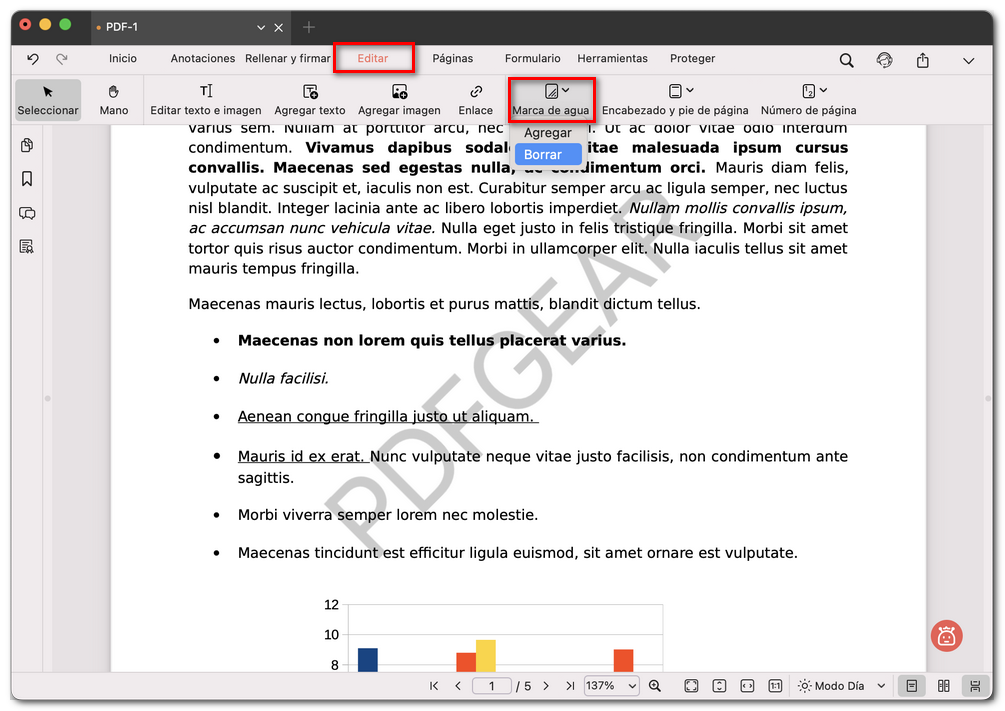
Eliminar todas las marcas de agua
- Si no estás satisfecho con el resultado, vuelve a Marca de agua > Borrar para quitar la que acabas de añadir y luego agrega una nueva.
💡 Nota: Por motivos de protección de derechos de autor, PDFgear no permite eliminar marcas de agua que ya estén integradas en el archivo original.
Encabezado y pie de página
Los encabezados y pies de página te permiten añadir información adicional, como títulos, fechas o notas, en la parte superior e inferior de las páginas del PDF. Con PDFgear, puedes añadirlos, editarlos o eliminarlos fácilmente.
Insertar encabezado y pie de página
- Abre PDFgear y carga el archivo PDF que quieras editar. Haz clic en la pestaña Editar del menú superior.
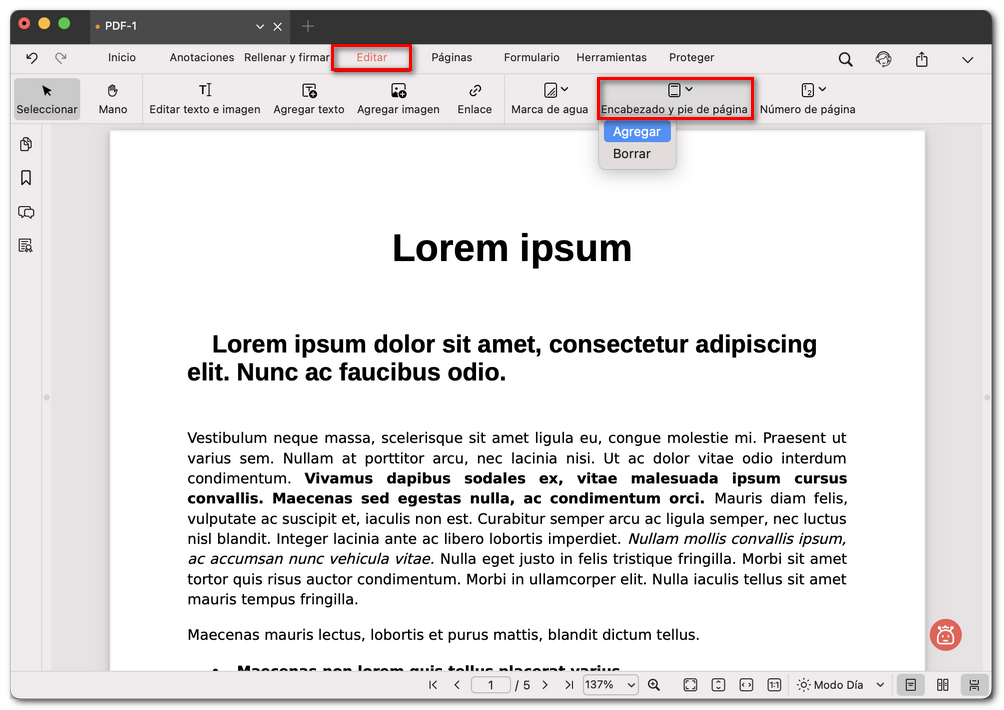
Elegir añadir encabezado y pie de página
- Selecciona Encabezado y pie de página > Agregar. Se abrirá una ventana de configuración.
- Personaliza el encabezado o pie de página:
Posición: Añade texto a la izquierda, al centro o a la derecha.
Fuente: Elige la fuente, el tamaño y el color.
Herramientas de inserción: Añade fechas, números de página o el nombre del archivo.
Rango y subconjunto: Aplica a todas las páginas, a la página actual o solo a páginas pares o impares.
Márgenes: Ajusta el espacio respecto a los bordes de la página.
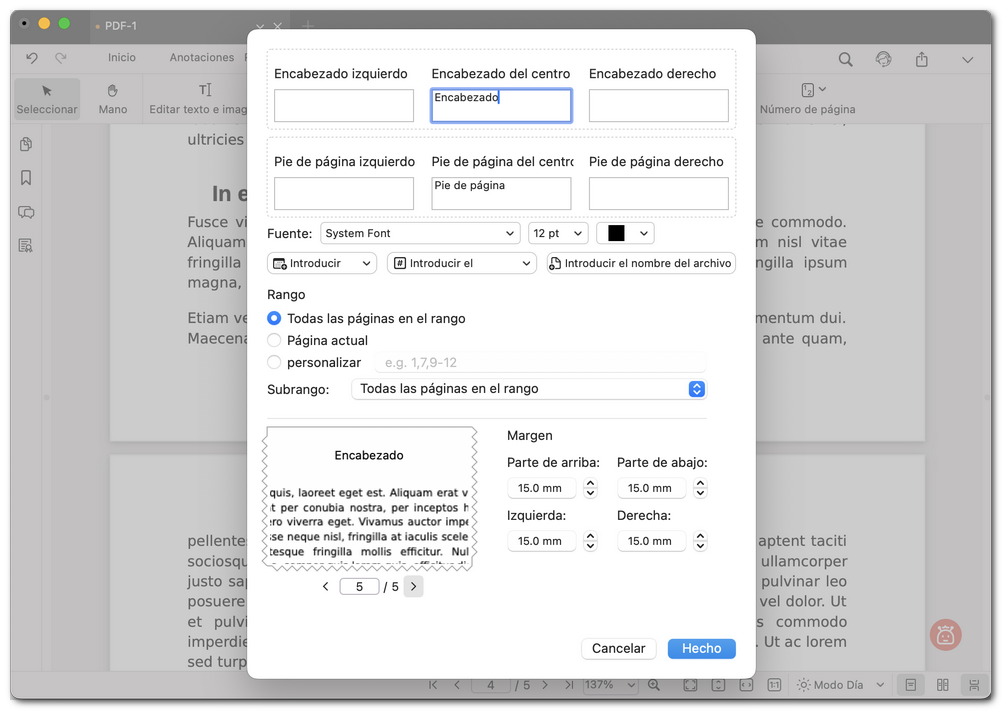
Personalizar el encabezado y pie de página
- Previsualiza los cambios y luego haz clic en Hecho para aplicarlos.
Editar encabezado y pie de página
Si quieres modificar un encabezado o pie de página existente:
- Ve a la pestaña Editar y elige Editar texto e imagen.
- Una vez activado el modo de edición, haz clic dentro del área del encabezado o del pie de página que quieras cambiar.
- Introduce el nuevo texto y usa la barra de herramientas para ajustar la fuente, el tamaño o la alineación.
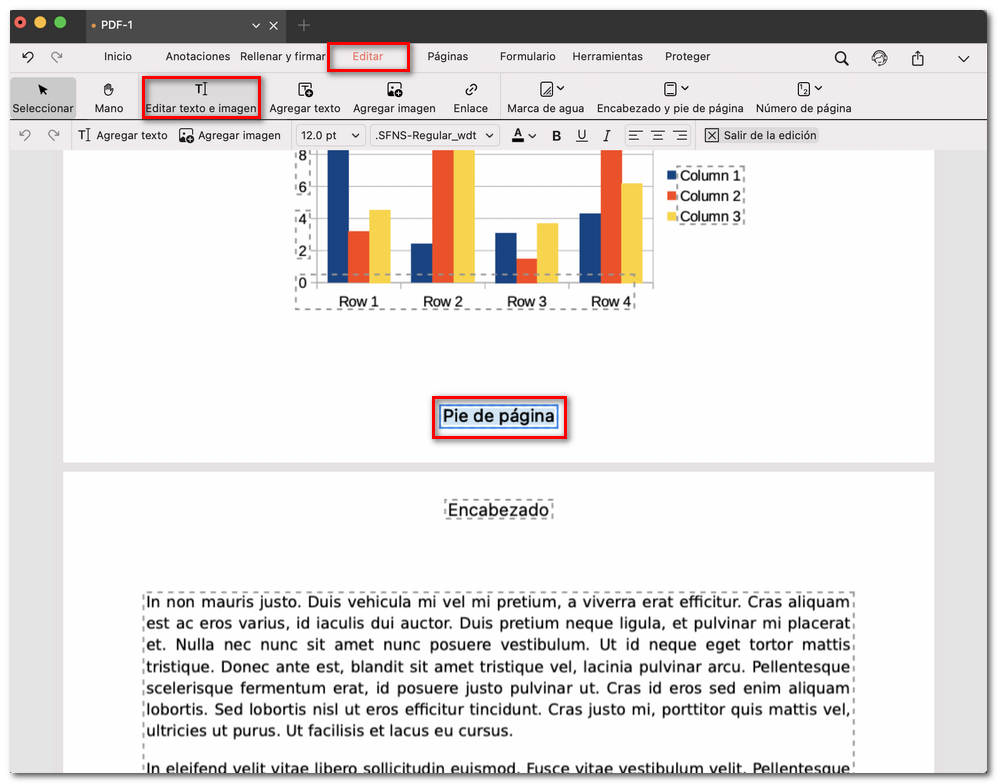
Editar el encabezado y pie de página
- Cuando termines, haz clic en Salir de la edición para guardar los cambios.
Eliminar encabezado y pie de página
Si ya no necesitas el encabezado y el pie de página:
- Ve a Encabezado y pie de página > Borrar.
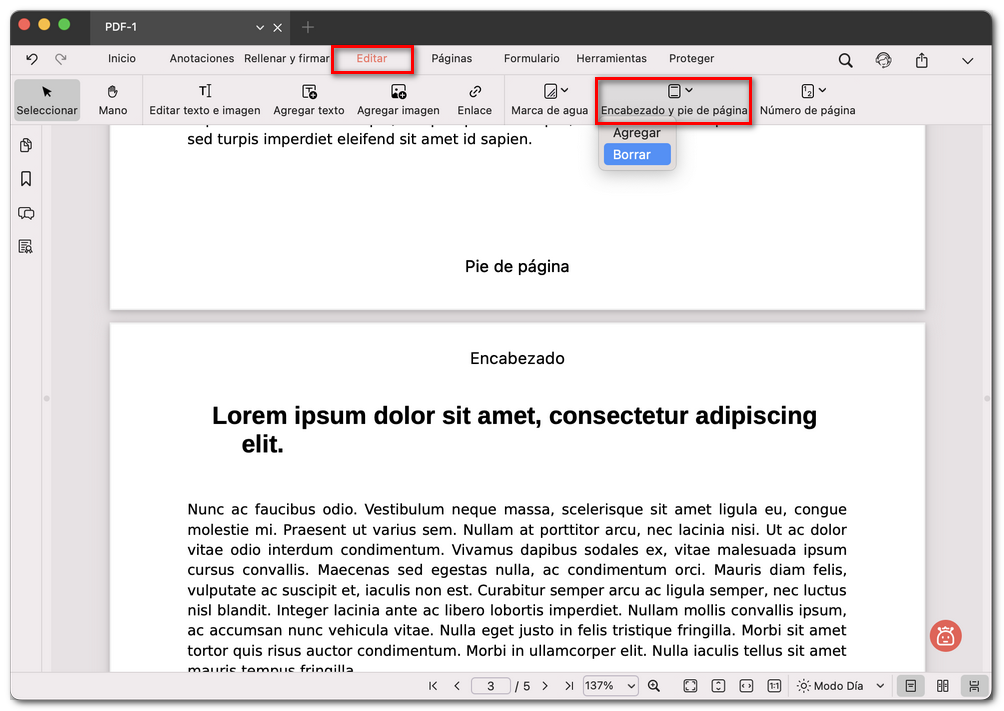
Eliminar todo el encabezado y pie de página
- El encabezado y el pie de página se eliminarán por completo del PDF.
Añadir números de página
Los números de página hacen que tu PDF sea más fácil de navegar y de consultar. Con PDFgear, puedes añadir, editar o eliminar los números de página según lo necesites.
Insertar número de página
- Abre tu PDF en PDFgear.
- Ve a la pestaña Editar en la barra de herramientas superior.
- Haz clic en la flecha desplegable junto a Número de página y luego selecciona Agregar.
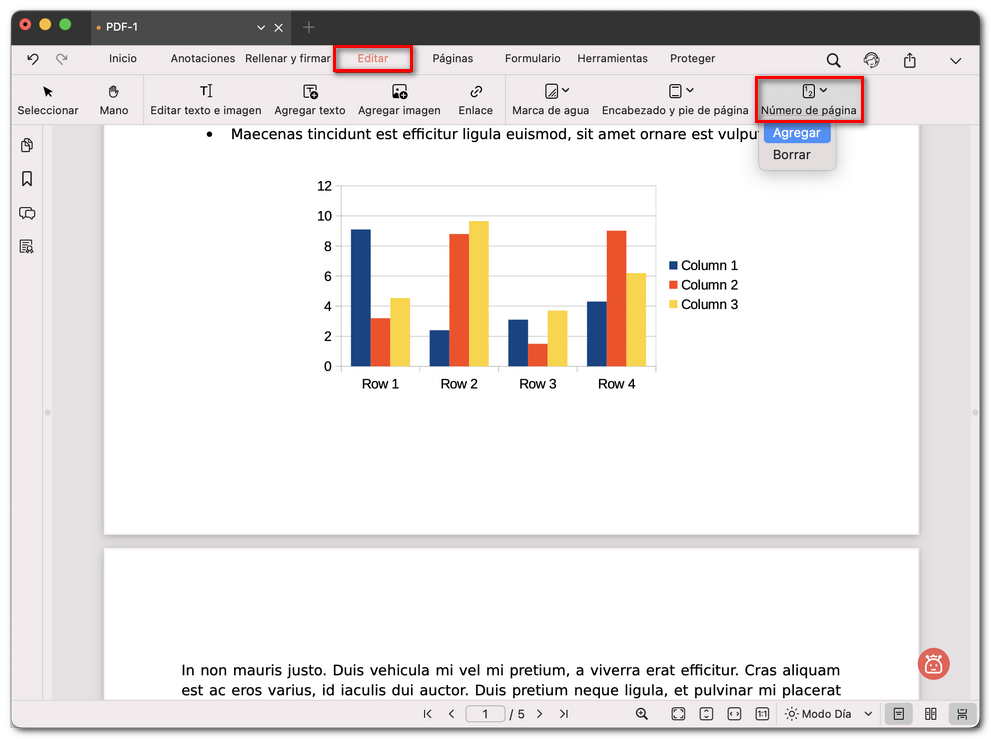
Seleccionar Añadir número de página
- En la ventana emergente de configuración, personaliza los números de página:
Estilo: Elige formatos como 1, 2, 3…, 1/X o Página 1, 2, 3.
Número de página inicial: Elige el primer número (por ejemplo, empezar desde la página 3 como “1”).
Fuente: Ajusta el estilo de fuente, el tamaño y el color.
Posición: Coloca los números en el encabezado o el pie de página.
Alineación: Alinea a la izquierda, al centro o a la derecha.
Rango: Aplica a todas las páginas, solo a la página actual o a páginas seleccionadas.
Subconjunto: Aplica a todas, a las impares o a las pares.
Margen: Ajusta el espacio respecto a los bordes de la página.
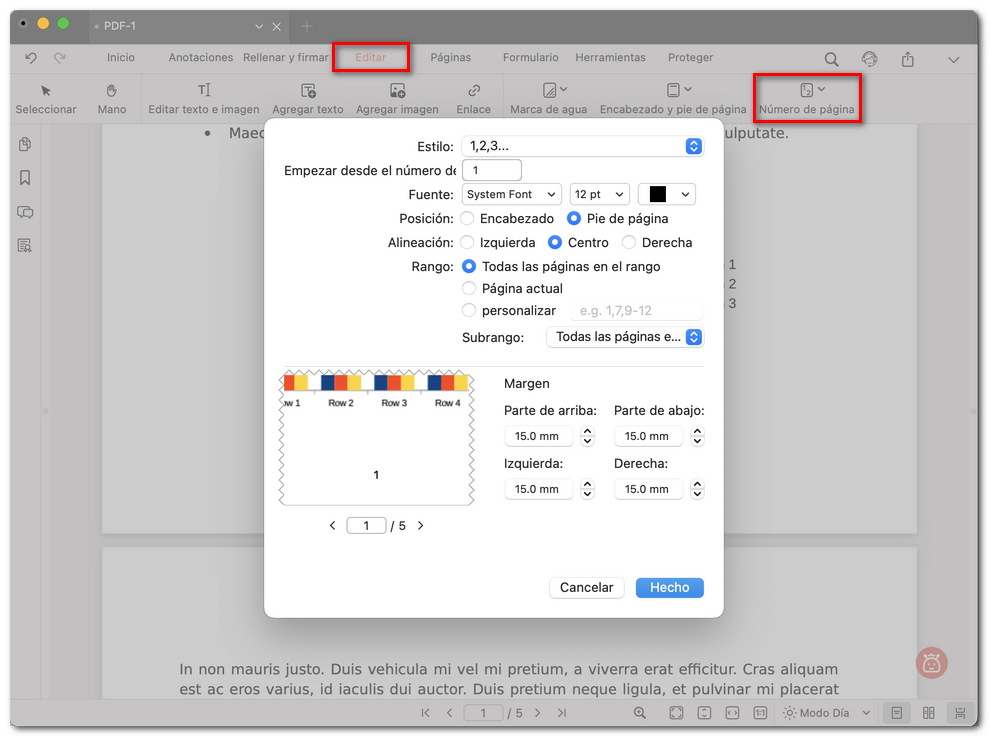
Personalizar el número de página
- Haz clic en Hecho para aplicar. Si no se ve bien, puedes eliminarlos y volver a añadirlos.
Editar número de página
Si quieres hacer cambios después de añadir números de página:
- Vuelve a la pestaña Editar.
- Selecciona Número de página > Añadir de nuevo.
- Ajusta la configuración (estilo, posición, alineación, rango, etc.).
- Haz clic en Hecho para guardar los cambios.
También puedes usar la herramienta de edición de texto para hacer cambios rápidos directamente en los números de página.
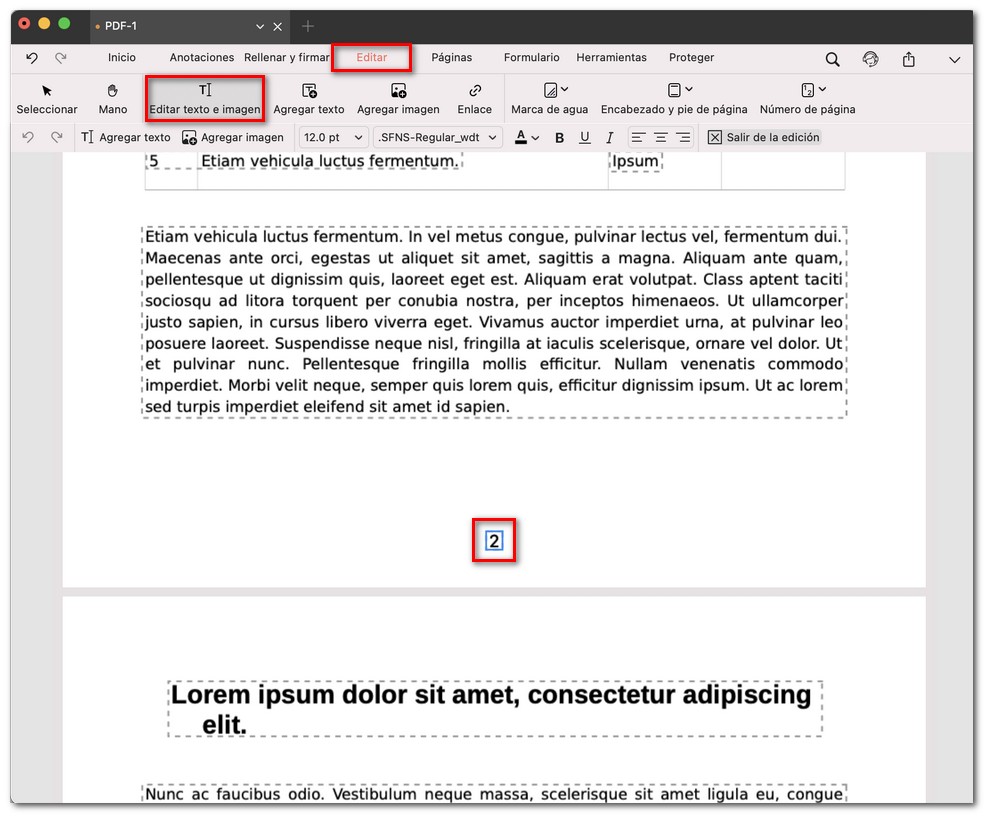
Editar el número de página en un PDF
Eliminar número de página
Para quitar los números de página por completo:
- Ve a la pestaña Editar.
- Haz clic en Número de página > Borrar.
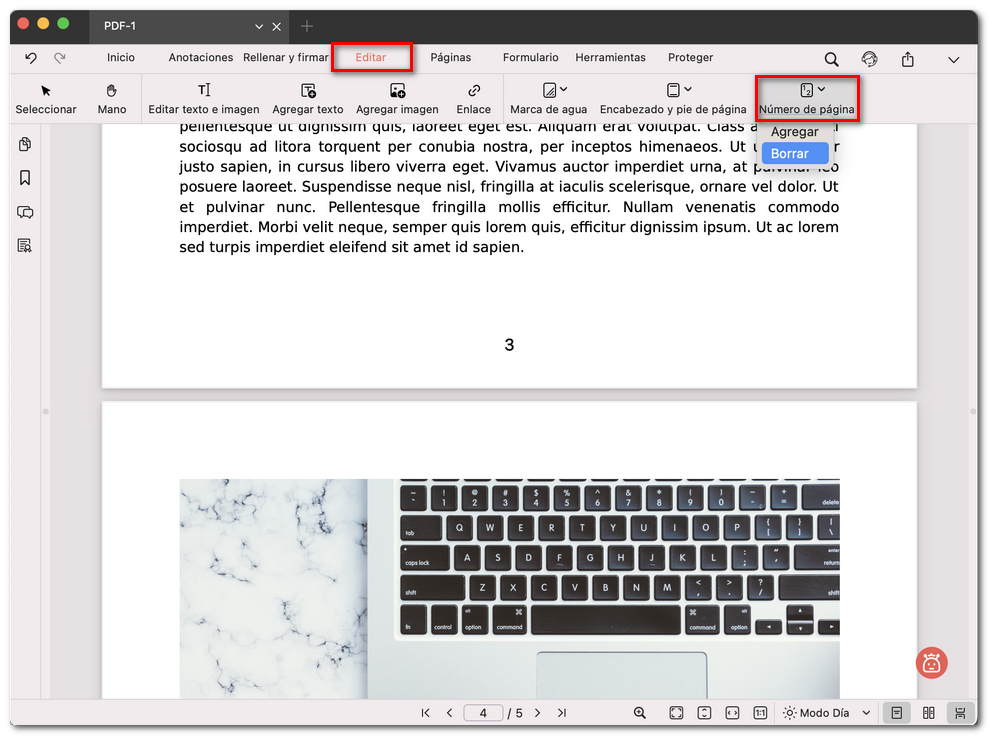
Eliminar el número de página en un PDF
- Todos los números de página se eliminarán al instante.