Editar propiedades de campos de formulario PDF
Una vez que hayas añadido campos de formulario en PDFgear, puedes personalizar sus propiedades para definir cómo se ven y cómo funcionan. Esto te permite controlar todo, desde la visibilidad hasta las reglas de entrada.
- Abre tu PDF en PDFgear y ve a la pestaña Formulario.
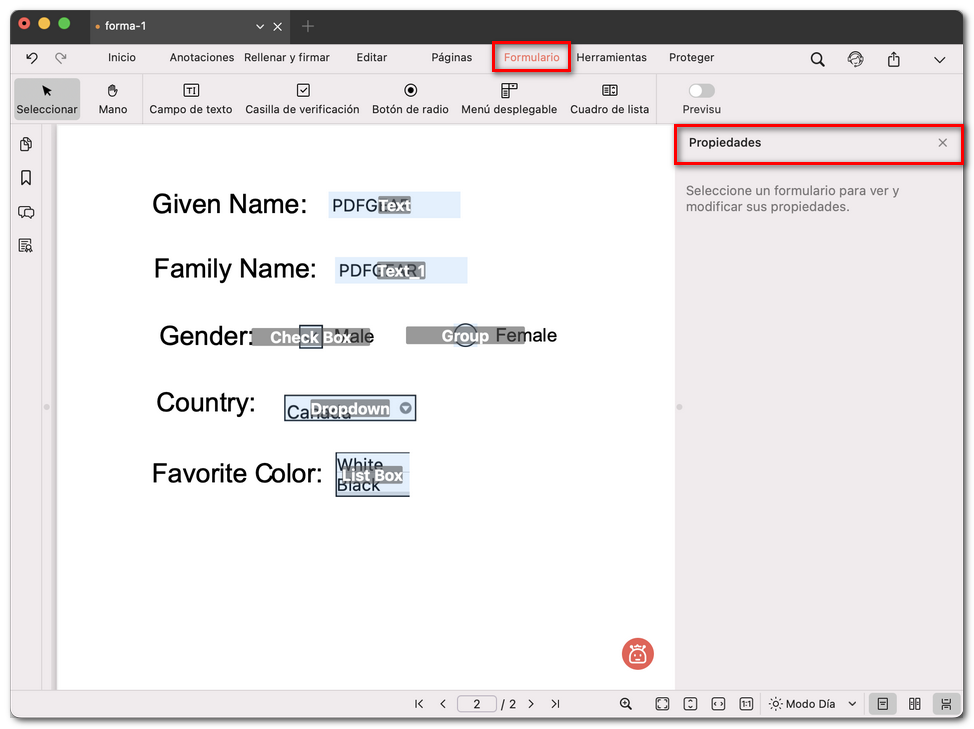
Comprobar las propiedades del formulario
- Haz clic en el campo interactivo que quieras editar (Campo de texto, casilla de verificación, botón de opción, lista desplegable o cuadro de lista). El panel de Propiedades aparecerá a la derecha.
- En el panel de Propiedades, puedes ajustar las siguientes opciones según el tipo de campo:
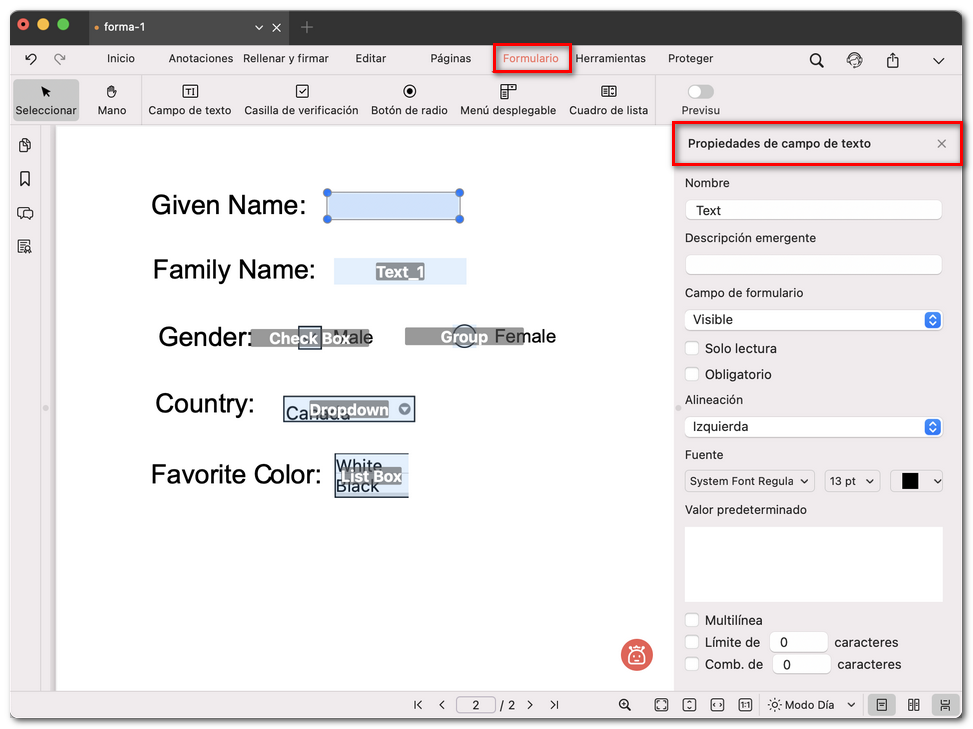
Editar propiedades del campo de formulario
Nombre: Asigna una etiqueta clara para que el campo sea fácil de identificar.
Información sobre herramientas: Añade un texto de ayuda que aparece cuando los usuarios pasan el cursor sobre el campo.
Campo de formulario: Define cómo se muestra el campo en pantalla o al imprimir. Las opciones incluyen Visible, Oculto, Visible pero no se imprime y Oculto pero imprimible.
Solo lectura: Evita que los usuarios editen el contenido del campo.
Obligatorio: Hace que el campo sea obligatorio. Si un usuario intenta enviar el formulario sin completarlo, aparecerá un error y el campo vacío se resaltará.
Alineación y fuente: Ajusta la alineación del texto, el tipo de letra, el tamaño y el color.
Valor predeterminado: Añade contenido rellenado previamente si es necesario.
Opciones especiales: Según el tipo de campo, puedes configurar listas de elementos y valores de exportación para listas desplegables o cuadros de lista, definir estados marcados por defecto para casillas o botones de opción, y limitar caracteres o permitir entradas de varias líneas en los campos de texto.
- Esto garantiza que tu formulario PDF no solo sea rellenable, sino que también esté ajustado exactamente a tus necesidades.
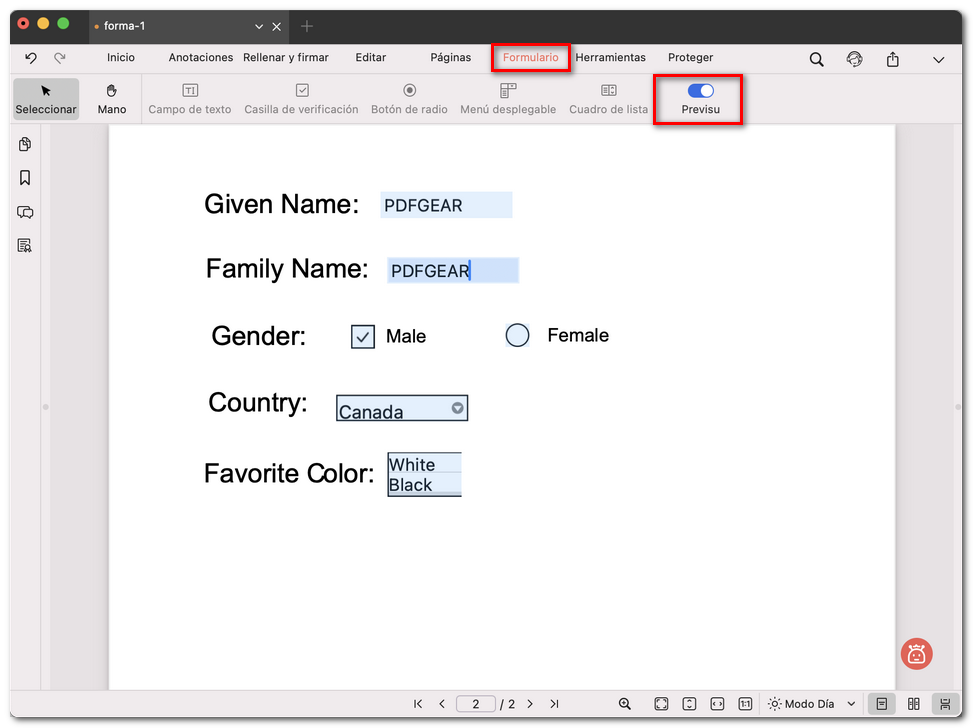
Vista previa y prueba del formulario PDF