Editar texto en un PDF
Con PDFgear, puedes editar el texto de tu PDF igual que en un procesador de texto.
- Abre PDFgear y carga el documento PDF que quieres editar.
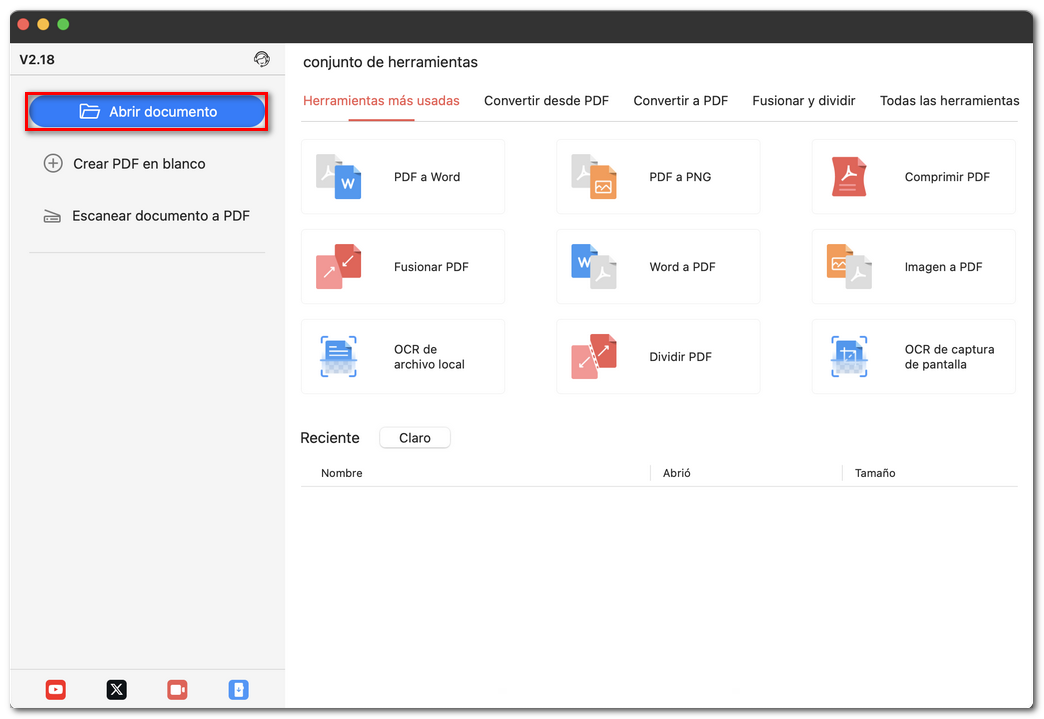
Abrir un PDF en PDFgear en Mac
- Haz clic en la pestaña Editar del menú superior y luego elige Editar texto e imagen para activar el modo de edición de texto.
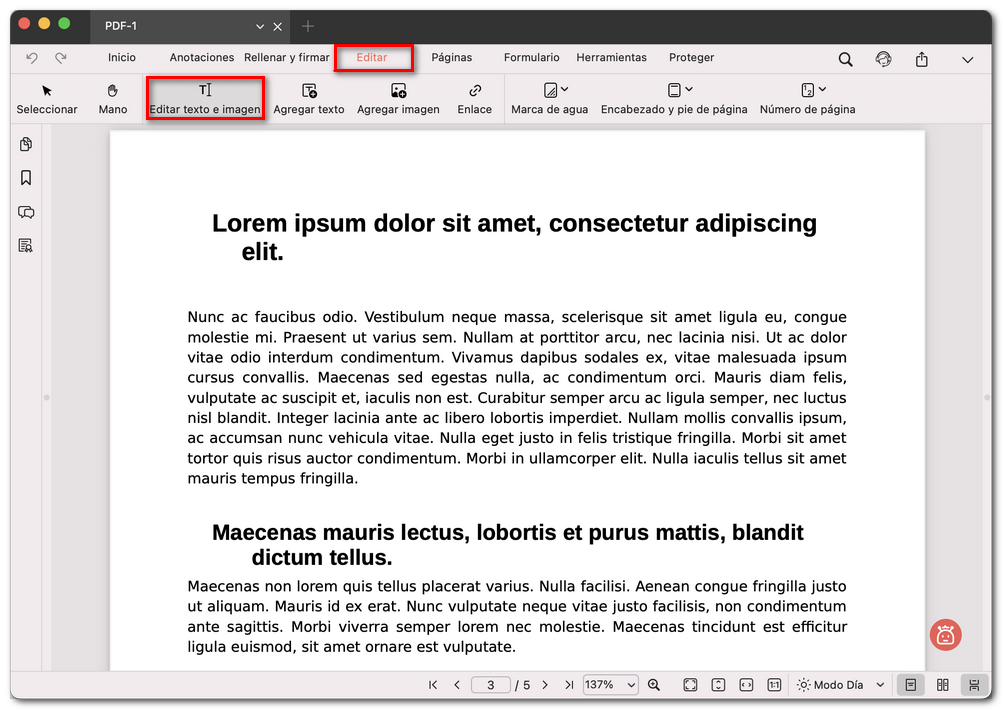
Abrir el modo de edición de texto
- Haz clic en el texto que quieras modificar. Aparecerá un recuadro azul alrededor del área de texto seleccionada.
- Haz doble clic dentro del recuadro para empezar a escribir y aparecerá un cursor parpadeante sobre el texto que quieras cambiar.
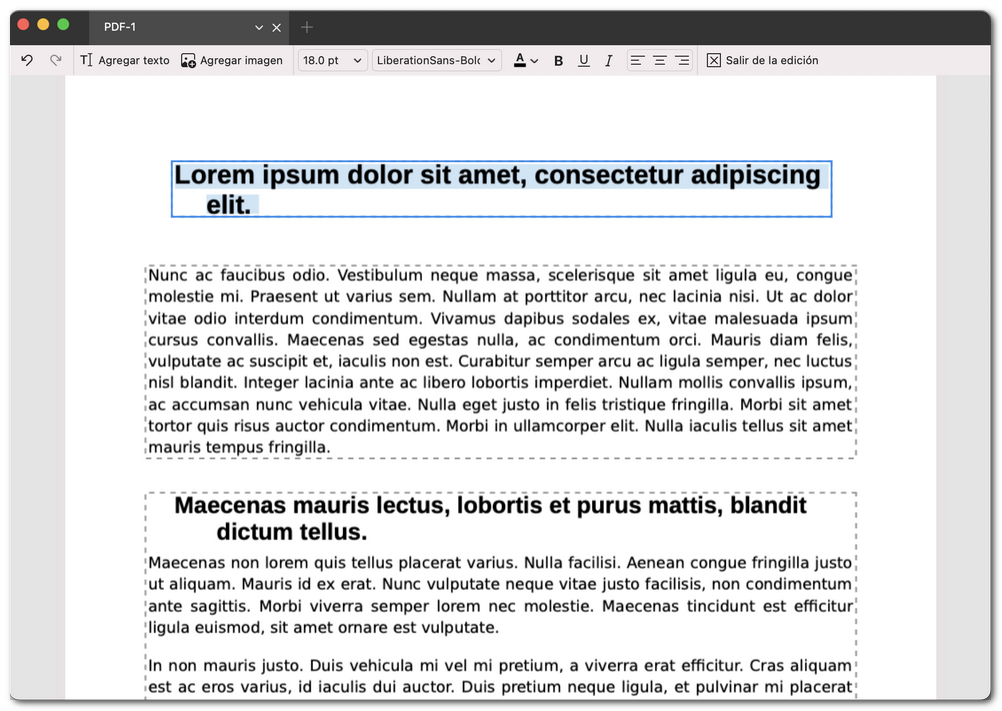
Editar el texto en un PDF
- Ahora puedes escribir para añadir, eliminar o cambiar texto. Usa la barra de herramientas superior para ajustar la fuente, el tamaño, el color, la negrita, la cursiva, el subrayado o la alineación.
- Si haces clic derecho en un cuadro de texto, verás opciones rápidas:
Seleccionar todo: Resalta todo el texto del cuadro.
Copiar texto: Copia el contenido seleccionado.
Borrar: Quita el cuadro de texto completo.
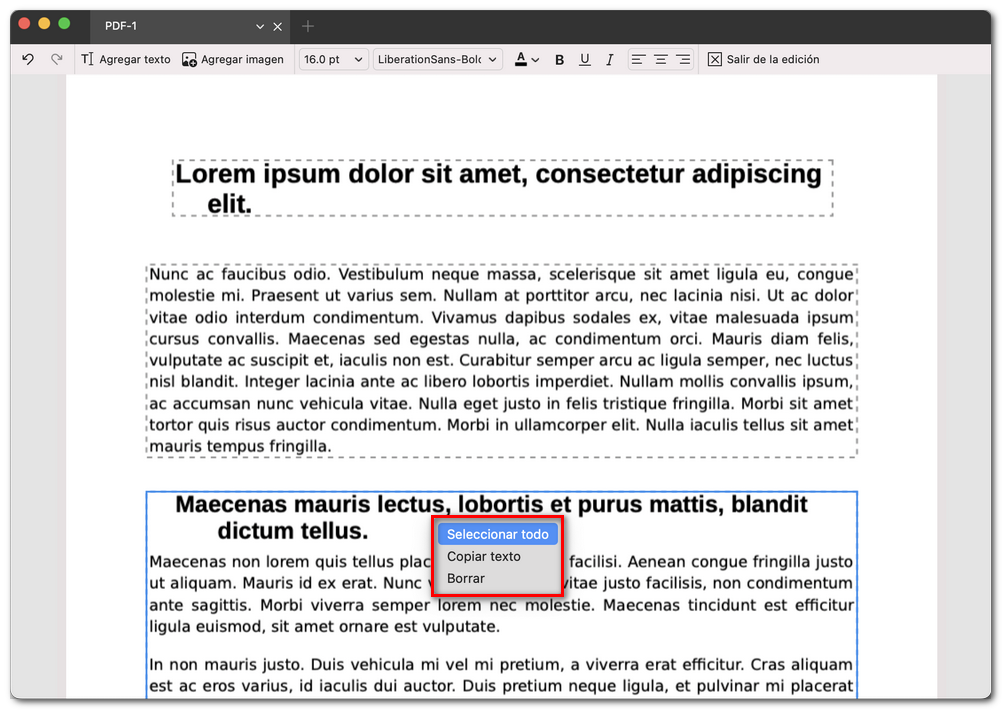
Copiar o eliminar texto
- Cuando termines, haz clic en Salir de la edición en la barra de herramientas y guarda el archivo para conservar los cambios.