Encabezado y pie de página
Los encabezados y pies de página te permiten añadir información adicional, como títulos, fechas o notas, en la parte superior e inferior de las páginas del PDF. Con PDFgear, puedes añadirlos, editarlos o eliminarlos fácilmente.
Insertar encabezado y pie de página
- Abre PDFgear y carga el archivo PDF que quieras editar. Haz clic en la pestaña Editar del menú superior.
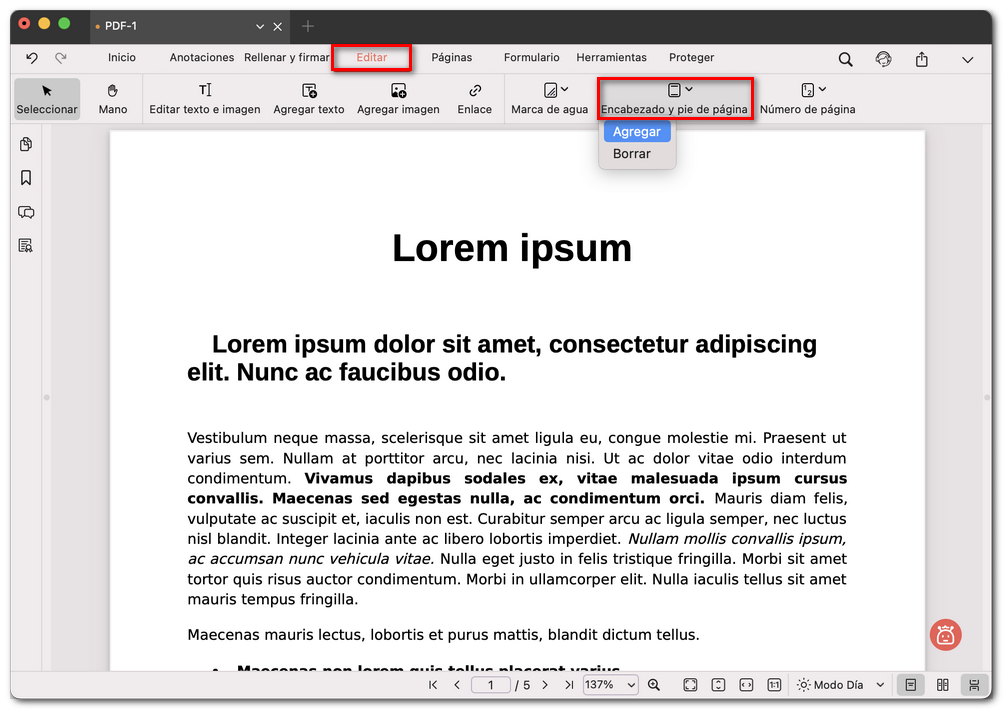
Elegir añadir encabezado y pie de página
- Selecciona Encabezado y pie de página > Agregar. Se abrirá una ventana de configuración.
- Personaliza el encabezado o pie de página:
Posición: Añade texto a la izquierda, al centro o a la derecha.
Fuente: Elige la fuente, el tamaño y el color.
Herramientas de inserción: Añade fechas, números de página o el nombre del archivo.
Rango y subconjunto: Aplica a todas las páginas, a la página actual o solo a páginas pares o impares.
Márgenes: Ajusta el espacio respecto a los bordes de la página.
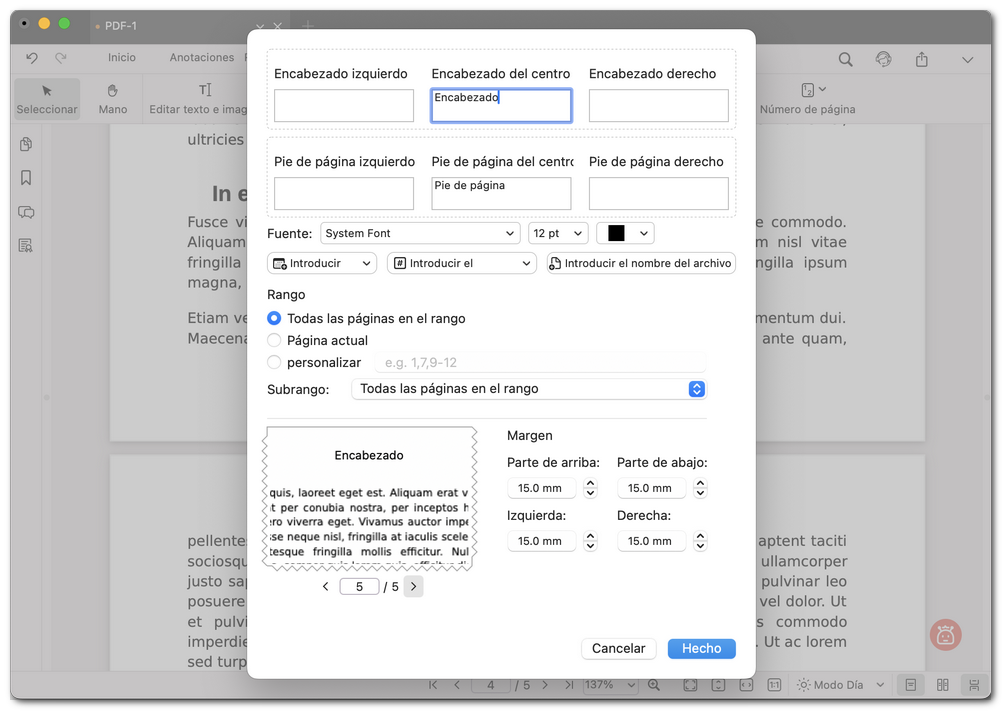
Personalizar el encabezado y pie de página
- Previsualiza los cambios y luego haz clic en Hecho para aplicarlos.
Editar encabezado y pie de página
Si quieres modificar un encabezado o pie de página existente:
- Ve a la pestaña Editar y elige Editar texto e imagen.
- Una vez activado el modo de edición, haz clic dentro del área del encabezado o del pie de página que quieras cambiar.
- Introduce el nuevo texto y usa la barra de herramientas para ajustar la fuente, el tamaño o la alineación.
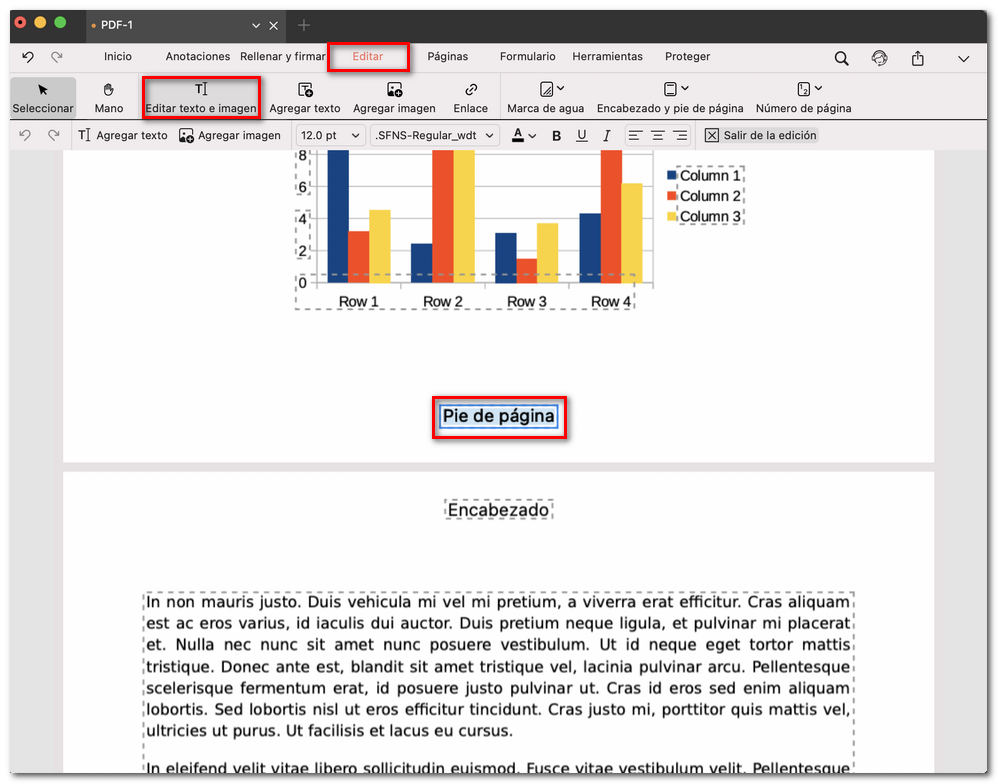
Editar el encabezado y pie de página
- Cuando termines, haz clic en Salir de la edición para guardar los cambios.
Eliminar encabezado y pie de página
Si ya no necesitas el encabezado y el pie de página:
- Ve a Encabezado y pie de página > Borrar.
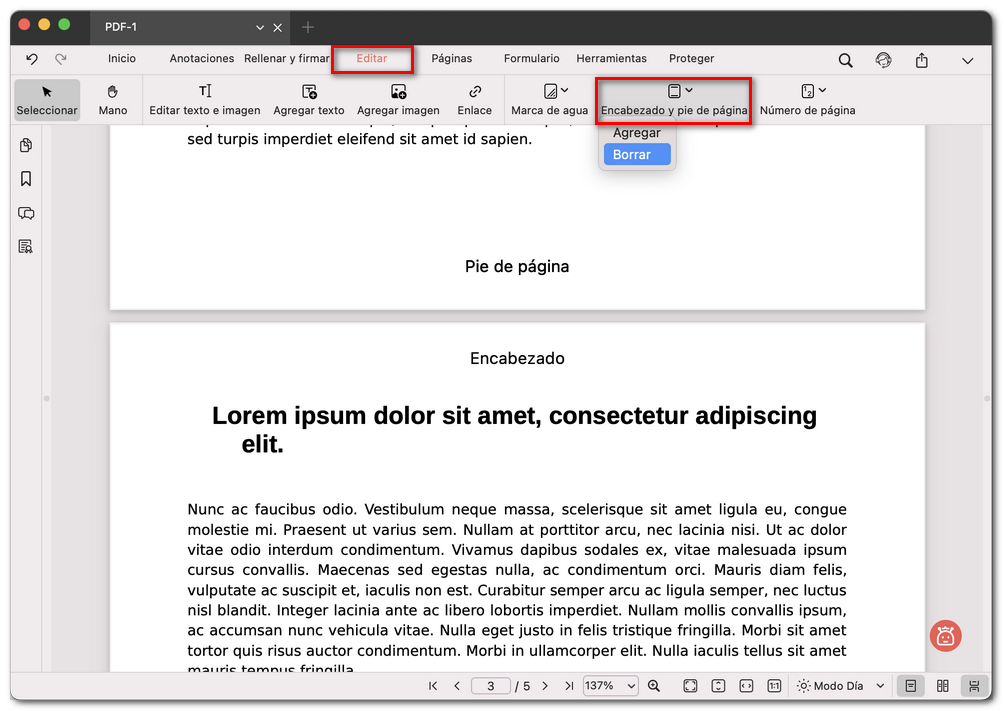
Eliminar todo el encabezado y pie de página
- El encabezado y el pie de página se eliminarán por completo del PDF.