Extraer páginas
Extraer páginas te permite guardar parte de un PDF como un archivo nuevo. Con PDFgear, puedes extraer páginas individuales o un rango personalizado y conservarlas en un PDF independiente.
- Abre PDFgear en tu Mac y abre el archivo PDF que contiene las páginas que quieres extraer.
- Haz clic en la pestaña Páginas en la barra de menú superior. Verás miniaturas de todas las páginas del PDF.
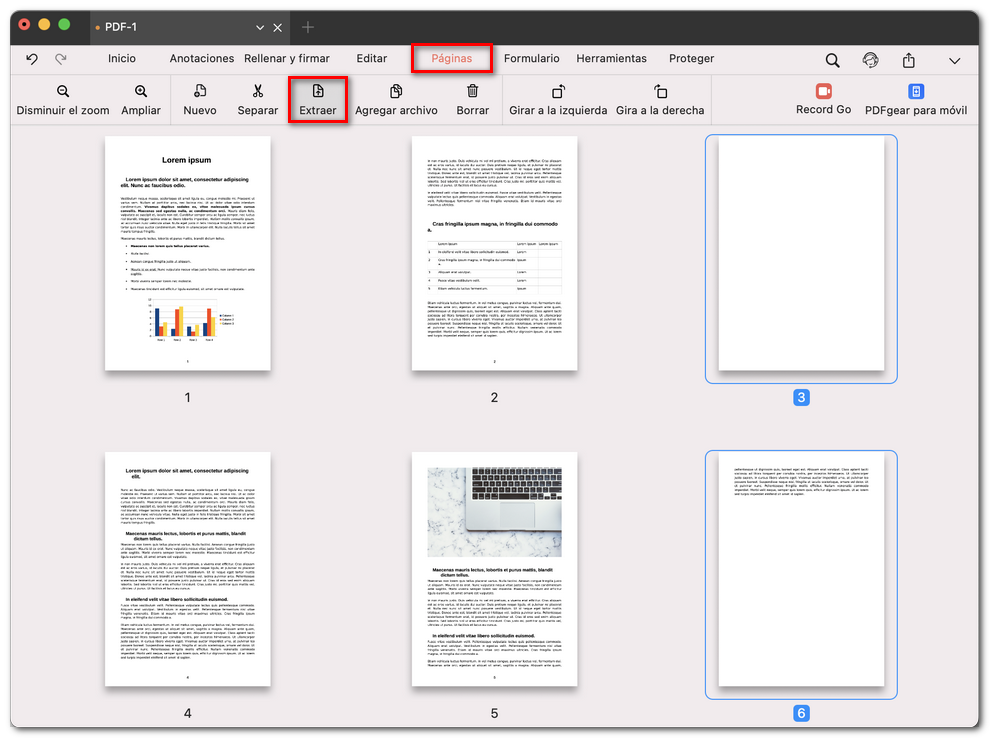
Seleccionar extraer páginas PDF
- Haz clic en el botón Extraer de la barra de herramientas. Se abrirá una nueva ventana de diálogo.
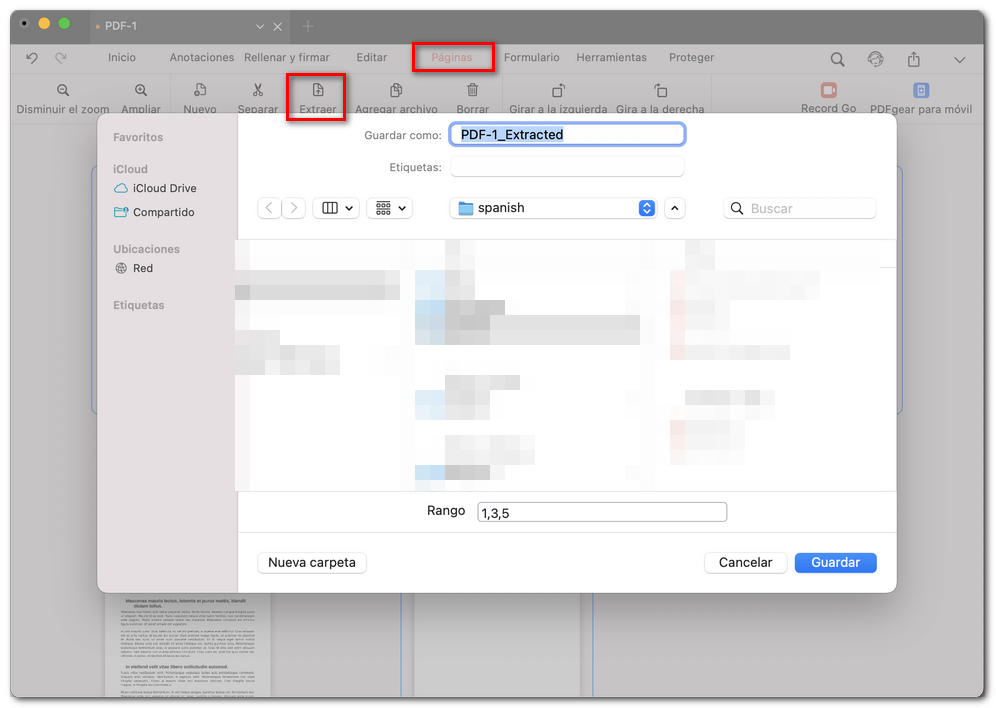
Personalizar páginas PDF extraídas
- En la ventana emergente, puedes:
Introducir un rango personalizado (por ejemplo, 1–3) para extraer páginas específicas.
Para extraer solo una página, escribe el número de esa página.
- Elige una carpeta para guardar el nuevo PDF. Introduce un nombre de archivo y haz clic en Guardar.