Firmar un PDF
Con PDFgear, puedes firmar formularios o contratos directamente en tu ordenador sin imprimir. Ahorra tiempo, mantiene los documentos profesionales y seguros. Puedes dibujar tu firma, añadir una imagen o escribirla con una fuente que te guste.
- Ve a la pestaña Rellenar y firmar y haz clic en el icono de Firma. En el menú desplegable, elige Crear firma.
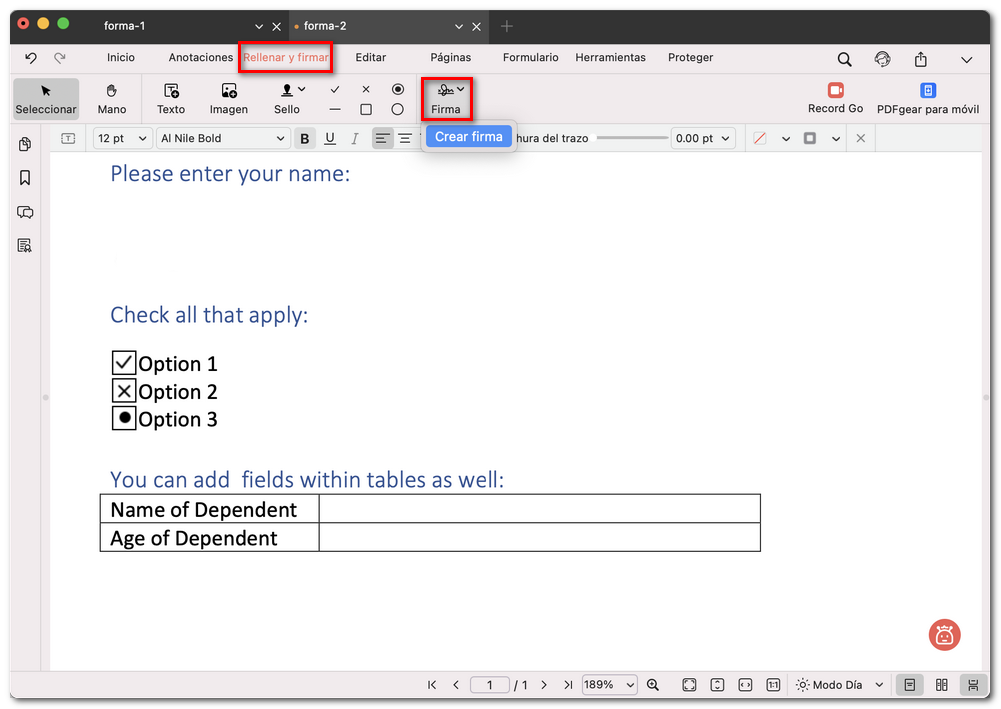
Seleccionar Crear firma
- Elige uno de los siguientes métodos para crear tu firma:
Pane Táctil: Dibuja tu firma directamente usando el trackpad o el ratón. Esto le da un aspecto manuscrito. Cuando estés conforme, haz clic en Listo para guardarla.
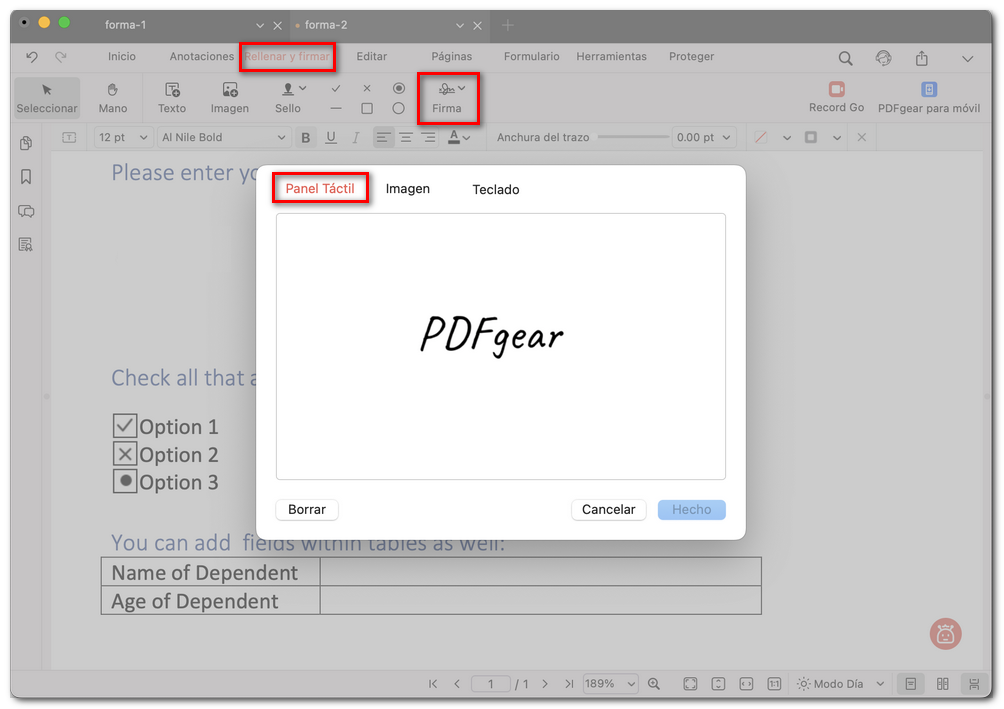
Crear una firma manuscrita
Imagen: Sube una imagen de tu firma manuscrita (formato PNG o JPG). Usa el control deslizante integrado para eliminar el fondo y obtener un resultado más limpio. Haz clic en Listo para confirmar y guardarla.
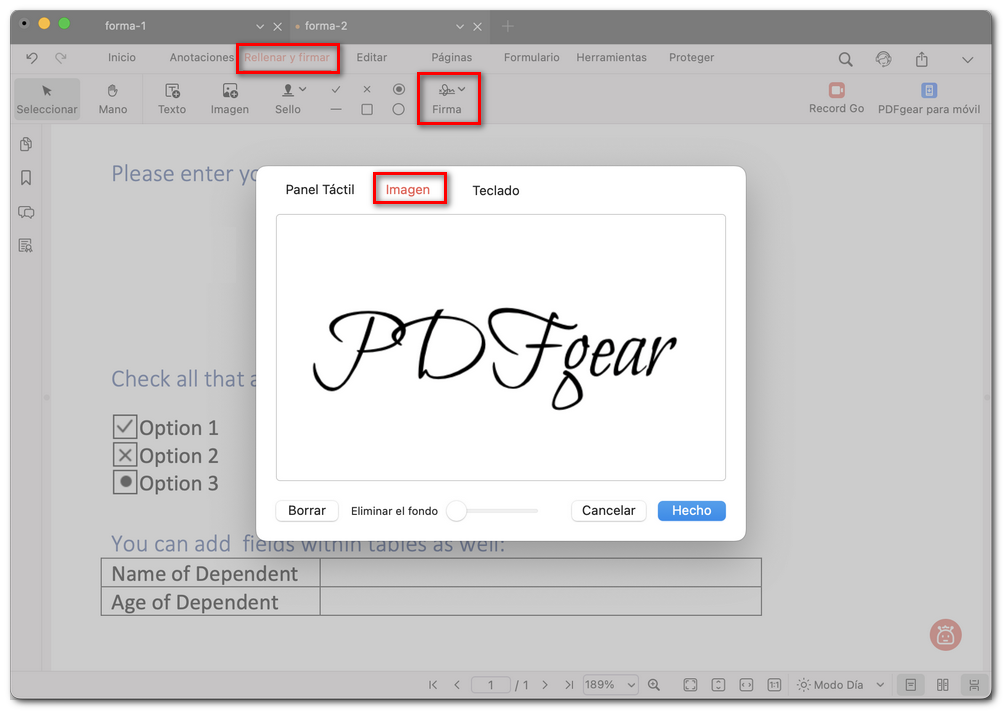
Añadir una firma en imagen a un PDF
Teclado: Escribe tu nombre o el texto de la firma en el cuadro. PDFgear ofrece varios estilos de fuente para que elijas el que más se parezca a una firma manuscrita. Haz clic en Listo para terminar.
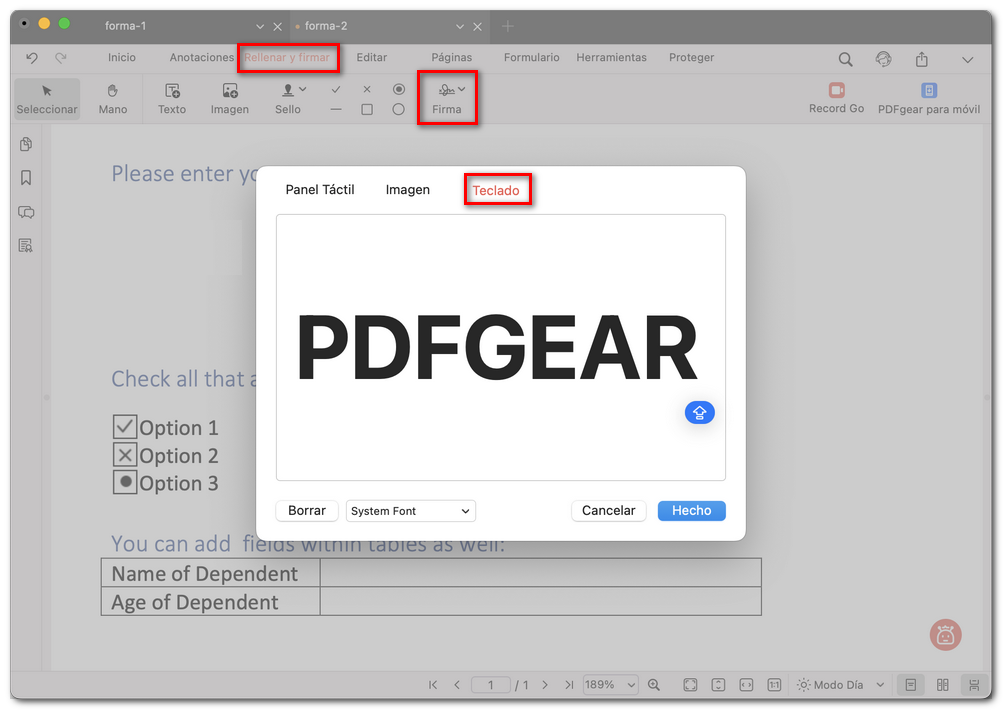
Escribir una firma de texto
- Haz clic en cualquier parte del PDF para colocar la firma creada y luego arrástrala o cambia su tamaño según sea necesario.
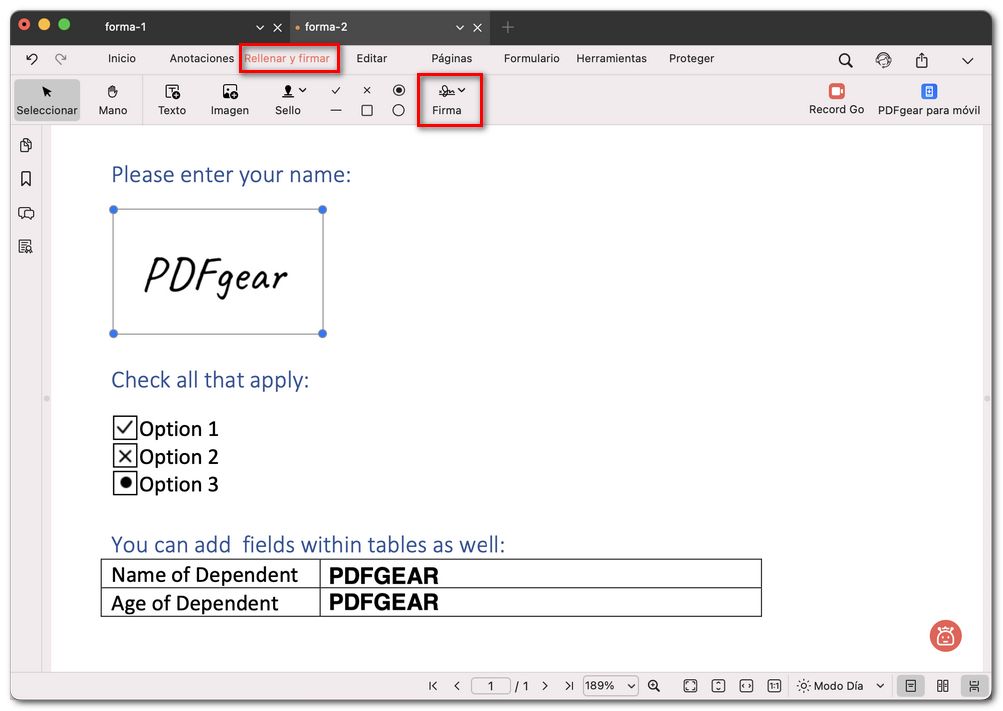
Firmar un PDF con PDFgear