Gestionar anotaciones
PDFgear facilita organizar y controlar tus anotaciones. Puedes ordenarlas, expandir o contraer la lista, eliminar las que no necesitas e incluso cambiar el nombre del autor.
- Haz clic en el icono del panel de Anotaciones en el lado izquierdo para ver una lista de todas las anotaciones de tu PDF.
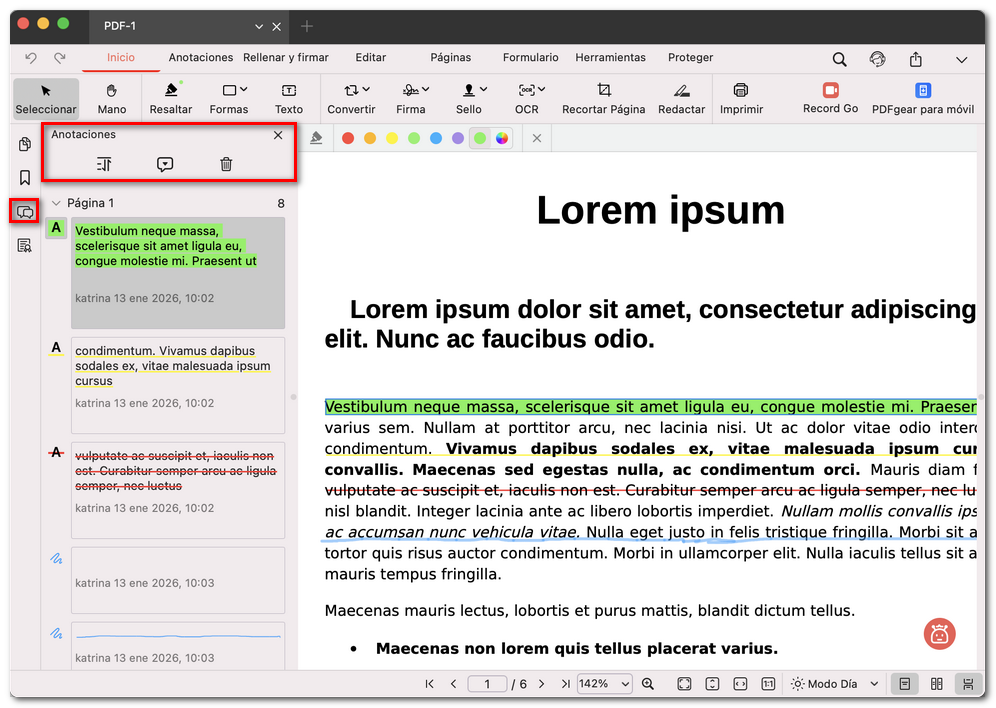
Abrir el panel de anotaciones
- Ordenar por: Usa el menú desplegable para ordenar las anotaciones por Página, Fecha o Tipo y así navegar más fácilmente.
- Expandir/Contraer: Haz clic en el icono de expandir/contraer para mostrar u ocultar los detalles de cada anotación en la lista.
- Eliminar anotación: Haz clic en el icono de la papelera para abrir la lista de anotaciones. Para eliminar una anotación, selecciónala y vuelve a hacer clic en el icono de la papelera. Para eliminar todas las anotaciones, marca Seleccionar todo y vuelve a hacer clic en el icono de la papelera.
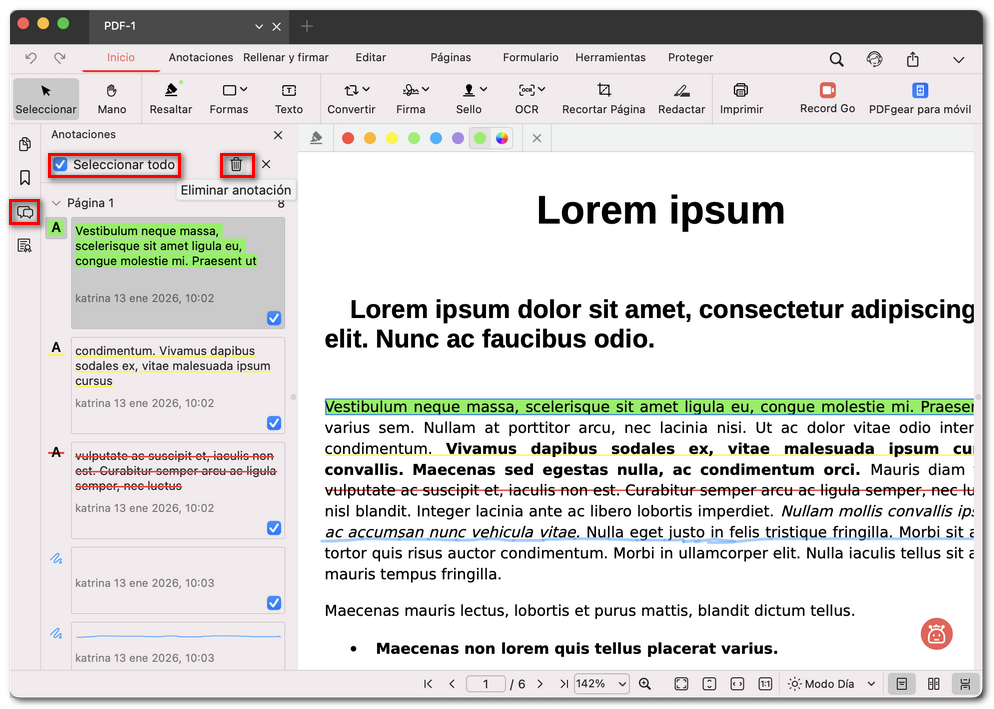
Eliminar todas las anotaciones por lotes
- Cambiar autor: En el panel de anotaciones, haz doble clic en la anotación. Elige Autor, escribe el nuevo nombre y pulsa Enter en tu Mac. También puedes configurarlo como nombre de autor predeterminado.
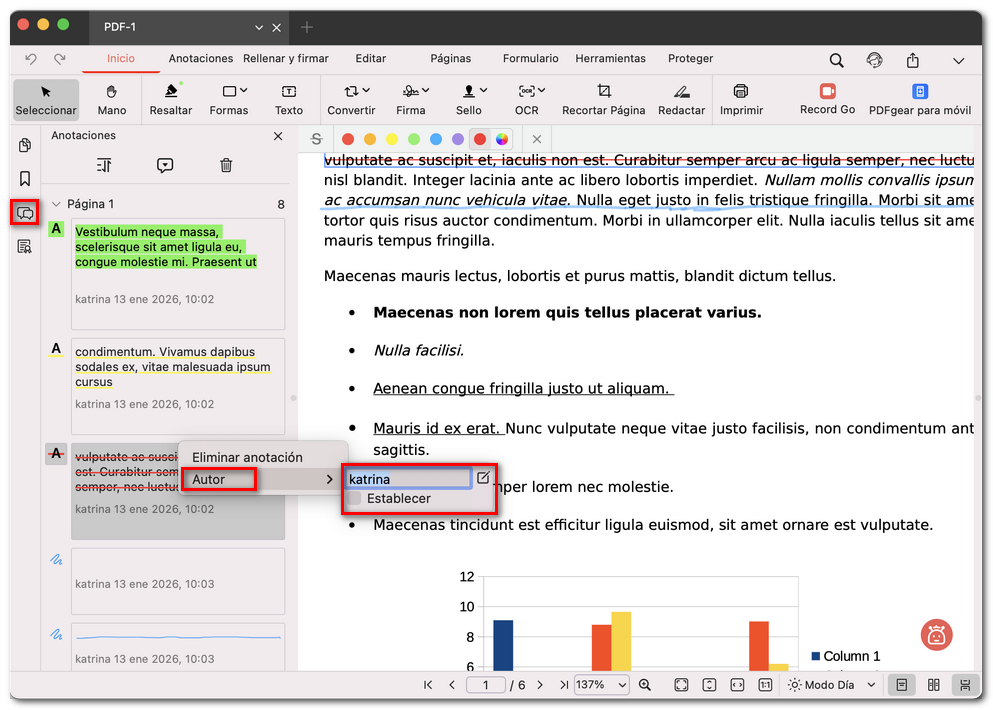
Cambiar el autor de la anotación