IA de PDFgear
Copilot para PDF
PDFgear Copilot, impulsado por ChatGPT, te permite chatear con tus PDF como si hablaras con un asistente.
Solo usa un lenguaje sencillo y se encargará de tus solicitudes, ya sea que estés haciendo preguntas, extrayendo datos o ejecutando tareas.
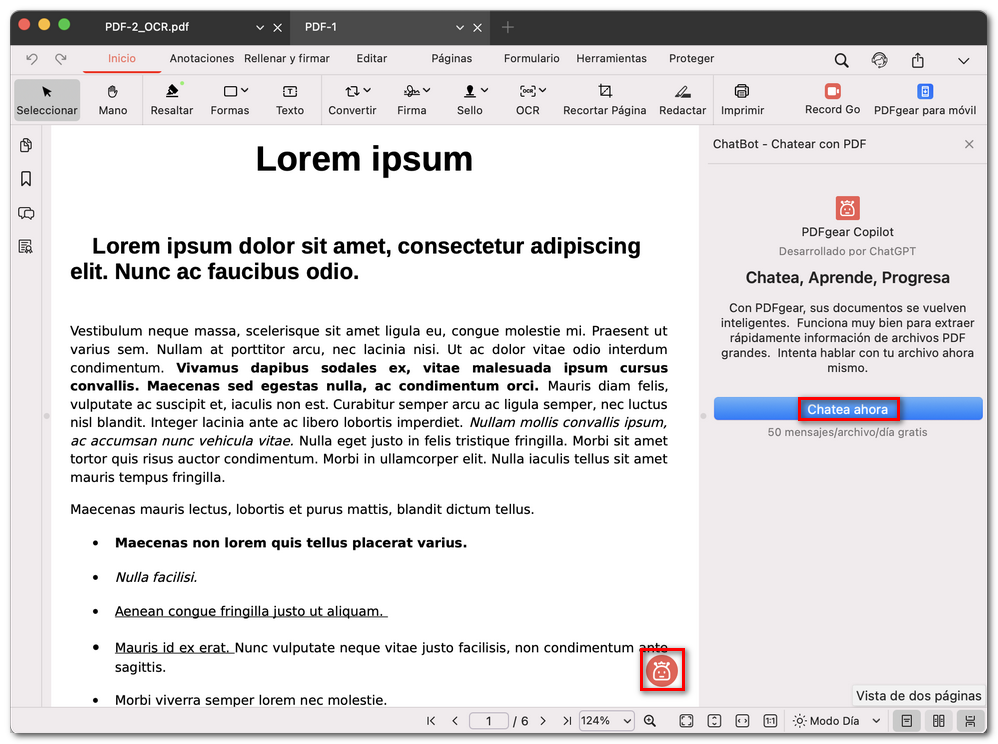
Copilot para PDF en PDFgear
Lo que puedes hacer con Copilot
- Haz preguntas y obtén respuestas al instante: olvídate de desplazarte. Escribe tu pregunta y Copilot encuentra la respuesta.
- Resumir documentos largos: obtén los puntos clave de informes, manuales o artículos de investigación en segundos.
- Ejecutar tareas con PDF: ¿necesitas comprimir, convertir o eliminar una página? Solo díselo a Copilot.
- Extraer detalles: obtén números, fechas, nombres u otros datos sin tener que buscar manualmente.
- Conversaciones inteligentes: si tu solicitud no está clara, Copilot hará preguntas de seguimiento para darte el resultado correcto.
- Funciona con PDF escaneados: con OCR integrado, incluso los archivos escaneados se pueden buscar y están listos para recibir ayuda de IA.
Chatear con un PDF
PDFgear te permite chatear con tu documento directamente. Puedes hacer preguntas, obtener resúmenes, ejecutar tareas y extraer información, todo con lenguaje natural.
- Haz clic en el icono de Copilot en el panel derecho y luego haz clic en el botón Chatear ahora para abrir la ventana de chat.
Copilot para PDF en PDFgear
- Cuando se abre el chat, Copilot muestra ejemplos de indicaciones que puedes probar, como:
“Resume este archivo PDF.”
“Convierte este PDF a Word.”
“Comprime este PDF.”
“Añade una contraseña para proteger este archivo.”
“Muestra este PDF en modo presentación.”
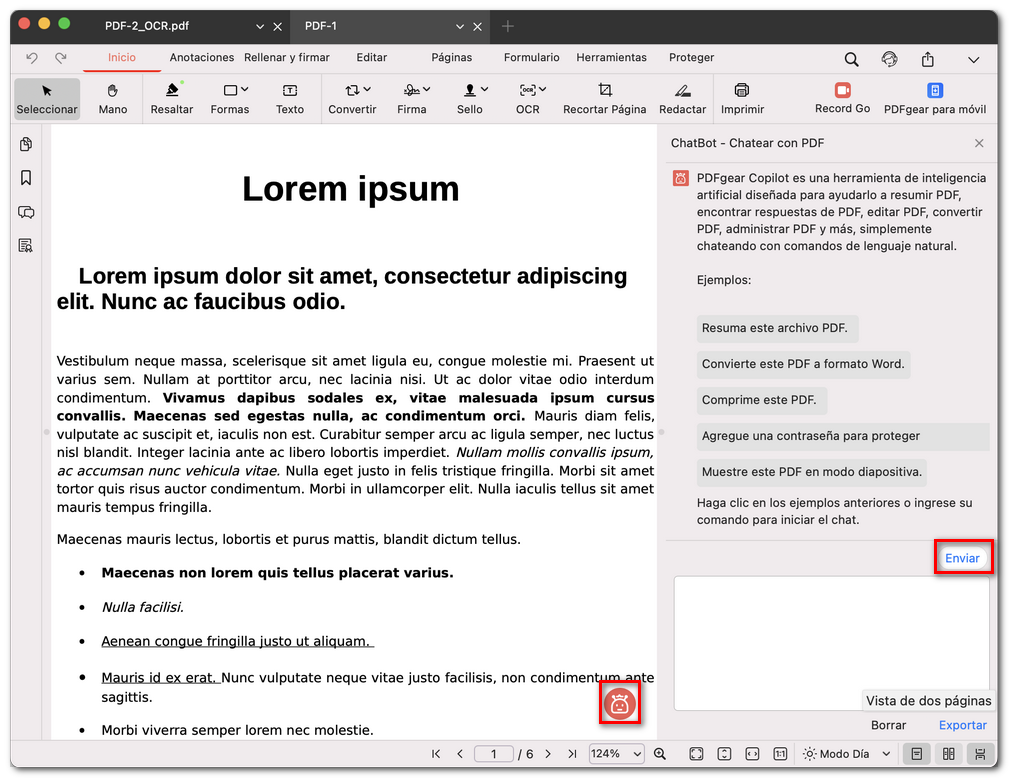
Iniciar un chat en PDFgear
- Haz clic en uno de estos ejemplos o escribe tu propio comando para iniciar la conversación.
- Copilot procesará tu solicitud y mostrará los resultados o te pedirá más información. Por ejemplo, si le pides que añada una contraseña, primero te pedirá que la introduzcas.
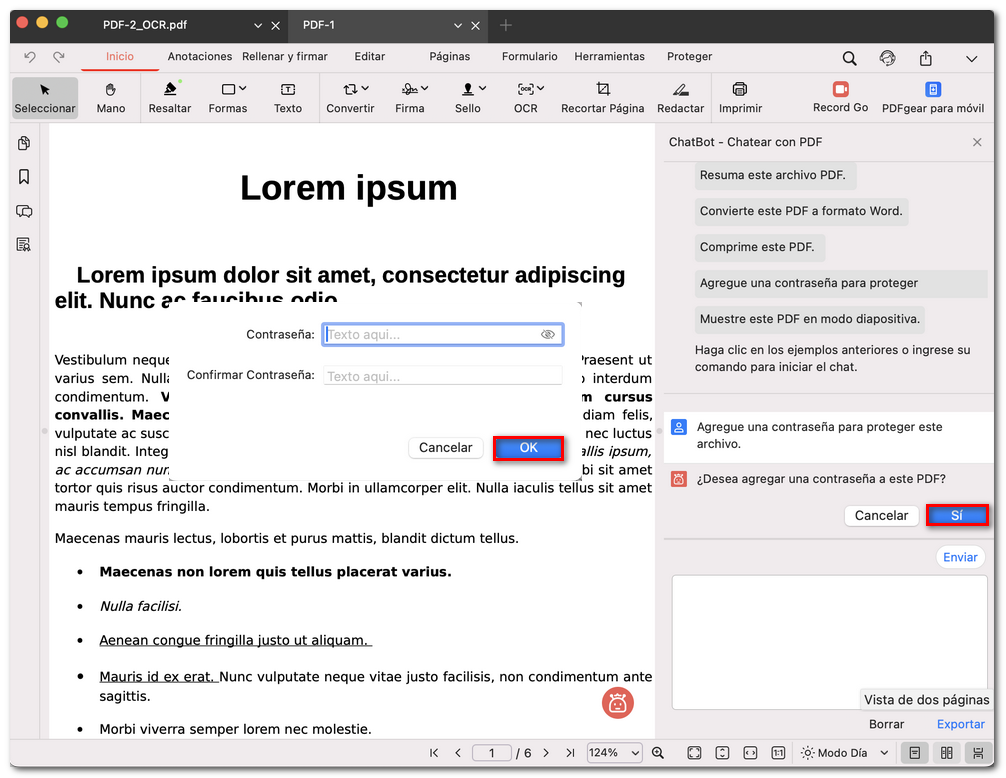
Pedir a PDFgear que añada una contraseña a un PDF
- Puedes seguir haciendo preguntas de seguimiento o ejecutar varias tareas sin salir de la ventana de chat. Copilot recuerda el contexto, así que puedes continuar a partir de consultas anteriores.
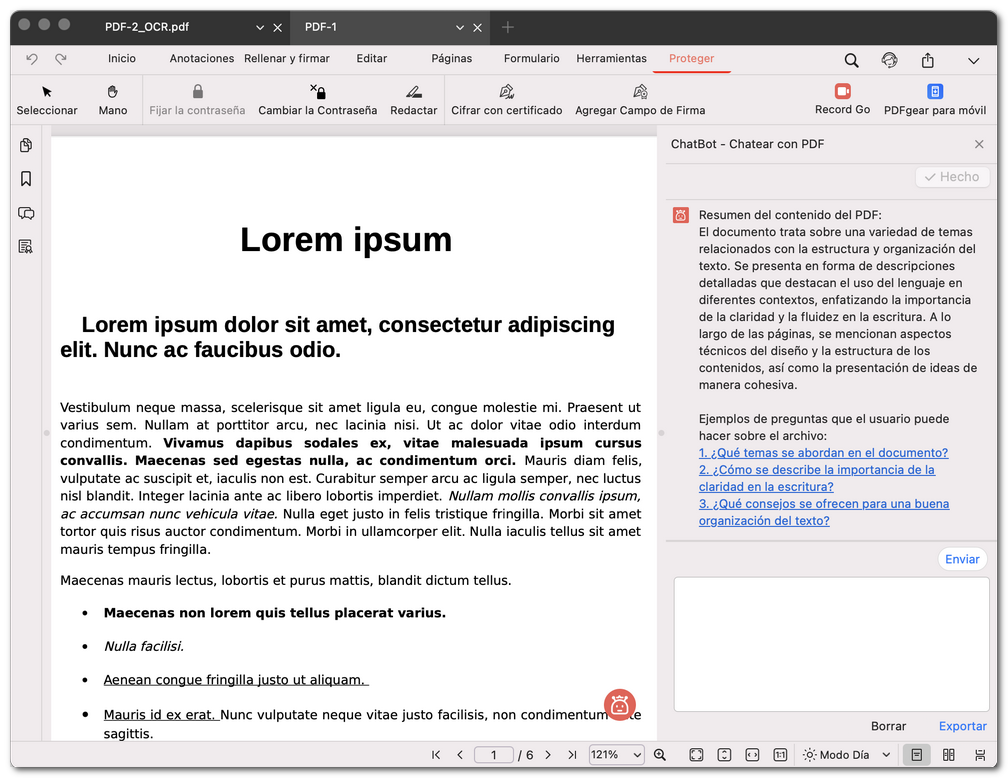
Resumir tu PDF con PDFgear
- Haz clic en Exportar en la esquina inferior derecha y luego elige copiar el chat al portapapeles o guardarlo como un archivo TXT.
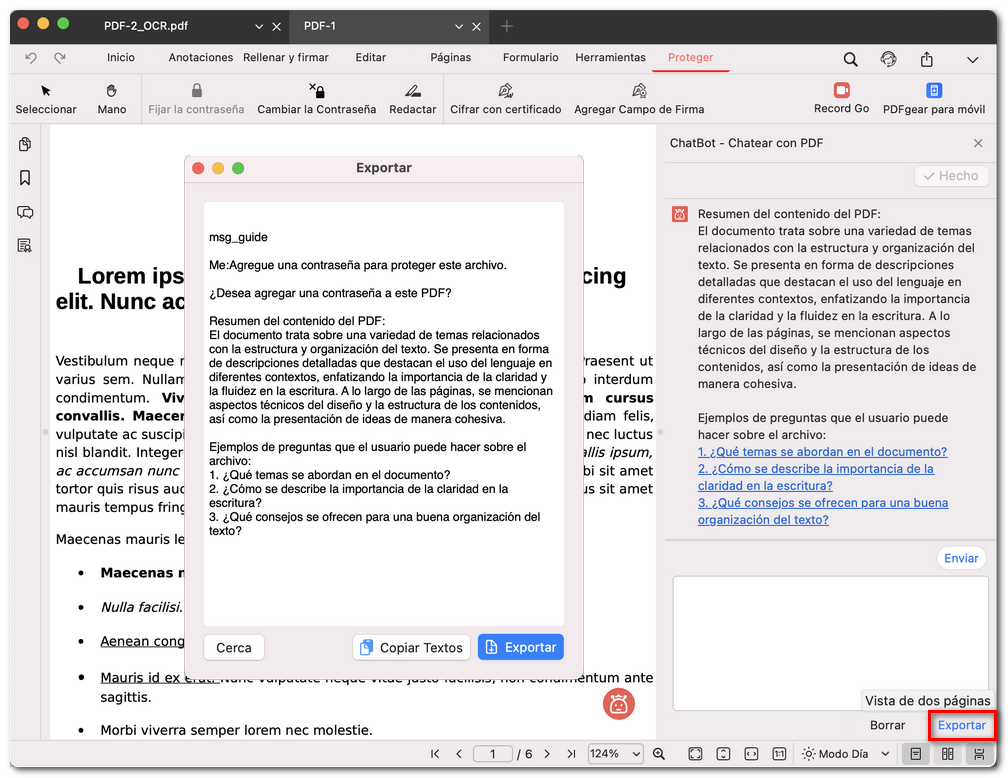
Exportar el historial de chat
💡 Consejo: Tienes 50 mensajes gratis por archivo al día, así que tendrás espacio de sobra para explorar, resumir, editar y gestionar tus PDF.