Imprimir un PDF
Imprimir con PDFgear es sencillo y puedes personalizar exactamente cómo se envía tu documento a la impresora.
- Abre tu PDF en PDFgear. Ve a la pestaña Inicio y haz clic en Imprimir.
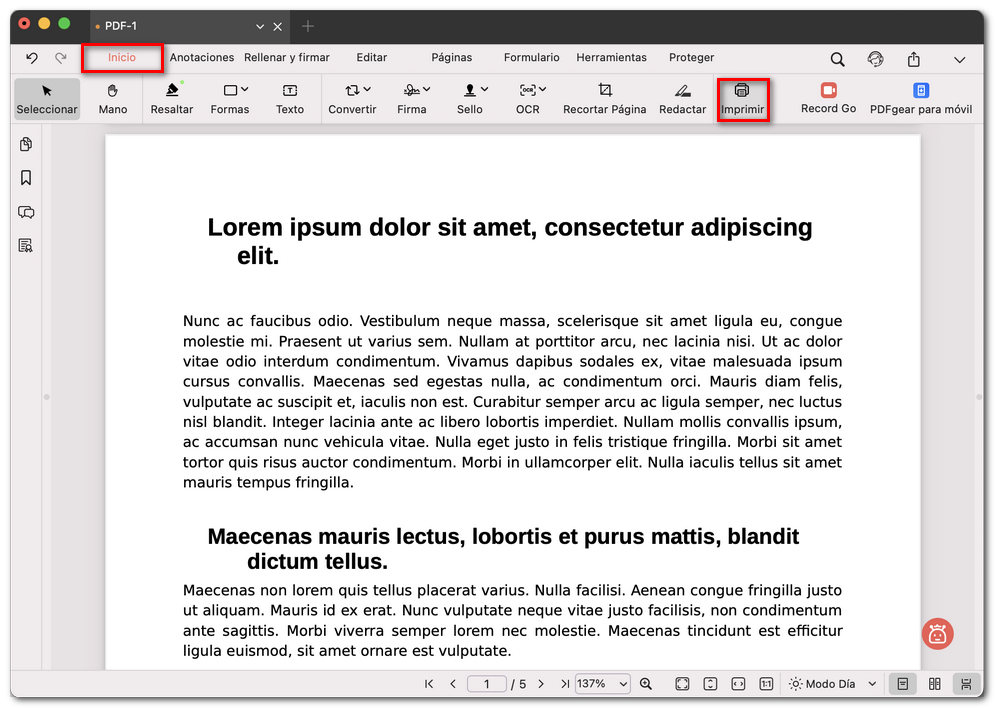
Haz clic en el icono de la impresora
- En la ventana de Imprimir, primero selecciona tu impresora en el menú desplegable y establece el número de copias que necesitas.
- A continuación, decide qué páginas imprimir. Puedes imprimir todas las páginas o definir un rango personalizado (por ejemplo, páginas 2–5).
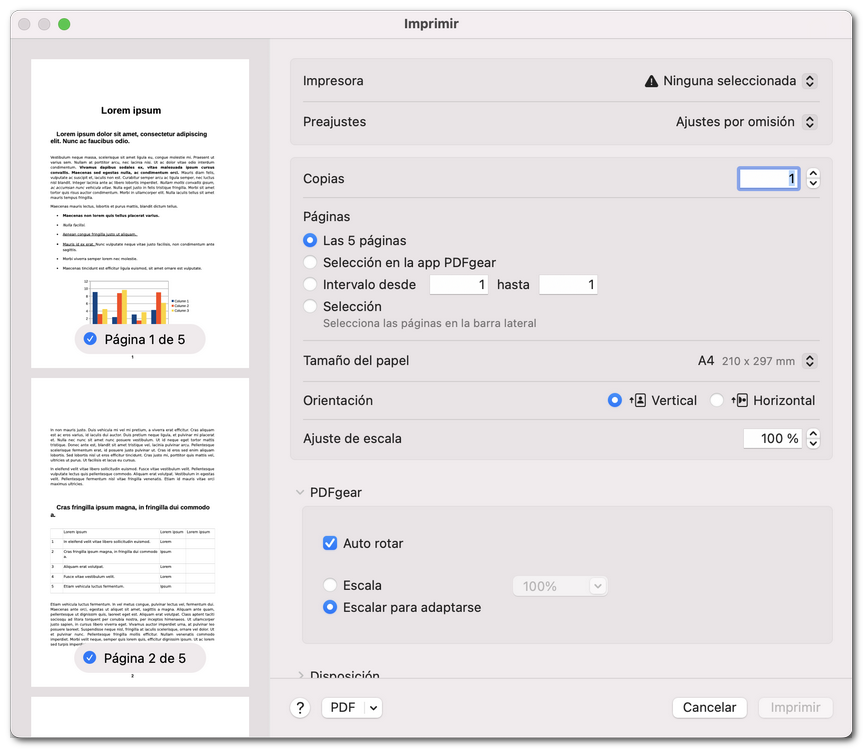
Configurar las opciones de páginas de impresión
- Después, ajusta las opciones de papel como el tamaño, la orientación (vertical u horizontal) y la escala. Puedes permitir que PDFgear ajuste automáticamente el contenido para que encaje en la página o solo reducir las páginas demasiado grandes.
- Si lo necesitas, personaliza el diseño imprimiendo varias páginas en una sola hoja, añadiendo bordes o cambiando la orientación de la página. Las opciones de manejo del papel te permiten agrupar las hojas, elegir el orden o voltear las páginas horizontalmente.
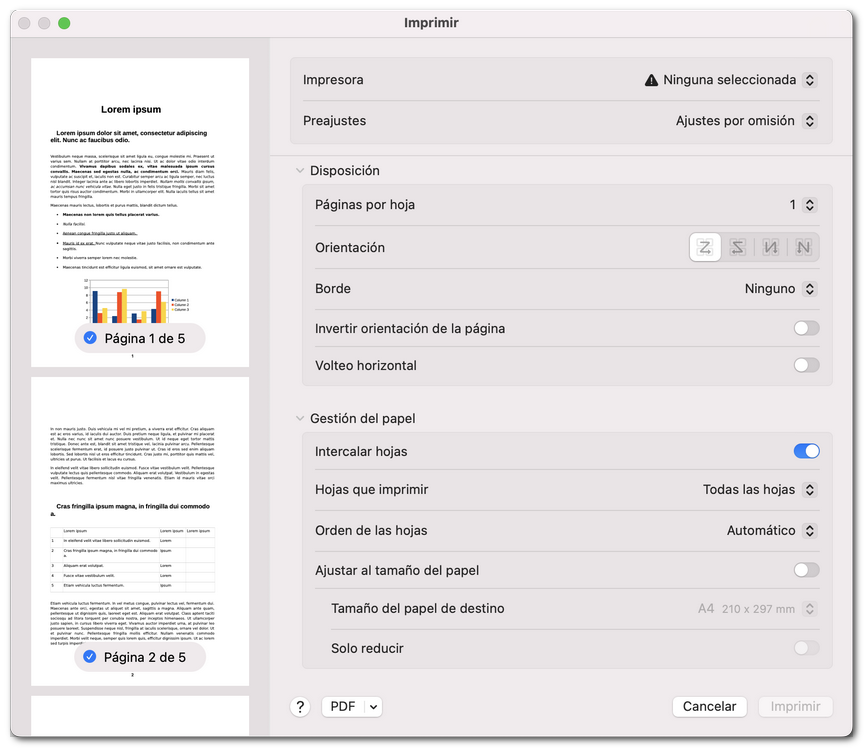
Configurar las opciones de diseño de impresión
- Cuando todo esté correcto, haz clic en Imprimir para comenzar a imprimir tu PDF.