Navegar por un PDF
Navegar por un PDF en PDFgear en tu Mac es sencillo y eficiente. La barra de herramientas y los controles de navegación te permiten moverte entre páginas rápidamente y saltar a secciones específicas.
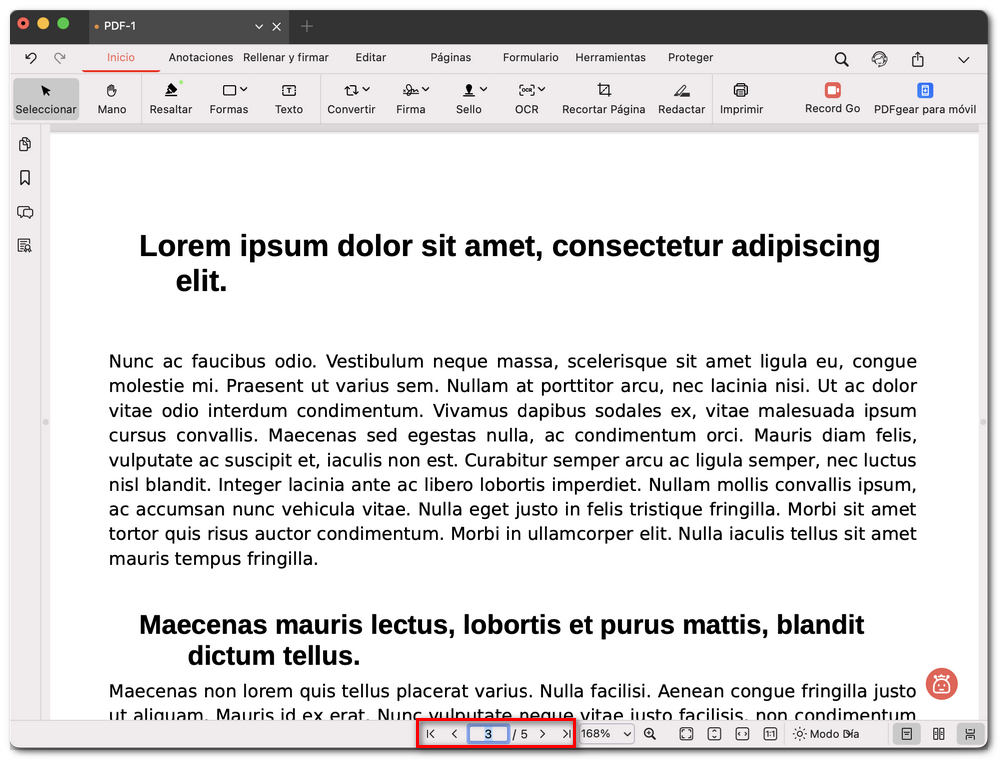
Navegar por páginas de un PDF
- Ir a la página anterior
Haz clic en el botón de flecha izquierda (<) para ir a la página anterior del PDF.
- Ir a la página siguiente
Haz clic en el botón de flecha derecha (>) para ir a la página siguiente del PDF.
- Ir a la primera página
Haz clic en el botón de doble flecha izquierda (|<) para saltar directamente a la primera página del PDF.
- Ir a la última página
Haz clic en el botón de doble flecha derecha (>|) para saltar directamente a la última página del PDF.
- Saltar a una página específica
Introduce un número de página en el cuadro de página (por ejemplo, 4) y pulsa Enter para ir directamente a esa página.
- Modo presentación
Ve a la pestaña Herramientas en la parte superior y luego haz clic en el botón Jugar para iniciar una presentación de las páginas del PDF.
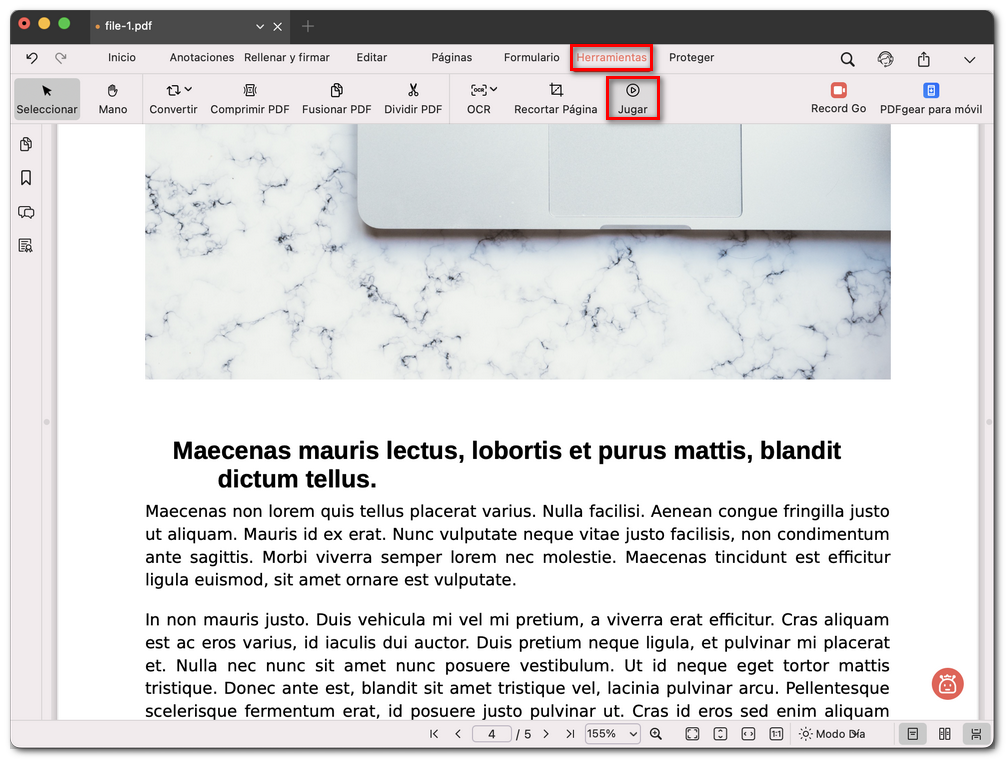
Mostrar un PDF como presentación