OCR para PDF
¿Qué es el OCR?
El OCR (reconocimiento óptico de caracteres) es la tecnología que se utiliza para reconocer texto en PDF escaneados o en imágenes y convertirlo en texto real y editable. En lugar de quedarte con imágenes planas, puedes buscar, copiar y editar el contenido igual que en un PDF normal.
PDFgear ofrece dos opciones principales de OCR según tus necesidades:
Hacer que un PDF escaneado sea buscable
Con esta opción, PDFgear aplica OCR directamente a tu PDF escaneado. El archivo se ve igual, pero el texto pasa a ser seleccionable y editable. Podrás:
- Buscar palabras o frases
- Resaltar y copiar texto
- Editar el contenido directamente en el editor de PDF
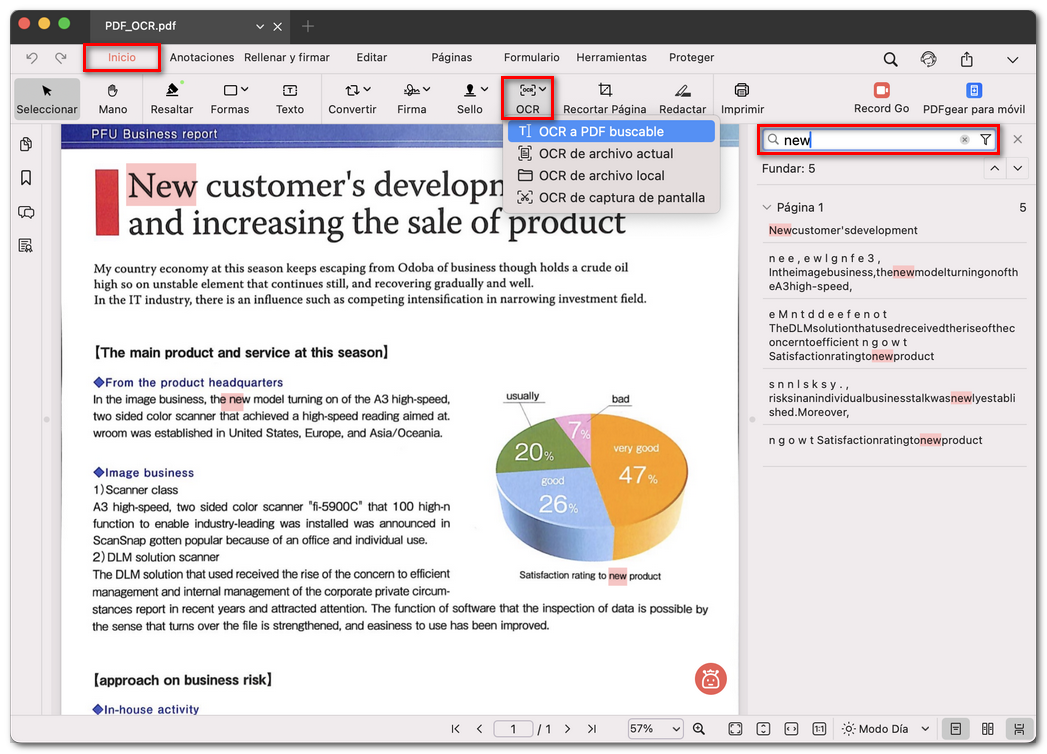
Hacer que un PDF escaneado sea buscable
Esta es la mejor opción si quieres seguir trabajando dentro del propio PDF.
Extraer texto de un PDF escaneado
A veces no necesitas editar el PDF, solo quieres sacar el texto que contiene. PDFgear también permite ejecutar OCR para extraer el texto reconocido como contenido sin formato. Puedes hacerlo en todo el documento o en regiones específicas que selecciones.
- Copiar el texto rápidamente
- Guardarlo o exportarlo a otro archivo
- Reutilizar el contenido sin tener que volver a escribirlo
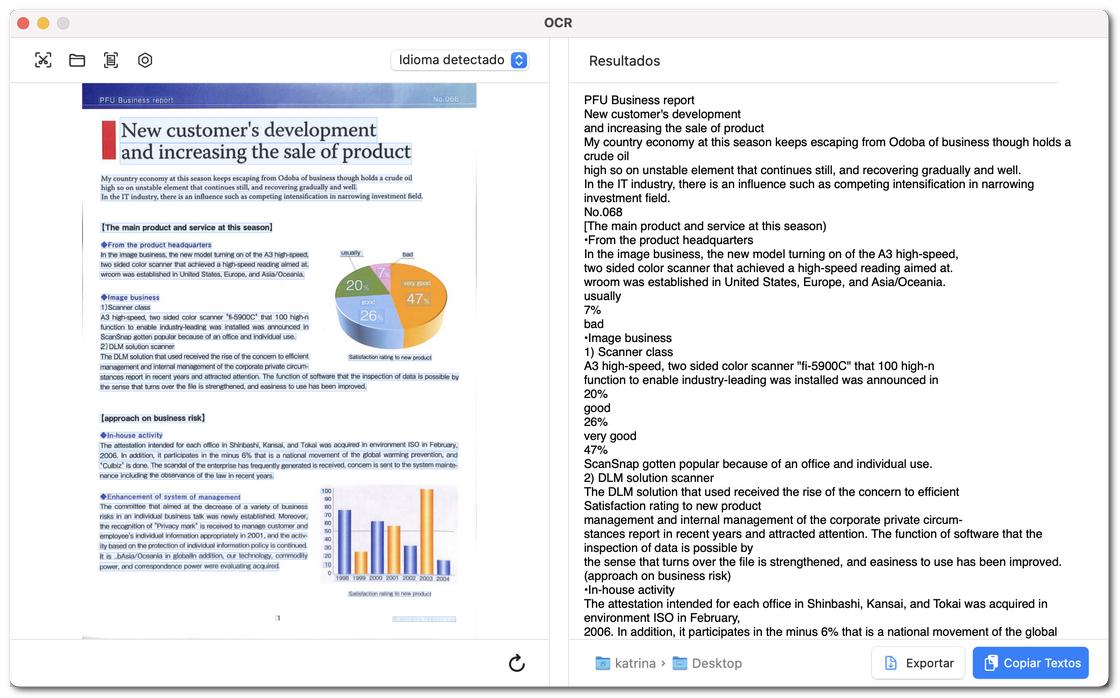
Extraer texto de una imagen escaneada
Esta es la opción ideal cuando simplemente quieres reutilizar texto de un documento escaneado.
Hacer que un PDF sea buscable
Los PDF escaneados suelen ser solo imágenes, por lo que no puedes buscar, resaltar ni editar el texto. Con la función OCR de PDFgear, puedes convertirlos en documentos totalmente buscables y editables en solo unos clics.
- Abre tu PDF escaneado en PDFgear.
- En el menú superior, ve a la pestaña Inicio y haz clic en OCR.
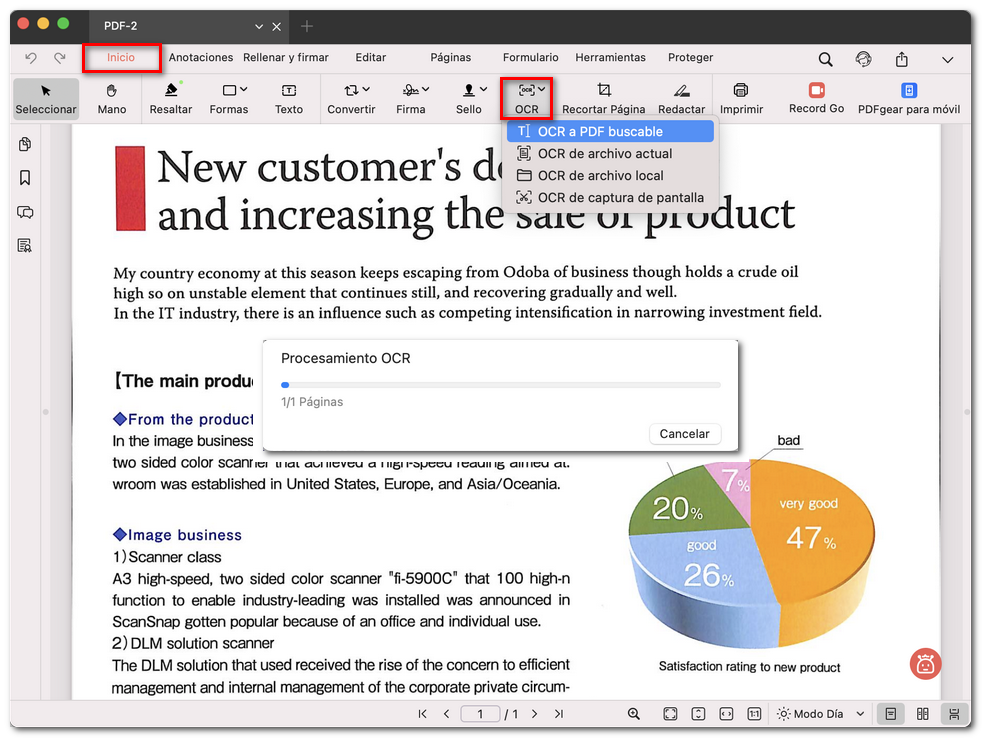
OCR a PDF buscable
- En el menú desplegable, selecciona OCR a PDF buscable. Aparecerá una ventana para guardar el archivo.
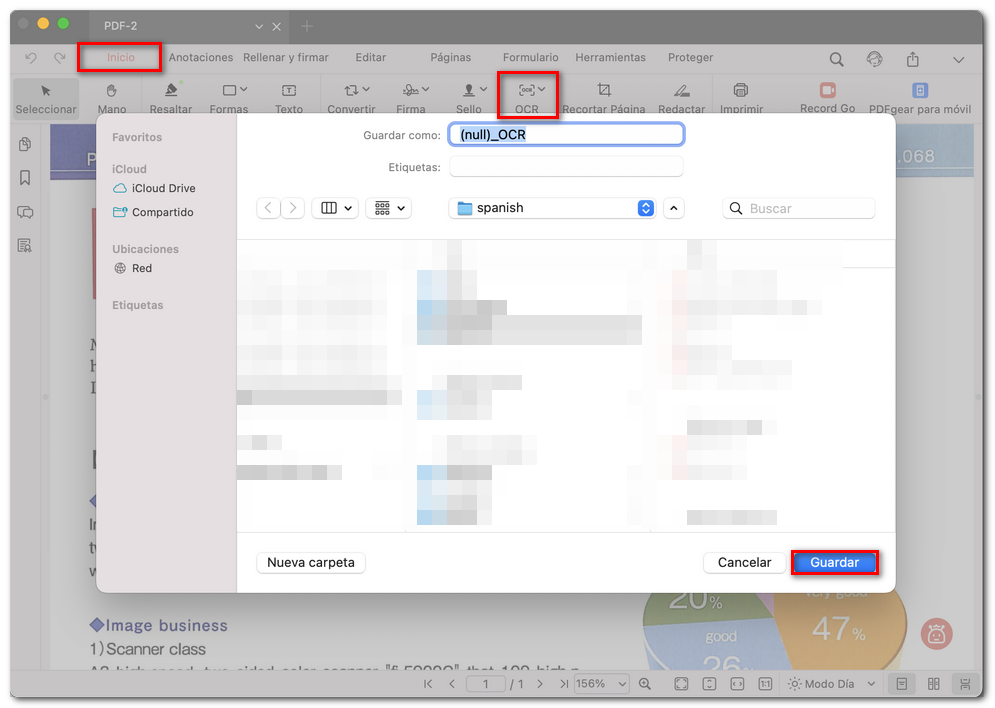
Guardar el archivo PDF buscable
- Elige una carpeta, cambia el nombre del archivo si es necesario y haz clic en Guardar.
- El nuevo PDF se abrirá automáticamente en PDFgear.
Ahora puedes pulsar Command + F para buscar texto o resaltarlo, copiarlo y editarlo igual que en un PDF normal.
Extraer texto de un PDF escaneado
La potente función OCR integrada en PDFgear te permite extraer texto de PDF escaneados y reutilizarlo donde lo necesites.
- Abre el archivo PDF escaneado en PDFgear en tu Mac.
- Ve a la pestaña Inicio y haz clic en OCR.
- En el menú desplegable, elige una de estas opciones:
OCR del archivo actual: Ejecuta OCR en el PDF que ya tienes abierto.
OCR de archivo local: Selecciona otro PDF de tu ordenador.
OCR de captura de pantalla: Selecciona un área de la pantalla para reconocer el texto.
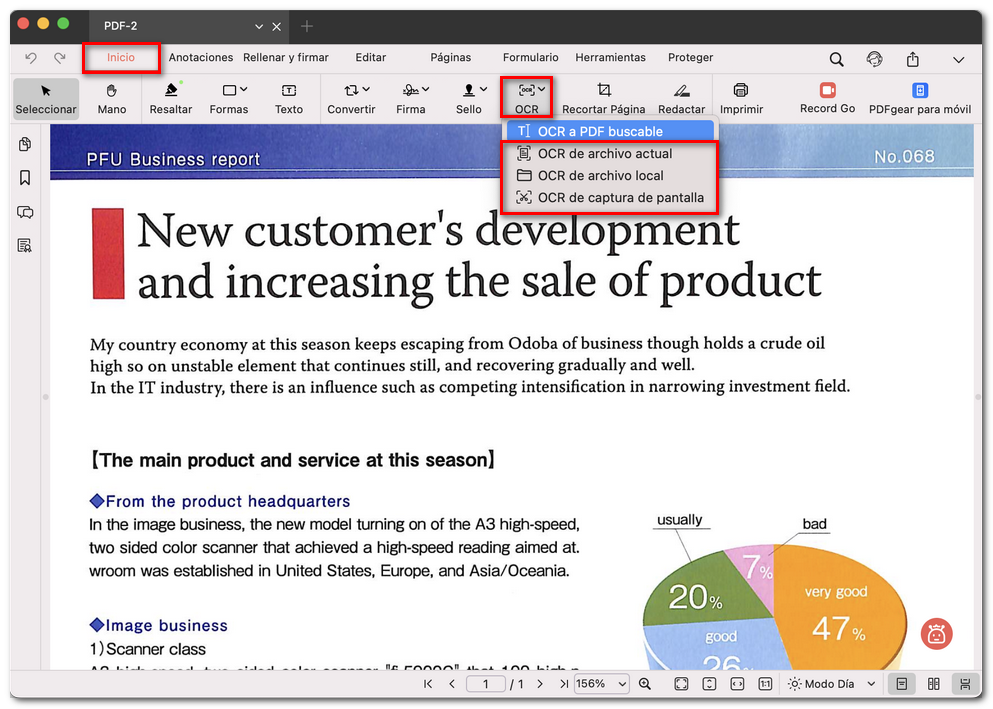
Abrir la herramienta de OCR de texto
- PDFgear detectará automáticamente el idioma. Si es necesario, elige el idioma correcto en el menú desplegable para mejorar la precisión.
- El panel izquierdo muestra el PDF escaneado original y el panel derecho muestra el texto reconocido. Desplázate para revisar los resultados.
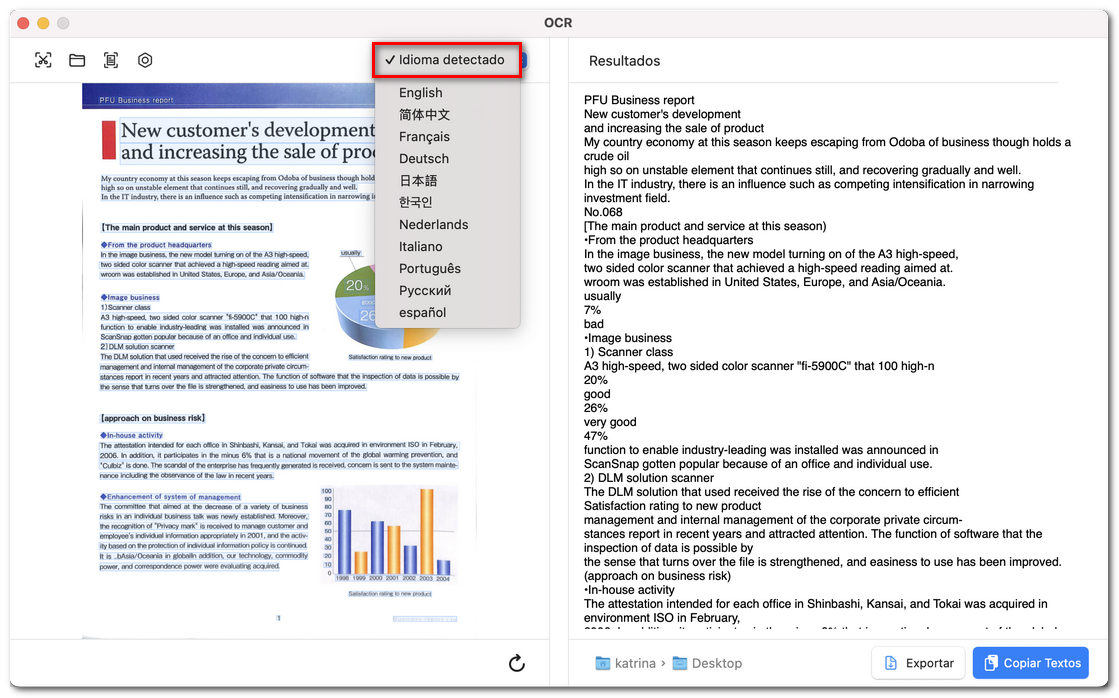
Extraer texto del PDF escaneado
- Haz clic en Exportar para guardar el texto como archivo, o haz clic en Copiar Textos para copiarlo todo al portapapeles y pegarlo en Word, Bloc de notas u otra aplicación.